




Häufig gestellte Fragen
إذا كنت تستخدم Shimo ووجدت أنه توقف عن العمل، فتحقق من VPN Tracker.
بديل لـ Shimo 5
يدعم VPN Tracker العديد من بروتوكولات VPN نفسها التي يدعمها Shimo، ولكنه مصمم لدعم أجهزة Mac وإصدارات macOS الجديدة، بما في ذلك macOS Sonoma وmacOS Sequoia.
قم بإصلاح VPN الخاص بك - قم بتنزيل VPN Tracker مجانًاقم بتثبيت نسخة تجريبية مجانية من VPN Tracker 365 وقم بإعداد اتصال VPN الخاص بك. بمجرد الاتصال، اختر خطة VPN Tracker للحصول على تحديثات مستمرة والتوافق مع أحدث إصدارات macOS والدعم الاحترافي.
هل تحتاج إلى مساعدة في إعداد VPN الخاص بك؟ كيفية نقل اتصال Shimo VPN الخاص بك إلى VPN Trackerأولاً، ابدأ VPN Tracker وقم بإنشاء حساب مستخدم مجاني جديد لبدء نسختك التجريبية. الآن يمكننا إعداد اتصال VPN الخاص بك:
- في VPN Tracker، انتقل إلى ملف > جديد > اتصال الشركة
- اختر مُصنِّع جهاز VPN والطراز أو
- انتقل إلى البروتوكولات وحدد بروتوكول VPN الخاص بك
الآن لديك اتصال، ستحتاج إلى إدخال تفاصيل الاتصال. يمكنك البحث عن بعض تفاصيل الاتصال في Keychain الخاص بـ Mac:
- انتقل إلى التطبيقات > الأدوات المساعدة > الوصول إلى Keychain
- ابحث عن "Shimo" في الزاوية اليمنى العلوية
- ستجد إدخالات باسم "Shimo: vpn.example.com" - حيث "vpn.example.com" هو عنوان بوابة VPN الخاصة بك
- انقر نقرًا مزدوجًا على الإدخال لفتح تفاصيله
- للعثور على مفتاحك المشترك المسبق: حدد موقع إدخال Shimo مع تسمية حساب تنتهي بـ "groupPassword"
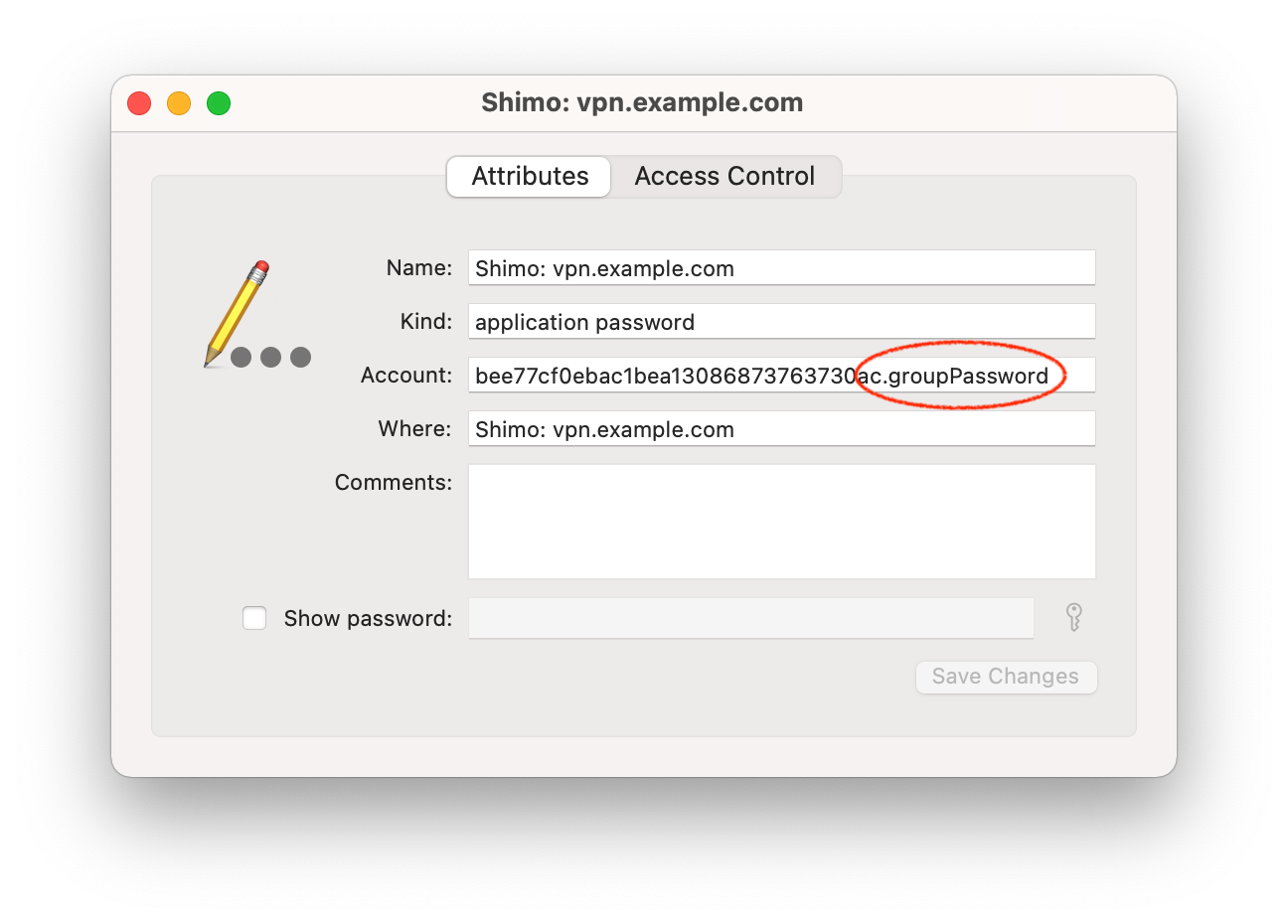
- للعثور على كلمة مرور تسجيل الدخول الخاصة بك: حدد موقع إدخال Keychain الخاص بـ Shimo مع تسمية الحساب التي تنتهي بـ "userPassword"
- انقر فوق "إظهار كلمة المرور" وأدخل كلمة مرور حساب macOS الخاص بك للكشف عن كلمة المرور (لاحظ أنه قد يُطلب منك إدخالها مرتين)
اختر "تكوين" من الزاوية اليمنى العلوية من اتصالك وقم بإدخال تفاصيل اتصال VPN الخاص بك:
- بالنسبة لعنوان بوابة VPN، أدخل اسم المضيف للبوابة من أسماء إدخالات Keychain ("vpn.example.com" في مثالنا)
- بالنسبة للمفتاح المشترك المسبق، أدخل كلمة المرور من Keychain المسماة "groupPassword"
- أدخل اسم المستخدم وكلمة المرور الخاصين بك
- ابدأ اتصالك وتحقق مما إذا كنت قادرًا على الاتصال
اختر خيارات المصادقة الخاصة بك
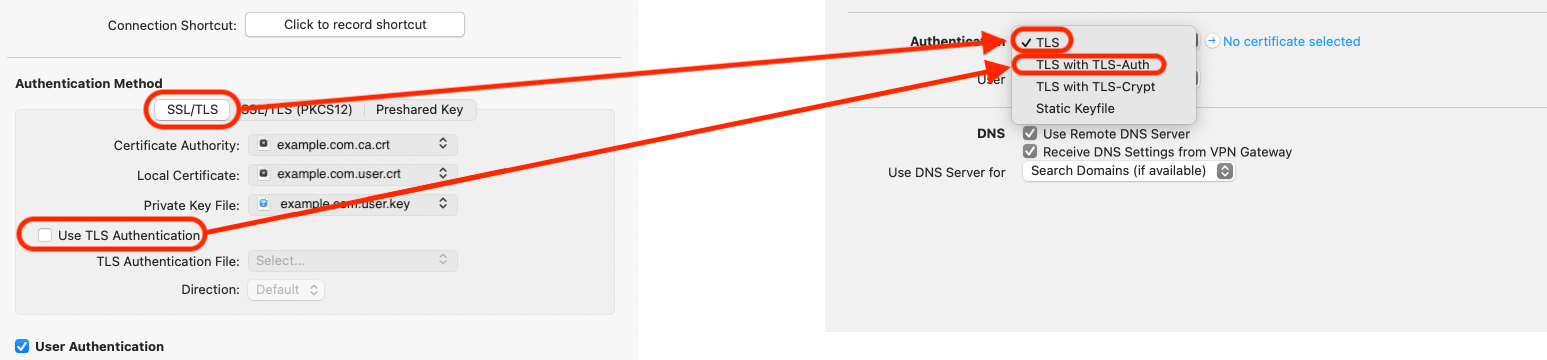
معلومات حول الشهادات
يرجى تذكر أنه بالإضافة إلى الجزء العام من الشهادة، تحتاج أيضًا إلى تصدير المفتاح الخاص.
هام: لا يمكن استيراد المفاتيح الخاصة إلى Keychain بمفردها ويمكن استيرادها فقط مع الشهادة المقابلة. لحدوث ذلك، يجب أن تكون الشهادة والمفاتيح الخاصة بتنسيق PKCS12. يمكنك إنشاء هذا التنسيق عن طريق إدخال الأمر التالي في Terminal:
openssl pkcs12 -export -in (example.com).user.crt -inkey (example.com).user.key -out (example.com).user.p12
بعد ذلك، يمكن استيراد (example.com).user.p12 بنقرة مزدوجة. عند إنشاء مفاتيحك، سيُطلب منك إدخال كلمة مرور، حيث يتم دائمًا تشفير المفاتيح الخاصة بتنسيق PKCS12. يمكن أن تكون هذه كلمة مرور من اختيارك ولكن يرجى ملاحظة أنه سيتعين عليك إدخالها مرة أخرى أثناء الاستيراد.
استكشاف الأخطاء وإصلاحها
ماذا تفعل إذا لم تتمكن من الاتصال؟
قد تحتاج إلى مزيد من التفاصيل التي ربما قدمها لك مسؤول VPN الخاص بك عند إعداد اتصال VPN الخاص بك لأول مرة. تحقق من رسائل البريد الإلكتروني الخاصة بك (نصيحة: حاول البحث عن عنوان بوابة VPN).