




Často kladené otázky
Pokud jste zadali informace nebo začali používat nastavení ve vaší demo aplikaci, tyto změny zůstanou nezměněny – a to i po aktivaci softwaru.
Nákup prostřednictvím našeho internetového obchodu je zcela bezpečný. Všechna přenesená data jsou šifrována pomocí HTTPS - a jsou tak chráněna před potenciálními hrozbami.
- macOS 26 Tahoe
- macOS 15 Sequoia
- macOS 14 Sonoma
- macOS 13 Ventura
- macOS 12 Monterey
- macOS 11 Big Sur
- macOS 10.15 Catalina
- macOS 10.14 Mojave
- macOS 10.13 High Sierra
To závisí na vašich nastaveních. Nejběžnější nastavení je „Host to Network“, v tomto případě pouze provoz do určených vzdálených sítí projde tunelem VPN.
S nastavením „Host to Everywhere“ veškerý provoz – s výjimkou provozu do lokálních sítí – prochází přes VPN. Připojení Host to Everywhere vyžaduje vhodnou konfiguraci na bráně VPN.
Ano, je to možné. Pokud nastavíte sdílenou síť pro hostující operační systém, bude sdílet síťové připojení vašeho Macu a budete mít přístup ke všem síťovým zdrojům dostupným z OS X.
Upozorňujeme, že pokud používáte vzdálený DNS pro své VPN připojení, budete muset ručně zadat server DNS do hostujícího operačního systému, aby fungoval – neexistuje způsob, jak by VPN Tracker mohl „přenést“ toto nastavení do hostujícího operačního systému.
Informace o nastavení VPN Tracker s Parallels naleznete v našem průvodci VPN Tracker with Parallels Configuration Guide.
Ano, pokud vaše brána VPN používá rozšířené ověřování (XAUTH) pro požadavek hesla, můžete použít jakýkoli token třetí strany s VPN Tracker.
VPN Tracker Pro je skvělý nástroj, pokud jste konzultant, správce systému nebo sítě, nebo pracujete s více VPN připojeními:
- Exportujte VPN připojení pro sebe a další uživatele.
- Prohledávejte vzdálenou síť pro služby nebo pro pomoc uživatelům.
- Připojte se k více VPN současně.
- Spravujte velké množství VPN pomocí vyhledávání, kompaktního rozložení a skupin připojení.
- Nakonfigurujte svůj Mac jako směrovač, abyste celé síti poskytli VPN tunel pomocí síťových připojení.
Protokol IPsec sám o sobě nepodporuje uživatelská jména. Pokud jste obdrželi uživatelské jméno od správce sítě pro připojení k firemnímu řešení VPN, obvykle existují dvě možnosti:
- Vaše firemní řešení VPN používá termín "uživatelské jméno" pro "identifikátory". Zkuste použít své uživatelské jméno jako "Lokální identifikátor" ve VPN Trackeru.
- Vaše firemní řešení VPN používá Rozšířené ověřování (XAUTH). Můžete povolit XAUTH ve VPN Trackeru. Software vás pak požádá o uživatelské jméno a heslo při navazování spojení.
Bohužel to nemůžeme zaručit. Bezpečné sítě jsou složité téma. VPN Tracker je mimořádně spolehlivý a používají ho zákazníci z celého světa. Existují však některé vzácné scénáře, kdy nelze vytvořit VPN připojení (např. když je brána firewall nastavena tak, aby aktivně blokovala provoz VPN).
Doporučujeme použít bezplatnou zkušební verzi k otestování VPN Tracker s vaší sítí a konkrétním scénářem použití.
Pokud potřebujete pomoc s nastavením VPN připojení s VPN Tracker, můžete se kdykoli obrátit na podporu equinux.
Ano, NAT-Traversal je podporován VPN Tracker. VPN Tracker podporuje aktuální verzi NAT-Traversal, která používá pakety UDP zapouzdřené na portu 4500 (RFC 3947), a také starší návrhové verze, které odesílají pakety UDP na portu 500. Kromě toho je podporováno zapouzdření UDP od společnosti Cisco.
NAT-Traversal pomáhá vytvářet VPN ze sítí za směrovači, které provádějí překlad síťových adres (NAT). Takové směrovače lze nalézt na mnoha místech: domácí DSL směrovače, bezdrátové přístupové body, internetové kavárny, hotely, letiště atd. Mnoho poskytovatelů mobilních internetových služeb (3G modemy) vyžaduje také použití NAT-Traversal.
VPN Tracker automaticky rozpozná, zda je NAT-Traversal potřeba, a podle toho jej zapne nebo vypne. Může dokonce otestovat váš lokální router, aby zjistil, která metoda NAT-Traversal s ním nejlépe funguje.
Wenn du entweder deine equinux ID oder deine E-Mail-Adresse kennst, kannst du deine vollständigen Login-Daten über diese Webseite anfordern - binnen weniger Sekunden erhältst du die nötigen Informationen per E-Mail zugeschickt.
Sollte dies nicht funktionieren, wende dich bitte an das Support-Team - bitte in jedem Fall die alte und neue Email Adresse angeben.
Žádáme o poskytnutí vaší e-mailové adresy pro sledování toku našich stahování a, pokud je vybráno, zasílání novinek a aktualizací o staženém produktu.
Všechny informace shromážděné společností equinux jsou používány výhradně interně a nikdy nebudou sdíleny s třetími stranami bez vašeho souhlasu. Další informace o postoji equinux k ochraně osobních údajů a bezpečnosti naleznete v Privacy Policy.
Pokud si nepřejete dostávat náš newsletter, jednoduše se odhlaste pomocí odkazu ve spodní části každého newsletteru, který obdržíte.
- Visa
- Mastercard
- American Express
- PayPal*
- Osobní/firemní šeky* (pouze pro objednávky z USA)
- Bankovní převody* (pouze pro Evropskou unii)
* Licenci vám bude zaslána e-mailem po potvrzení vaší platby.
Při platbě šekem nebo bankovním převodem obdržíte e-mailem další platební údaje po provedení objednávky. Objednávky bankovním převodem a šekem nejsou v současné době dostupné pro nákup Mail Designer
Pokud jste stávajícím zákazníkem VPN Tracker a chcete upgradovat na VPN Tracker 365, můžete jednoduše nainstalovat VPN Tracker 365 a vaše připojení budou automaticky importována:
Stáhněte si VPN Tracker 365
Jakmile budete mít nainstalovaný VPN Tracker 365, můžete zakoupit plán VPN Tracker 365.
VPN Tracker podporuje průmyslové standardy OpenVPN, IPsec (IKEv1 + IKEv2), L2TP, PPTP, SSL, SSTP a WireGuard®. To znamená, že bude fungovat s téměř jakýmkoli zařízením, které podporuje tyto typy VPN připojení.
Seznam testovaných zařízení je k dispozici na našich webových stránkách
Co se stane, pokud mé zařízení není na tomto seznamu?
Na trhu jsou stovky VPN zařízení a rádi bychom nabídli profily zařízení pro všechna. Bohužel není možné testovat všechna zařízení. Pokud vaše brána není na seznamu, může stále fungovat s VPN Tracker.
Tip: vyzkoušejte jeden z našich vlastních profilů protokolů a otestujte své VPN připojení zdarma v VPN Tracker na Macu, iPhonu nebo iPadu.
Pro vytvoření VPN připojení k určitému místu (například vaší kanceláři) budete potřebovat bránu VPN na tomto místě. Tato brána může být hardwarová brána VPN (viz stránka kompatibility pro kompatibilní zařízení a návody k instalaci).
Brána VPN musí být připojena k internetu (například k DSL modemu nebo podobnému zařízení), nejlépe se statickou IP adresou, nebo by měla být schopna používat službu, jako je DynDNS.org, k mapování své dynamické IP adresy na název hostitele. Konfigurace je nejjednodušší, pokud je brána VPN také směrovačem (výchozí bránou) její sítě. Pokud brána VPN není směrovačem její sítě, může být nutná vhodná konfigurace směrování pro správné směrování provozu přes VPN.
Podrobnosti o konfiguraci naleznete v návodech ke konfiguraci pro kompatibilní zařízení .
- Pokud jste to ještě neudělali, můžete si stáhnout VPN Tracker pomocí tohoto odkazu.
- Po dokončení stahování spusťte aplikaci a klikněte na tlačítko "Přihlásit se" v levém horním rohu domovské stránky aplikace.
- Zadejte prosím své ID equinux a heslo do poskytnutého pole. Tip: Toto je přihlašovací jméno, které jste si vytvořili poprvé, když jste si zakoupili VPN Tracker v našem internetovém obchodě.
Jste uživatel World Connect?
Musíte si stáhnout VPN tracker World Connect. Můžete to udělat pomocí tohoto odkazu. VPN Tracker World Connect musí být nainstalován pomocí App Store. Po instalaci aplikace do zařízení se přihlaste svým ID equinux.
Ve výchozím nastavení, pokud vzdálená síť používá stejnou síť jako lokální síť, provoz nelze odesílat přes VPN tunel.
Řešení konfliktů sítí správou provozu
Pomocí správy provozu můžete vynutit, aby VPN Tracker odesílal lokální síťový provoz přes VPN.
Zapněte správu provozu: > Otevřete Nastavení > Správa provozu > Zaškrtněte políčko: „Povolit směrování provozu přes VPN v případě konfliktu mezi vzdálenou a lokální sítí”.
Upozorňujeme, že nebudete moci přistupovat k následujícím adresám přes VPN: IP adresa routeru, DHCP server a DNS.
Pokud potřebujete přistupovat k těmto IP adresám přes VPN, musíte vyřešit konflikt sítě a nepoužívat správu provozu. Totéž platí pro všechny IP adresy, ke kterým potřebujete přistupovat lokálně i přes VPN.
Ruční řešení konfliktů sítí
Existují dva hlavní způsoby, jak vyřešit konflikty:
- Změna lokální sítě pro použití jiné síťové adresy. Ve většině případů to bude vyžadovat změnu nastavení LAN routeru (včetně nastavení DHCP, pokud používáte DHCP).
- Změna vzdálené sítě pro použití jiné síťové adresy. Ve většině konfigurací to bude vyžadovat změnu LAN na portu VPN (včetně nastavení DHCP, pokud používáte DHCP) a změnu IP adres zařízení v LAN na portu VPN (nebo povolení aktualizací DHCP). Pokud se LAN používá v nastavení VPN (např. pro zásady nebo pravidla brány firewall), musíte jej také změnit. Nakonec změňte vzdálenou síť ve VPN Tracker, aby odpovídala novým nastavením.
Pokud se rozhodnete vzdálenou síť změnit, doporučujeme zvolit soukromou síť, která se používá zřídka. Podle našich statistik jsou konflikty méně pravděpodobné, pokud používáte tyto sítě:
- Podsíť 172.16.0.0/12
- Podsíť 192.168.0.0/16, s výjimkou 192.168.0.0/24, 192.168.1.0/24 a 192.168.168.0/24
Pokud to není možné, použijte podsíť 10.0.0.0/8, s výjimkou 10.0.0.0/24, 10.0.1.0/24, 10.1.0.0/24, 10.1.1.0/24. Tyto možnosti jsou však méně pravděpodobné, protože bezdrátoví operátoři někdy volí celou síť 10.0.0.0/8.
Pokud máte pokročilý VPN port, zejména SonicWALL, můžete nakonfigurovat alternativní vzdálenou síť na portu VPN pomocí překladu síťových adres (NAT) ve skutečné síti. Uživatelé se pak budou moci připojit k této síti, pokud dojde ke konfliktu. Máme
V firmwaru Watchguard je známá chyba, která způsobuje mnoho problémů. V současné době stále nevíme, proč VPN Tracker tuto chybu spouští, protože se zdá, že klient Windows ji nespouští. Mluvili jsme s Watchguardem, ale ani oni nám nemohli říct, co děláme špatně. V podstatě tunel umírá uvnitř Watchguardu (stále se zobrazuje jako otevřený a nastavený, ale provoz, který tímto tunelem přichází, je odmítnut, jako by byl tunel uzavřen).
Pokud v současné době používáte VPN pro pobočku, zkuste přepnout na MUVPN, pokud je to možné. MUVPN také funguje s VPN Tracker a obvykle poskytuje lepší výsledky.
Prosím, podívejte se na následující popis.
Pokud je vaše kreditní karta odmítnuta, zkontrolujte prosím následující informace, zda neobsahují chyby nebo nesrovnalosti:
- Pečlivě zkontrolujte zadané číslo kreditní karty, zda neobsahuje překlepy
- Ujistěte se, že zadané datum expirace je správné
- Zkontrolujte, zda zadaný bezpečnostní kód odpovídá kódu na vaší kartě: držitelé karet American Express najdou 4místný kód na přední straně karty, zatímco držitelé jiných karet obvykle najdou 3místný kód na zadní straně.
- Zkuste jinou kreditní kartu, pokud máte přístup k takové kartě
- Pokud si jste jisti, že vaše údaje jsou správné a vaše karta je stále odmítána, může to být způsobeno technickým problémem s naší platební bránou. Zkuste to znovu později.
Můžete si prohlédnout kopie všech vašich faktur v našem internetovém obchodě: Faktury za nákupy VPN Tracker 365 najdete v sekci "Faktury" zde: http://my.vpntracker.com
Pracujete v účetnictví a potřebujete přístup k fakturám VPN Tracker pro vaši společnost? Požádejte prosím vedoucího týmu VPN Tracker, aby vás pozval do firemního týmu s rolí "Účetní". Poté obdržíte e-mail, jakmile bude k dispozici nová faktura, a můžete si ji stáhnout z webového portálu.Faktury za nákupy Mail Designer 365 najdete v sekci "Objednávky" zde: https://my.maildesigner365.com Faktury za produkty tizi najdete v sekci "Objednávky" zde: http://my.tizi.tv Další faktury najdete zde: http://www.equinux.com/goto/invoice
‣ Pokud chcete uložit kopii faktury ve formátu PDF, postupujte takto:
Stiskněte «Command + P»
Vyberte «PDF» > «Uložit jako PDF»
Náš aktivační proces vyžaduje, aby váš Mac akceptoval soubory cookie.
‣ Chcete-li to ověřit, otevřete Safari. ‣ Klikněte na "Safari" v horním menu. ‣ Vyberte "Předvolby". ‣ Vyberte kartu "Soukromí" a ověřte, zda jsou soubory cookie vždy akceptovány. ‣ Ujistěte se, že JavaScript v "Zabezpečení" je také aktivován. ‣ Zavřete Safari. ‣ Restartujte aplikaci a zkuste aktivaci znovu.
Pokud potřebujete převést licenci na jiné ID equinux, můžete to snadno udělat sami na adrese my equinux.
‣ Nejprve se přihlaste svým ID a heslem equinux: http://my.equinux.com ‣ Klikněte na zaškrtávací pole u každého produktu, který chcete převést ‣ Klikněte na tlačítko „Převést“ níže a zadejte ID equinux nebo e-mailovou adresu nového majitele licence a poté klikněte na „Další“. ‣ Nakonec klikněte na „Potvrdit“ a dokončete převod. Systém licenci převede, zobrazí zprávu a odešle e-mail starému a novému majiteli licence, aby je informoval o převodu licence.
Nelze převádět balíčky VPN Tracker 365 na jiné ID equinux. Na adrese https://my.vpntracker.com však můžete přiřadit balíček kolegovi, aby mohl používat jeden z balíčků spojených s vaším účtem.
To je zvláště užitečné, pokud jste správcem všech licencí VPN Tracker ve vaší společnosti a chcete spravovat, kdo může používat jeden z zakoupených balíčků.
Nebojte se, to se stává všem!
Přejděte na naši stránku pro obnovení přihlášení, zadejte své ID equinux nebo e-mailovou adresu a my vám zašleme vaše údaje.
Nedávno jste změnili svou e-mailovou adresu? Pošlete nám zprávu!
Konfigurační průvodce pro konfiguraci VPN Tracker s zařízeními Cisco jsou k dispozici zde.
Průvodce pro zařízení Cisco Small Business (Linksys) jsou k dispozici zde.
Import konfiguračních souborů klienta Cisco IPsec VPN (.pcf)
Konfigurační soubory klienta Cisco VPN, které používají ověřování skupinovým heslem, lze importovat do VPN Tracker:
‣ “Soubor” > “Importovat konfiguraci třetí strany” > “Cisco .pcf”

S jednou z posledních aktualizací firmwaru změnila společnost Secure Computing svou implementaci standardů VPN. Tyto změny brání VPN Tracker ve vytvoření fáze 2.
Problém vyřešila společnost Secure Computing ve firmwaru 7.0.0.07. (epatch 7.0.0.06.E35)
Pro zpřístupnění certifikátu v seznamu "Místní certifikát" jej musíte přidat do Keychainu Mac OS X s odpovídajícím privátním klíčem.
Můžete to snadno zkontrolovat v aplikaci Keychain Access: pokud se certifikát zobrazí v seznamu "Moje certifikáty" (a nikoli pouze v seznamu "Certifikáty"), jeho privátní klíč je k dispozici a můžete jej vybrat ve VPN Trackeru jako "Místní certifikát".
Důležité: Pro uživatele VPN CheckPoint:
Aplikace Keychain Access v Mac OS X v současné době nedokáže načíst privátní klíč některých certifikátů vytvořených CheckPointem.
Pro správný import certifikátu do Keychainu Mac OS X jej nejprve převeďte pomocí nástroje příkazového řádku openssl:
- Otevřete Terminál ("Aplikace" > "Pomůcky" > "Terminál")
- Převeďte certifikát do formátu PEM:
openssl pkcs12 -in /Users/joe/Desktop/MyCheckPointCert.p12 -out /tmp/out.pem
Nahraďte /Users/joe/Desktop/MyCheckPointCert.p12 cestou k certifikátu, který chcete převést.
Systém vás vyzve k zadání hesla použitého k šifrování certifikátu. Pokud jej neznáte, kontaktujte správce systému, který váš certifikát vytvořil. Poté systém vyzve k zadání hesla, které se použije k zabezpečení exportovaného souboru PEM. Můžete použít stejné heslo, které bylo použito k šifrování původního certifikátu. Upozorňujeme, že znaky se při zadávání hesla nezobrazí. Jednoduše zadejte heslo a stiskněte Enter.
- Převeďte soubor PEM zpět do formátu PKCS#12 (.p12):
openssl pkcs12 -in /tmp/out.pem -export -out ~/Desktop/MyFixedCheckPointCert.p12
Nahraďte /Users/joe/Desktop/MyFixedCheckPointCert.p12 cestou, kam chcete opravený certifikát uložit.
Systém vás vyzve k zadání hesla, které jste dříve použili k exportu do souboru PEM, a poté k heslo k zabezpečení opraveného souboru .p12. Můžete použít stejné heslo znovu.
Poklepejte na opravený soubor certifikátu a importujte jej do Keychainu Mac OS X.
Aktuální Firmware (Fireware XTM)
Zařízení WatchGuard Firebox X Edge e-Series, vybavená Fireware XTM (Fireware 11) jsou plně podporována v aktuální verzi VPN Tracker. Podívejte se na náš instalační průvodce pro více informací.
Starší Firmware
Zařízení spuštěná na starším firmwaru mohou často fungovat s touto konfigurací. Upozorňujeme však, že nemůžeme zaručit, že tato konfigurace bude fungovat ve všech případech.
Začněte vytvořením nového uživatele na Firebox Edge a poté nakonfigurujte podporu MUVPN.
V VPN Tracker použijte profil zařízení „Vlastní připojení“ jako základ pro nové připojení.
Přizpůsobte nastavení WatchGuard konfiguraci VPN Tracker, jak je uvedeno v následující tabulce:
| Watchguard | VPN Tracker |
|---|---|
| Název účtu | Místní ID |
| Sdílený klíč | Předdefinovaný sdílený klíč |
| Virtuální IP adresa | Místní adresa |
| Autentizační algoritmus | Hash/autentizační algoritmy fáze 1 a 2 |
| Šifrovací algoritmus | Šifrovací algoritmy fáze 1 a 2 |
| Doba trvání klíče (hodiny) | Doba trvání fáze 1 a 2 |
Následující nastavení neovlivní vaši konkrétní konfiguraci MUVPN:
- Typ místního ID: e-mail (i když je to pouze jméno, nikoli e-mailová adresa)
- Režim výměny: Nadšený
- Skupina Diffie-Hellman 1: Skupina 2 (1024 bitů)
- Perfektní dopředná důvěrnost (PFS): Zakázáno
Nakonec se ujistěte, že nastavení „Síť“ v VPN Tracker je konfigurováno jako „Hostitel do sítě“ a používá správnou vzdálenou síť (tj. síť, ke které se chcete připojit přes VPN) (např. 192.168.1.0/255.255.255.0).
Pokud používáte FortiOS 3, ujistěte se, že používáte alespoň MR6 patch 2. Starší verze firmwaru mají problém, který způsobí, že zařízení bude nesprávně reagovat na pokusy VPN Tracker používat XAUTH v kombinaci s připojením založeným na režimu Aggressive.
SonicWALL Simple Client Provisioning s VPN Tracker je k dispozici se všemi zařízeními SonicWALL, na kterých běží SonicOS 4.0 nebo novější, a se všemi edicemi VPN Tracker.
Pokud stále používáte VPN Tracker 6 nebo starší verzi, vyžaduje se verze Professional nebo Player.
SonicWALL Simple Client Provisioning vyžaduje, aby VPN Tracker odeslal počáteční datový paket na bránu VPN, která je tak velká, že ji lze rozdělit na dva IP pakety («fragmentované»). Některé routery jsou známé tím, že neumožňují průchod těchto paketů.
Pokud je router mezi VPN Tracker a SonicWALL ovlivněn tímto problémem, vy (nebo správce SonicWALL) si všimnete, že žádný pokus o připojení nedosáhne na SonicWALL, když je Simple Client Provisioning aktivován (tj. v protokolu SonicWALL nebude nic a sledování paketů nezobrazí pakety z VPN Tracker), ale vše bude fungovat správně s DHCP přes IPsec.
Routery, o kterých je známo, že mají tyto problémy:
- AirPort Extreme se staršími verzemi firmwaru, funguje po aktualizaci na verzi 7.3.1
SonicWALL Simple Client Provisioning umožňuje VPN Tracker automaticky načíst nastavení pro VPN připojení z podporovaných bran SonicWALL VPN. Pro většinu uživatelů je nutné pouze nakonfigurovat WAN IP adresu SonicWALL v VPN Trackeru – vše ostatní se konfiguruje automaticky.
Pro seznam podporovaných zařízení SonicWALL navštivte naše FAQ.
Návody k tomuto směrovači naleznete v našich Průvodcích konfigurací.
Zde je seznam produktů, které jsou kompatibilní s VPN Tracker:

Pro seznam kompatibilních zařízení navštivte tuto stránku.
Pokud se váš router nenachází na seznamu, podívejte se na tato často kladená otázka a uživatelskou příručku VPN Tracker, abyste získali pomoc s určením kompatibility.
Upozorňujeme, že místní router (tj. router na místě vašeho Macu s VPN Tracker) ve většině případů nemusí být speciálně kompatibilní s VPN nebo VPN Tracker. Téměř všechny routery dobře fungují s VPN Tracker.
Jeden z našich zákazníků laskavě poskytl pokyny, jak integrovat Cisco EasyVPN a VPN Tracker s konfigurací DMVPN:
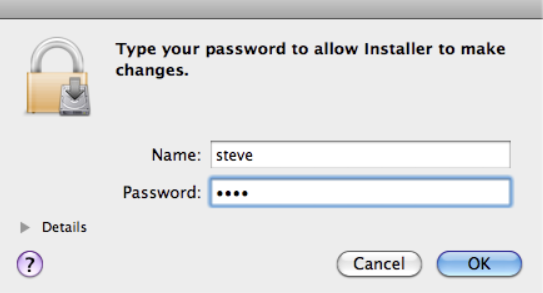
Pro aktivaci většiny aplikací equinux musíte zadat své ID a heslo equinux. Některé aplikace však mohou také vyžadovat zadání uživatelského jména a hesla vašeho uživatelského účtu Mac OS X pro přístup k určitým požadovaným systémovým komponentám.
Pokud tedy uvidíte okno, jako je uvedeno níže, budete muset zadat uživatelské jméno a heslo účtu správce na vašem Macu, abyste mohli pokračovat, ne své ID a heslo equinux.
Parallels
V Parallels přejděte do “Předvolby” > “Síť” a změňte rozsah DHCP pro Sdílenou síť a/nebo Síť Pouze Hostitele, abyste se vyhnuli konfliktům s vzdálenou sítí vaší VPN.
VMware Fusion
Můžete si stáhnout PDF s pokyny z fór komunity VMware:
IPsec VPN používá jiný protokol (ESP) pro skutečný přenos dat než IKE pro vytvoření připojení. Protože protokol ESP nepoužívá síťové porty, může být pro směrovače NAT (Network Address Translation) obtížné jej správně zpracovávat. Pouze směrovače NAT, které podporují "IPSec Passthrough" (někdy nazývané "VPN Passthrough" nebo "ESP Passthrough") a tato možnost je povolena, mohou zpracovávat datové pakety ESP.
Existují dvě alternativní metody tunelování pro vyřešení tohoto problému:
- NAT-Traversal (stará verze návrhu RFC)
- NAT-Traversal (nová standardní verze RFC)
Funkčnost s vaším připojením závisí na dvou vlastnostech:
- Která z těchto metod umožňuje provoz procházet vaším lokálním internetovým směrovačem.
- Kterou z těchto metod podporuje váš vzdálený VPN port.
Pro otestování první vlastnosti VPN Tracker automaticky vytvoří tři testovací připojení VPN k portu VPN, který provozujeme, pokaždé, když zjistí nový směrovač, který nebyl dříve testován. Jedno připojení používá čisté ESP, další dvě připojení používají výše zmíněnou metodu NAT-Traversal. Zapamatuje si výsledky testů pro tento směrovač a zohlední je pokaždé, když spustíte připojení z umístění sítě. Důvodem testování je jednoduše to, že test vyžaduje port, který podporuje všechny tři metody, se známou konfigurací a způsobem, jak ověřit, zda provoz skutečně dosáhne portu.
Druhá vlastnost se předem netestuje, VPN Tracker bude tyto informace znát pouze tehdy, když se pokusí připojit k vašemu VPN portu. VPN Tracker porovná metody podporované vaším portem s uloženými výsledky testů. Pokud najde shodu, použije metodu podporovanou vaším portem a která fungovala i během testování. Pokud nenajde shodu, VPN Tracker okamžitě zobrazí vhodnou chybovou zprávu v protokolu a vysvětlí situaci.
Pokud máte podezření, že existuje problém s NAT-Traversal nebo si myslíte, že předchozí výsledky testů jsou nepřesné nebo zastaralé, jednoduše test znovu spusťte.
Okno dialogu testu vám také umožňuje netestovat aktuální umístění a zapomenout předchozí výsledky testů. To je zřídka nutné a nedoporučuje se, ale může se stát, že výsledky testů jsou nepřesné, protože není možné dosáhnout našeho VPN portu (např. blokován), a proto výsledky testů neříkají nic o skutečných schopnostech našeho VPN portu.
VPN Tracker podporuje certifikáty X.509 (RSA podpisy) a čipové karty s certifikáty X.509 (PKI tokeny) pro ověření.
Více informací naleznete v uživatelské příručce VPN Tracker.
Are you seeing a 'Server certificate' error message whilst activating your equinux software?
One likely cause is your system's date & time: Make sure your system clock is set correctly by checking 'Set date & time automatically' under System Preferences > Date & Time.
We also use a fairly new security certificate to protect your data. However, older versions of OS X might not immediately recognize the certificate.
To make sure OS X will recognize the certificate, you could try one of the following two fixes:
Run Software Update
‣ Go to the System Preferences and select "Software Update" ‣ Install any available system updates ‣ Afterwards, restart and try activating again
Disable your firewall
Please make sure you are not running any firewalls which may block access to our activations server. Applications you may wish to disable temporarily include:
- Mac OS X Firewall
- LittleSnitch (Litte Snitch Configuration - Preferences … - General - Stop)
- Intego NetBarrier
Disable your proxy
In some cases the use of proxies may interfere with certain certificates stored in your Keychain.
‣ Open System Preferences ‣ Go to the "Network" section ‣ Choose your network connection and click "Advanced…" ‣ Uncheck any proxies you may have configured and click "Ok"
Check your Keychain
‣ Open: "Application" > "Utilities" > "Keychain Access" ‣ Select "Keychain Access" > "Keychain First Aid" ‣ Enter your OS X account password, select Repair on the right and hit Start
Install the root certificate manually
- Download the latest Let's Encrypt root certificates
- Double-click to add the certificate to your Mac's keychain
Tip: If you have multiple users on the Mac, add it to the 'System' keychain to fix this problem for all users - Double-click the new entry "ISRG Root X1" to open the trust settings
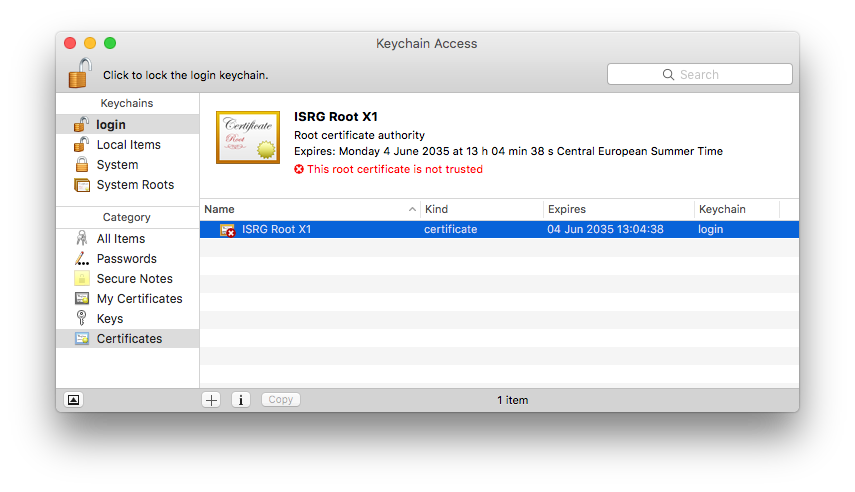
- Under "Trust", choose "Always trust"
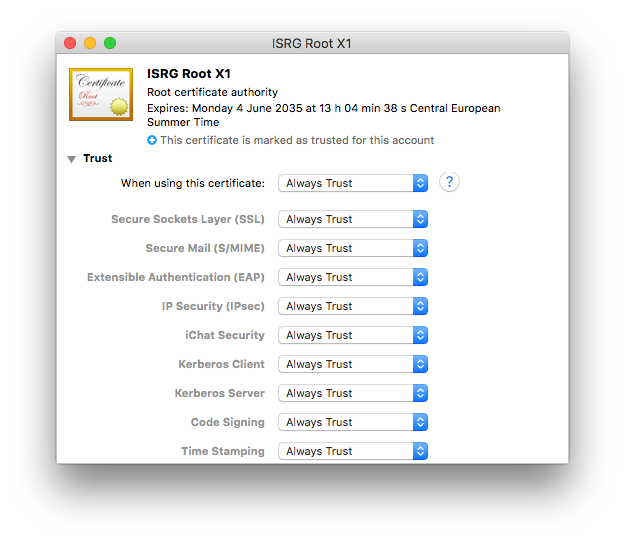
- Close the window and confirm with your Mac user password
You should now be able to activate your software using your equinux ID and password.
VPN Tracker 9 & VPN Tracker 10
Older VPN Tracker versions may also have issues due to certifcates as described above. As these versions are end-of-life, we can no longer offer support for them. The steps above should also apply to these versions. For support and to use VPN Tracker on the latest macOS versions, please switch to a new VPN Tracker plan.
VPN Tracker je 100% 64bitová aplikace a skvěle funguje na 64bitových systémech.
Ano, VPN Tracker podporuje IPsec (IKEv1 + IKEv2), L2TP (pouze Mac), PPTP (pouze Mac), OpenVPN, SonicWALL SSL VPN, Cisco AnyConnect SSL VPN, Fortinet SSL VPN, SSTP VPN a WireGuard® VPN (Beta - více informací). Další protokoly jsou ve vývoji.
WireGuard je registrovaná ochranná známka Jasona A. Donenfelda.
- Podpora VPN s více protokoly
- Rychlá připojení
- VPN bez konfigurace - díky technologiím TeamCloud & Personal Safe
A Technical Support Report contains your VPN Tracker settings and relevant network and system settings that our technical support team needs to be able to assist you quickly. Confidential data (e.g passwords, pre-shared keys, private keys) are not included in a Technical Support Report (TSR).
How to create a Technical Support Report on a Mac:
‣ Click on your VPN connection in VPN Tracker 365. ‣ In the bottom right corner under the "Status" tab, you will see the TSR button. ‣ Click the button to generate the report and follow the instructions to send to our support team.
 How to create a Technical Support Report on an iPhone/iPad:
- Tap on the connection. The connection card appears.
- Tap on “Feedback”
- Provide a short description of the connection problem
- Tap on Send
If you have an issue connecting to the VPN in the first place, please make a connection attempt right before creating the Technical Support Report, then create the Technical Support Report as soon as the connection attempt has failed.
If you can connect to the VPN, but something is not working right after the connection has been established, please establish the VPN connection, then create the Technical Support Report while the VPN is connected.
You can either email the report directly to our support team from VPN Tracker 365, or save it to email later or from a different computer, or to upload it using the contact form on our website:

Whenever possible, also include screenshots of the VPN setup on your VPN gateway.
Je možné, že za tímto chováním stojí několik důvodů. Tato sekce FAQ vám pomůže identifikovat faktory, které problém způsobují ve vaší konkrétní situaci. V této sekci FAQ budeme používat termín "cílové zařízení" jako obecný termín pro zařízení, ke kterému se pokoušíte připojit. Cílové zařízení může být cokoli, od jednoduchého počítače po server nebo síťovou tiskárnu.
1. Pokoušíte se připojit k cílovému zařízení pomocí názvu hostitele?
Pokud používáte název hostitele, zkuste místo toho použít IP adresu. Pokud to funguje, problém souvisí s překladem DNS. Ujistěte se, že je DNS povoleno pro připojení VPN a je správně nakonfigurováno. Mějte na paměti, že názvy hostitelů Bonjour nebo NETBIOS nelze použít přes VPN.
2. Je IP adresa, ke které se připojujete, skutečně součástí vzdálené sítě?
Například, pokud je vaše vzdálená síť 192.168.13.0/24, měli byste se být schopni připojit k IP adresám začínajícím na 192.168.13.x, ale připojení k IP adresám začínajícím na 192.168.14.x nebude fungovat, protože jsou mimo rozsah provozu směrovaného přes VPN.
3. Je lokální adresa na VPN součástí vzdálené sítě?
Většina VPN nepovoluje používání lokální adresy jako součást vzdálené sítě. Použijte lokální adresu, která je mimo všechny vzdálené sítě. Například, pokud je vaše vzdálená síť 192.168.13.0/24, nepoužívejte adresu začínající na 192.168.13. Pokud používáte automatickou metodu konfigurace (např. režim konfigurace, EasyVPN, DHCP přes VPN), můžete VPN přiřadit lokální adresu jako součást vzdálené sítě. Další informace naleznete v konfigurační příručce VPN.
4. Může více uživatelů VPN používat stejnou lokální adresu?
Pokud je více uživatelů VPN, ujistěte se, že nikdo nepoužívá stejnou lokální adresu (Základní > Lokální adresa), jinak jeden z nich nebude moci použít tunel, když jsou oba připojeni. Pokud je toto pole prázdné ve vaší konfiguraci, VPN jednoduše použije IP adresu síťové karty jako lokální adresu a to může způsobit konflikty s ostatními uživateli, takže doporučujeme, abyste toto pole nenechávali prázdné, pokud je více uživatelů VPN.
5. Můžete pingnout LAN adresu VPN?
V rámci VPN najdete nástroj pro ping v nabídce Nástroje > Hostitel Ping. Zejména u LAN adresy VPN je důležité, aby tato adresa nevyžadovala směrování. Pokud můžete tuto adresu pingnout, ale nemůžete se připojit k jiné vzdálené adrese, je pravděpodobné, že je problém se směrováním na vzdáleném konci.
6. Pokud nemůžete pingnout nikoho, zkuste znovu spustit test dostupnosti VPN
Test dostupnosti VPN najdete v nabídce Nástroje > Test dostupnosti VPN. Poté se zkuste znovu připojit k připojení VPN. Výsledky tohoto testu závisí na kapacitě vašeho lokálního internetového routeru nebo internetového připojení a ovlivní konfiguraci tunelu VPN. VPN automaticky spustí test pro každé nové zjištěné internetové připojení, ale i když bylo připojení již testováno, mohou existovat důvody pro změnu chování.
7. Je VPN router výchozí síťový router?
Pokud VPN router není výchozí síťový router, budete muset v mnoha případech správně nakonfigurovat směrování, abyste zajistili odesílání odpovědí. Kdykoli zařízení nemůže přímo přistupovat k IP adrese, odešle odpověď na výchozí router, který, pokud není routerem VPN, nebude vědět, co dělat. Proto je důležité nakonfigurovat výchozí router, aby odesílal odpovědi uživatelům routeru VPN.
8. Je VPN router výchozí síťový router?
Další informace naleznete v často kladených otázkách.
V VPN Tracker se tato konfigurace nazývá “Host to Everywhere”. Veškerý nelokální provoz bude odesílán přes VPN. Aby tato konfigurace fungovala, musí být správně nakonfigurována ve VPN Tracker a na bráně VPN:
- Ve VPN Tracker musí být topologie sítě nastavena na “Host to Everywhere”
- Brána VPN musí akceptovat příchozí VPN připojení s koncovým bodem 0.0.0.0/0 (= všude)
Po konfiguraci by mělo být možné vytvořit VPN připojení. Je však pravděpodobné, že internetové připojení ještě nebude fungovat. Aby internetové připojení fungovalo, musíte nakonfigurovat několik dalších nastavení na bráně VPN:
- Brána VPN musí směrovat VPN provoz, který není určen pro její lokální sítě, na internet
- Tento provoz musí podléhat Překladu síťových adres (NAT), aby odpovědi mohly dosáhnout brány VPN
- V mnoha případech je vyžadována vhodná vzdálená konfigurace DNS pro pokračování v řešení DNS
Upozorňujeme, že ne všechny brány VPN lze konfigurovat pro připojení Host to Everywhere. Většina zařízení určených pro malé kancelářské nebo domácí sítě nedokáže zpracovat připojení Host to Everywhere.
VPN Tracker může vyžadovat různá hesla v závislosti na prováděné akci. Tento průvodce vysvětluje význam každé žádosti a heslo, které je třeba zadat.
1. Heslo k Macu
Kdy je to potřeba?
– Při instalaci VPN Tracker
– Při schvalování systémových rozšíření
Proč?
macOS vyžaduje administrátorské heslo pro povolení změn ve vašem systému.
Kde ho najdu?
Toto je lokální heslo k vašemu Macu – heslo, které používáte při spouštění Macu.
2. Vaše ID Equinux (Účet VPN Tracker)
Kdy je to potřeba?
– Při připojování k aplikaci VPN Tracker (Mac nebo iOS)
– Při přístupu k vašemu účtu na adrese my.vpntracker.com
Proč?
Toto je váš osobní účet VPN Tracker, který vám umožňuje přistupovat k plánům, týmům, připojením a nastavením zařízení.
Kde ho najdu?
Toto heslo je obvykle uloženo ve správci hesel nebo v aplikaci pro správu hesel pod názvem „id.equinux.com“.
3. Předdefinovaný klíč (PSK) / Dohodnutý klíč
Kdy je to potřeba?
– Při konfiguraci nebo připojování k VPN připojení
Proč?
Některé VPN používají PSK pro ověření uživatelů. Tento klíč musí odpovídat klíči nakonfigurovanému na VPN bráně.
Tip pro tým: Správci mohou sdílet předkonfigurovaná VPN připojení prostřednictvím TeamCloud, aby se předešlo zmatkům s PSK.
Kde ho najdu?
Obvykle ho konfiguruje administrátor VPN vaší společnosti a ukládá v připojení. Obvykle ho nemusíte znát.
4. Uživatelské jméno vaší společnosti (Data XAUTH)
Kdy je to potřeba?
– Při připojování k firemní VPN
Proč?
Možná budete muset zadat uživatelské jméno vaší společnosti (obvykle stejné jako na pracovišti), abyste ověřili VPN.
Kde ho najdu?
Měli byste ho obdržet od IT týmu, doufám, že jste si ho nezapsali na papírek pod klávesnici.
Mail Designer kann nicht nur HTML exportieren, es macht es auch noch großartig.
Mit Mail Designer kannst du deine kompletten Vorlagen ins HTML Format exportieren. Dies erlaubt großartige Möglichkeiten, um Mail Designer noch flexibler einzusetzen:
- Importiere deine Mail Designer Dokumente bei verschiedenen Newsletter-Anbietern.
- Stelle deinen Kunden eine HTML Alternative auf deiner Webseite zur Verfügung.
Das beste an der Sache? Es ist ganz einfach!
- Erstelle dein Design.
- Wähle "Bereitstellen - HTML …" aus der Menüleiste.
- Gib an in welchen Ordner die Dateien gespeichert werden sollen.
MailChimp nabízí bezplatné i placené plány. Navštivte webové stránky MailChimp pro více informací a přesné ceny.
Pro nahrání šablon do tvého účtu MailChimp tvým jménem potřebuje Mail Designer tvůj API klíč MailChimp (speciální typ hesla).
Tvůj API klíč najdeš na MailChimp. Více informací najdeš na stránkách podpory MailChimp.

MailChimp nabízí vizuální úpravu šablon "WYSIWYG" a úpravu založenou na kódu.
Nicméně, protože každý HTML engine funguje trochu jinak, doporučujeme zůstat u Mail Designeru pro úpravy, protože změny provedené pomocí MailChimp mohou způsobit problémy s vzhledem nebo rozložením vašich návrhů.
Pokud potřebujete provést nějaké změny, jednoduše znovu nahrajte novou verzi svého návrhu a vyberte ji pro svou kampaň MailChimp.
Na druhou stranu, pokud jste profesionál v HTML kódu, jednoduše upravte HTML kód pomocí editoru MailChimp, dokud nebude vyhovovat vašim potřebám. Žádáme vás o pochopení, že nemůžeme poskytnout podporu pro toto.
Příručka Mail Designer obsahuje informace o tom, jak vytvořit návrh a exportovat jej do MailChimp. Jakmile odešlete návrh velké opici na obloze, můžete vytvářet kampaně, spravovat odběratele, sledovat kliknutí a další pomocí nástrojů MailChimp.
Existuje tolik různých funkcí MailChimp, že je nemůžeme popsat všechny v příručce Mail Designer. Ale nebojte se: tým MailChimp vytvořil webináře, návody, průvodce a tipy aby vám pomohl začít.
Mail Designer 365 podporuje export šablony, včetně zástupných symbolů MailChimp. Po nahrání do MailChimp lze použít téměř všechny funkce nabízené webem. Aby zůstalo rozložení nedotčené, doporučujeme nepoužívat zobrazení "Upravit/Edit" MailChimp pro úpravu rozložení. Použijte Mail Designer 365 pro provedení nezbytných změn a export nové verze do MailChimp.
Šablonové soubory můžete najít ve Finderu podle následujících kroků:
‣ Klikněte pravým tlačítkem myši na šablonu v Design Chooseru ‣ Vyberte „Zobrazit ve Finderu“

Jak najít návrhy v záloze Time Machine
Pokud má váš Mac hardwarovou chybu a musíte najít šablony v záloze Macu, můžete šablony najít na tomto místě:
/user/Library/Group Containers/C3HCD5RMD7.net.tower-one.MailDesigner
Poznámka: Na pevném disku bude několik složek „Library“, ale potřebujete skrytou složku ve vaší domovské složce.
Zde je postup, jak se tam dostat:
- Přejděte do domovské složky uživatele v záloze Time Machine (např. „John“)
- Klikněte pravým tlačítkem myši na domovskou složku uživatele („John“), podržte klávesu Alt/Option (⌥) a vyberte „Kopírovat „john“ jako cestu“
- Vyberte položku nabídky „Přejít > Přejít do složky…“ a otevře se dialogové okno
- Stiskněte Cmd+V pro vložení cesty, kterou jste zkopírovali dříve, přidejte „/Library“ na konec cesty a stiskněte Enter
Poté přejděte do „Group Containers/C3HCD5RMD7.Mail Designer/Documents/MD365“ a najděte své dokumenty. Najdete složky, které odpovídají vašim kategoriím, a každá složka bude mít podsložky „Contents/Resources“, které obsahují skutečné dokumenty.
Můžete je přetáhnout a umístit na ikonu Mail Designer 365 na Docku a zkopírovat je do knihovny Mail Designer 365.
Pokud si jste jisti, že váš čas s námi skončil, usnadnili jsme odstranění všech vašich informací z naší databáze, abyste nemuseli čekat, až to uděláme my.
Jednoduše se přihlaste do svého Privacy Manager a klikněte na „Smazat účet“ ve spodní části stránky.
Upozorňujeme, že tato akce je nevratná a ztratíte přístup ke všem dříve zakoupeným produktům a službám!
Šifrovací algoritmy Blowfish a CAST-128 byly odstraněny z OS X 10.8 Mountain Lion. Zůstávají dostupné, když VPN Tracker běží na OS X 10.7 Lion a starších verzích.
Všechny šablony, které chcete nahrát do Campaign Monitor, musí obsahovat odkaz pro odhlášení odběru.
Chcete-li do šablony přidat odkaz pro odhlášení odběru, postupujte podle těchto kroků:‣ Vyberte oblast textu, do které chcete vložit odkaz pro odhlášení odběru. ‣ Vyberte „Vložit“ > „Campaign Monitor“ > „Odkaz pro odhlášení odběru“ z horního menu.
Nyní můžete nahrát svůj návrh do Campaign Monitor.

 S Mail Designer 365 můžete vytvářet responzivní newslettery. Úpravou obrázků, grafiky a textových objektů pro mobilní verzi můžete optimalizovat šablonu pro mobilní zařízení.
S Mail Designer 365 můžete vytvářet responzivní newslettery, které vypadají jinak v závislosti na zařízení, na kterém váš příjemce otevře váš e-mail.
Na iPhonu váš příjemce uvidí mobilní verzi vašeho newsletteru.
Protože iPad má mnohem větší obrazovku než iPhone, iPad zobrazí desktopovou verzi vašeho newsletteru.
iOS automaticky rozpozná telefonní čísla a další informace, jako jsou adresy a data, protože tyto informace lze použít v různých aplikacích. Například můžete klepnout na telefonní číslo a zavolat nebo klepnout na adresu a přidat ji do adresáře. Z tohoto důvodu jsou tyto informace zvýrazněny v e-mailech.
Mail Designer 365 vám umožňuje odesílat e-maily přímo z aplikace pomocí protokolu SMTP.
Chcete-li přidat svůj e-mailový účet, otevřete záložku „E-mailové účty“ v nastavení Mail Designer, klikněte na „+“ a zadejte informace pro účet, který chcete konfigurovat. Po zadání všech požadovaných informací uložte změny a vyberte tento účet v okně odesílání.
Postupujte podle tohoto podrobného návodu pro více informací.Ano, je možné vytisknout váš návrh tak, že přejdete na "Soubor > Tisk…" v aplikaci Mail Designer 365. Export do PDF můžete provést buď v levém dolním rohu okna "Tisk", nebo výběrem "Soubor > Exportovat jako PDF…".
Ve VPN Tracker 365 používáme analýzy, abychom vám pomohli zlepšit aplikaci a celkový zážitek z VPN. Všechna měření jsou zcela anonymní a nikdy nehodnotíme osobní údaje nebo data přenášená prostřednictvím vašeho připojení.
Co se měří
- Obecná nastavení připojení (např. jaký typ připojení, jaké možnosti se používají atd.)
- Jaké funkce se používají (např. je aktivováno automatické připojení, jsou konfigurovány nějaké akce atd.)
- Kolik máte připojení
Vaše data, vaše soukromí
- Přihlašovací údaje a pověření se nikdy nečtou, nezaznamenávají ani nepřeposílají
- Váš provoz VPN se nikdy neanalyzuje, nezaznamenává ani nepřístupuje
Vy máte kontrolu
Pokud nechcete sdílet anonymní informace o používání s equinux, můžete tuto možnost kdykoli vypnout v nastavení VPN Tracker odstraněním zaškrtnutí políčka „Sdílet diagnostická data”.
Po přihlášení na našich webových stránkách https://my.vpntracker.com můžete spravovat všechny své plány VPN Tracker pomocí svého stávajícího ID a hesla equinux.
Zde najdete všechny informace o svých předplatných a platbách a můžete spravovat plány VPN Tracker pro své kolegy.
Můžete přiřadit plán novému členovi a zrušit plán, pokud kolega opustí váš tým.
Chcete-li to provést, navštivte my.vpntracker.com a přihlaste se pomocí svého ID a hesla equinux.
V sekci „Správa týmu“ můžete vytvořit tým, pozvat nové členy týmu a upravit plány VPN Tracker pro každého kolegu.
Najděte podrobné pokyny v našem Průvodci správou týmu.
- Přejděte na my.vpntracker.com a přihlaste se svým ID prodejce.
- Přejděte v levém menu do sekce Prodejci. Zde uvidíte všechny své objednávky a balíčky zakoupené s každou objednávkou.
- Vyberte „Přenést vše…” vedle licence (licencí), kterou chcete přenést na zákazníka.
Vezměte prosím na vědomí, že toto tlačítko se zobrazí pouze v případě, že je licence přenositelná.

- Zadejte e-mailovou adresu zákazníka, kterému přenášíte licence, a stiskněte „Přenést”.

Jako prodejce můžete zakoupit plány VPN Tracker 365 a prodávat je svým zákazníkům.
S VPN Tracker 365 můžete vytvořit tým na adrese https://my.vpntracker.com a přiřadit plán VPN Tracker 365 každému členovi týmu.
To nedá každému členovi týmu přístup k vašemu ID equinux. Členové týmu uvidí pouze přiřazený plán ve svém ID equinux po přihlášení na https://my.vpntracker.com. Zůstanete jediným administrátorem svého ID equinux.
Funkce Remote Connection Wipe je dostupná pro všechny plány VPN Tracker 365.
Upozorňujeme, že pro export VPN připojení potřebujete plán VPN Tracker 365.
V našem white paper naleznete všechny informace pro nastavení Remote Connection Wipe:
http://equinux.com/goto/vpnt365/whitepaper
Ne, v současné době nemůžete zrušit smazání vzdáleného připojení. Můžete však znovu aktivovat člena týmu. Nezapomeňte, že před připojením musíte znovu rozdělit VPN připojení týmu novému uživateli.
Remote Connection Wipe nabízí dodatečnou bezpečnost odstraněním informací o vaší VPN infrastruktuře. Můžete také zvážit použití Remote Connection Wipe pro účely souladu nebo při práci s externími dodavateli.
Remote Connection Wipe má také výhodu, že funguje s jakýmkoli VPN připojením, a to i s těmi, které nenabízejí ověřování uživatelů. To vám umožní zablokovat přístup k VPN pro jednoho uživatele, aniž byste museli distribuovat nové připojení celému týmu.
Většina uživatelů VPN používá svůj Mac na cestách. Pokud se MacBook ztratí nebo bude ukraden, hrozí riziko, že vzdálený přístup k vaší síti se dostane do nesprávných rukou. S VPN Tracker můžete zabránit neoprávněnému přístupu k VPN vzdáleným zrušením přístupu k připojení.
Pro ochranu účetních dat před náhodným smazáním VPN Tracker vytváří průběžné zálohy.
Můžete je najít na adrese:
Macintosh HD/Users/YourUser/Library/Application Support/VPN Tracker/Accounting/
(Poznámka: složka Library může být skrytá: vyberte „Finder“ > „Přejít“ z nabídky a podržte klávesu Option pro otevření složky Library).
Aktuální soubory účtů jsou uloženy v souboru „Accounting.sqlite“. Ve stejné složce uvidíte také všechny účetní zálohy. V názvu souboru bude datum.
Pro návrat ke starší záloze:
‣ Přejmenujte soubor „Accounting.sqlite“ na „Accounting-backup.sqlite“ ‣ Smažte soubory Accounting.sqlite-wal a Accounting.sqlite-shm ‣ Přejmenujte zálohu, kterou chcete obnovit, na „Accounting.sqlite“
Pro váš Mac:
Navštivte naše webové stránky https://my.vpntracker.com a přihlaste se pomocí svého ID equinux a hesla.
Otevřete část „Produkty a předplatné“ a najděte všechny zakoupené plány a dobu trvání vašeho předplatného.
Klikněte na „Způsoby platby“ na bočním panelu a spravujte své předplatné.
Pro iOS:
Všechna předplatná Apple jsou spravována v iTunes na vašem počítači. Tento odkaz vás přivede přímo do oblasti pro správu vašeho profilu:
https://apple.co/2Th4vqI
Když používáte své mobilní zařízení:
‣ Přejděte do aplikace App Store. ‣ Klepněte na své Apple ID. ‣ Klikněte na „Předplatné“. ‣ Vyberte VPN Tracker World Connect.
Zabezpečení a ochrana dat jsou pro nás velmi důležité. Proto jsme vyvinuli VPN Tracker World Connect.
Neukládáme žádné protokoly o vašem používání. Neukládáme žádné uživatelské informace o vaší aktivitě, délce připojení nebo používaných spojeních.
Jako přední klient VPN pro Mac máme dlouholeté zkušenosti v oblasti zabezpečení dat a VPN.
VPN Tracker automaticky ukládá zálohu všech vašich VPN připojení na Macu. Pokud omylem smažete připojení nebo se chcete vrátit k předchozí kopii, můžete zálohu manuálně obnovit.
Obnovení ze zálohy
- Otevřete Finder a vyberte «Přejít» > «Přejít do složky…» v nabídce
- Zadejte tuto cestu a stiskněte Return:
/Library/Application Support/VPN Tracker 365 - Přejmenujte složku «etc» na «etc-backup» – pro jistotu
- Otevřete složku «backup»
Uvidíte řadu záložních složek, všechny uspořádané a označené datem.
- Přesuňte složku «etc-datum», kterou chcete obnovit, o jednu úroveň výše do hlavní složky «VPN Tracker 365»
- Přejmenujte složku, kterou jste právě přesunuli, na «etc» (smažte datum)
- Otevřete VPN Tracker 365
Nyní budou všechna vaše připojení obnovena do stavu zálohy.
Navštivte my.vpntracker.com, přihlaste se ke svému účtu a přejděte na "Předplatné" pro aktualizaci platební metody.
Přejděte na své aktuální předplatné a klikněte na "Upravit" pro změnu platební metody. Klikněte na "Vyberte jinou platební metodu" a přidejte novou kreditní kartu nebo alternativně účet PayPal. To bude použito jako vaše nová výchozí platební metoda pro váš plán.

To naznačuje chybu při ověřování vašeho e-mailového účtu. Zkuste zkontrolovat následující:
- Uživatelské jméno je nesprávné nebo neúplné. Například účty iCloud někdy fungují s „uživatelským jménem“, ale většinou potřebují celou e-mailovou adresu pro přihlášení.
- Heslo je nesprávné.
- Pokud se pokoušíte o TLS, zkuste místo toho STARTTLS.
- Je možné, že váš server používá vlastní port - i když je to nepravděpodobné.
Pokud máte program Mail, který používáte (např. Apple Mail), zkuste porovnat odchozí nastavení pošty tam a použijte stejné nastavení v Mail Designeru.

Protože VPN Tracker má přístup na nízké úrovni k vašemu systému, je digitálně podepsán a kontroluje, zda byla aplikace změněna pokaždé, když ji spustíte. Pokud VPN Tracker zjistí, že byly provedeny změny v aplikaci VPN Tracker, uvidíte tuto zprávu.
Co může způsobit tento problém?Bohužel jiné aplikace (např. odinstalátor/odinstalátor, čisticí nástroje atd.) mohou způsobit tento problém.
Pokud se s tímto problémem setkáváte opakovaně, zašlete nám prosím kopii aplikace VPN Tracker. Najděte VPN Tracker na pevném disku, zkopírujte jej na plochu a vytvořte zip soubor (CTRL-/klikněte pravým tlačítkem myši na VPN Tracker a poté vyberte „Komprimovat VPN Tracker”). Porovnáním poškozené kopie zjistíme, co se změnilo, a můžeme vám poradit, jak tomu zabránit.
Některé typy softwaru mohou způsobovat problémy s VPN Tracker:
- Osobní firewally / Desktopové firewally
- Bezpečnostní software (např. skenery virů, ochrana proti malwaru)
- Ostatní VPN klienti / VPN software (např. NCP klient)
Osobní firewally obvykle požadují od uživatele povolení odesílat síťový provoz. Je důležité, aby VPN Tracker měl plný přístup k síti. Pokud jste již přidali pravidla pro VPN Tracker, přidejte jej do seznamu povolených.
Bezpečnostní software často považuje VPN provoz za potenciální hrozbu, protože nemůže analyzovat provoz kvůli silnému šifrování. Ujistěte se, že bezpečnostní software spuštěný na vašem počítači Mac ignoruje VPN Tracker a umožňuje VPN provoz procházet.
Ostatní VPN klienti by neměli způsobovat problémy, pokud jsou navrženi tak, aby fungovali s jinými VPN aplikacemi. Bohužel ne všichni ostatní klienti jsou takoví a někteří zablokují veškerý VPN provoz okamžitě, i když aplikace neběží.
V takových případech bude možná nutné odebrat VPN klienta - doporučujeme také požádat poskytovatele, aby zlepšil spolupráci s jinými VPN aplikacemi.
Zde je několik příkladů běžných typů aplikací uvedených výše. Pokud si nejste jisti, zda je některá z těchto aplikací nainstalována ve vašem systému, zkuste:
kextstat | grep -v com.apple
Získáte seznam všech rozšíření jádra, která nevlastní společnost Apple. Jednoduše porovnejte tento seznam s identifikátory v závorkách níže:
- Little Snitch
(at.obdev.nke.LittleSnitch)
- TripMode
(ch.tripmode.TripModeNKE)
- Sophos Anti Virus
(com.sophos.kext.oas, com.sophos.nke.swi)
- Symantec Endpoint Protection / Norton AntiVirus
(com.symantec.kext.SymAPComm, com.symantec.kext.internetSecurity, com.symantec.kext.ips, com.symantec.kext.ndcengine, com.symantec.SymXIPS)
- Kaspersky Internet/Total Security
(com.kaspersky.nke ,com.kaspersky.kext.kimul, com.kaspersky.kext.klif, com.kaspersky.kext.mark)
- Intego Mac Internet Security
(com.intego.netbarrier.kext.network, com.intego.virusbarrier.kext.realtime, com.intego.netbarrier.kext.process, com.intego.netbarrier.kext.monitor)
- Fortinet FortiClient
(com.fortinet.fct.kext.avkern2, com.fortinet.fct.kext.fctapnke)
- Cisco Advanced Malware Protection (AMP)
(com.cisco.amp.nke, com.cisco.amp.fileop)
- VPN klienti založení na TUN/TAP
(net.sf.tuntaposx.tap, net.sf.tuntaposx.tun)
- Bezpečnostní produkty ESET
(com.eset.kext.esets-kac, com.eset.kext.esets-mac a com.eset.kext.esets-pfw)
VPN Tracker Personal Safe je bezpečný a šifrovaný cloudový prostor pro vaše osobní VPN připojení a zkratky.
Jak uložit připojení v Personal Safe
Nejste si jisti, zda bylo vaše VPN připojení uloženo? Ikona zabezpečení v seznamu připojení označuje, zda bylo vaše VPN připojení uloženo v Personal Safe.

Přidejte připojení do Personal Safe kliknutím pravým tlačítkem myši na připojení a výběrem „Přidat do Personal Safe“ pro přístup z vašich zařízení.

Proč bych měl používat Personal Safe?
VPN Tracker Personal Safe činí používání VPN spolehlivějším a bezpečnějším:
Zabezpečení
Personal Safe přidává další vrstvu zabezpečení k vašim připojením: všechny podrobnosti o vašich připojeních jsou šifrovány bezpečným klíčem (Argon3 + PKTNY), který můžete odemknout pouze vy.
Záloha
Ztratili jste svůj iPhone? Je váš Mac poškozen? Personal Safe udrží vaše připojení v bezpečí, takže je můžete okamžitě obnovit na náhradním zařízení. Přihlaste se svým bezpečnostním klíčem a budou staženy a připraveny k použití okamžitě.
Používejte svá připojení na všech svých zařízeních
iMac doma a iPad na cestách? Personal Safe bezpečně a snadno synchronizuje vaše připojení na všech vašich zařízeních.
Jak jsou připojení uložena?
Když přidáte připojení do Personal Safe, je šifrováno vaším osobním šifrovacím klíčem a poté uloženo v bezpečném cloudovém úložišti. Přístup je možný pouze s vašimi pověřeními a šifrovacím klíčem.
Je Personal Safe bezpečný?
Personal Safe byl navržen od základu pro VPN připojení. Na rozdíl od jiných systémů úložiště, které se spoléhají na hesla a nešifrují soubory, Personal Safe šifruje všechna vaše připojení pomocí klíčů, které můžete používat pouze vy.
To znamená, že připojení jsou
• Šifrována na vašem zařízení
• Bezpečně uložena v cloudovém úložišti na adrese my.vpntracker.com, ke kterému máte přístup pouze vy.
I když by se někdo dostal do Personal Safe, zabezpečení založené na klíčích znamená, že nebude moci přistupovat k šifrovaným údajům o připojení bez vašeho hesla.
Navrhli jsme systém tak, aby k vašim připojením neměl přístup nikdo (včetně týmu VPN Tracker) a nemohl je odemknout.
SonicWall přiděluje IP adresy pomocí protokolu DHCP. Po vytvoření VPN tunelu musí klient VPN provést výměnu DHCP, aby obdržel IP adresu a použil tuto adresu pro veškerý provoz odesílaný přes VPN tunel. Existují dva důvody, proč by to nemuselo fungovat:
- SonicWall nikdy nepřijme vaši DHCP žádost (DHCP-Discover). To se stane, pokud samotný VPN tunel nefunguje správně.
Zkuste toto:- Restartujte nástroj pro kontrolu připojení VPN Tracker z nabídky «Nástroje». Poté se zkuste znovu připojit k VPN. Tím umožníte VPN Tracker automaticky detekovat nejlepší nastavení pro vaše internetové připojení.
- Ujistěte se, že ve vašem systému není žádný software, který blokuje provoz VPN. Další informace naleznete v Často kladené otázky.
- Restartujte nástroj pro kontrolu připojení VPN Tracker z nabídky «Nástroje». Poté se zkuste znovu připojit k VPN. Tím umožníte VPN Tracker automaticky detekovat nejlepší nastavení pro vaše internetové připojení.
- SonicWall nechce odpovídat na vaši DHCP žádost. Protokol DHCP je navržen tak, aby v síti mohlo existovat více DHCP serverů a odpovídají pouze ty, které věří, že mohou žádost uspokojit, ostatní zůstávají tiché (neexistuje negativní odpověď „objevování“).
Zkuste toto:- Zkuste restartovat SonicWall. SonicWall je poměrně stabilní, ale někdy vidíme, že se DHCP server chová divně, jako by byly všechny IP adresy rezervovány, ale to neuvidíte ve webovém rozhraní. Restart to okamžitě vyřeší.
- Ujistěte se, že ve skupině adres je dostatek adres. Pokud je skupina příliš malá a všechny adresy jsou používány nebo rezervovány, očekávané chování je, že SonicWall nebude odpovídat.
- Zkuste restartovat SonicWall. SonicWall je poměrně stabilní, ale někdy vidíme, že se DHCP server chová divně, jako by byly všechny IP adresy rezervovány, ale to neuvidíte ve webovém rozhraní. Restart to okamžitě vyřeší.
Vždy vyžadovat přihlašovací údaje XAUTHnení zaškrtnuto.
Pokud je tato možnost zaškrtnuta, VPN Tracker vás bude skutečně vždy žádat, bez ohledu na to, zda najde přihlašovací údaje ve vašem klíči nebo ne.
Použijte uložené heslo XAUTH jako přístupový kódnení zaškrtnuto.
Pokud je tato možnost zaškrtnuta, VPN Tracker předpokládá, že heslo uložené v klíči je ve skutečnosti přístupový kód a předá jej bráně pouze v případě, že brána požádá o přístupový kód. Pokud požádá o heslo, VPN Tracker nemá takové informace a požádá vás, abyste je poskytli.
Nabízíme bezplatnou zkušební verzi všech dostupných balíčků VPN Tracker, abyste mohli otestovat svá VPN připojení pomocí VPN Tracker před nákupem. Zkušební licence VPN Tracker Mac jsou platné po dobu 7 dnů a nabízejí přesnou sadu funkcí odpovídajícího plánu, abyste mohli plně otestovat všechny funkce plánu. Můžete otestovat všechna připojení a protokoly, abyste se ujistili, že vaše připojení fungují před nákupem. Pokud jste s VPN Tracker spokojeni, nemusíte dělat nic pro jeho další používání. Všechna vytvořená připojení a nastavení zůstanou v aplikaci a zkušební licence bude po uplynutí zkušební doby převedena na placenou licenci. Pokud ne, můžete zrušit zkušební licenci do 24 hodin od uplynutí zkušební doby.
VPN Tracker se striktně řídí doporučeními společnosti Apple ohledně umístění souborů, takže soubory VPN Tracker najdete pouze ve standardních složkách systému. V závislosti na tom, zda jsou soubory na úrovni systému nebo specifické pro uživatele, je najdete v /Library (úroveň systému) nebo ~/Library (specifické pro uživatele), kde ~ představuje „domovskou složku uživatele”.
Pro přístup ke složkám knihovny systému:
‣ Ve Finderu vyberte „Přejít na” > „Přejít na složku…”
‣ Zadejte /Library
Pro přístup ke složkám knihovny uživatele:
‣ Ve Finderu vyberte „Přejít na” > „Přejít na složku…”
‣ Zadejte ~/Library
Pro odinstalaci VPN Tracker smažte následující soubory a složky:/Library/Application Support/VPN Tracker 365~/Library/Application Support/VPN Tracker 365/Library/Preferences/com.vpntracker.365mac.plist~/Library/Preferences/com.vpntracker.365mac.plist/Library/PrivilegedHelperTools/com.vpntracker.365mac.agent /Library/PrivilegedHelperTools/com.vpntracker.365mac.connectiond /Library/LaunchDaemons/com.vpntracker.365mac.plist/Library/Extensions/com.vpntracker.365mac.*/Library/SystemExtensions/*/com.vpntracker.365mac.*Tip: Nezapomeňte zkontrolovat Keychain pro položky VPN Tracker (vyhledejte „VPN Tracker”)
Poznámka: Některé z těchto souborů mohou být již načteny do systému, zatímco jiné mohou být uloženy v mezipaměti. Pro udržení systému čistý, jako by VPN Tracker nikdy nebyl nainstalován, musíte také odinstalovat program a restartovat systém. Po restartu systém automaticky smaže všechny položky VPN Tracker, které zde nejsou uvedeny, protože jsou spojeny s programem a budou smazány po odinstalaci (některé položky nelze odstranit jinak).
VPN Tracker je licencován na uživatele. To znamená, že každá osoba používající VPN Tracker potřebuje vlastní licenci.
Pokud kolegové nebo jiní členové týmu také potřebují používat VPN Tracker, můžete upgradovat své předplatné s dalšími licencemi a přiřadit je pomocí Správy týmu.
Může existovat tři důvody:
- Společnost equinux neustále vylepšuje VPN Tracker 365, a proto má VPN Tracker vysokou frekvenci aktualizací. Zejména pokud nepoužíváte VPN Tracker denně, je pravděpodobné, že jsme vydali aktualizaci od posledního použití VPN Tracker. Někdy je mezi aktualizacemi méně než 24 hodin, zejména u bezpečnostních oprav, které je třeba publikovat co nejdříve.
- Pokud používáte starší verzi VPN Tracker, možná budete muset nainstalovat dočasnou aktualizaci, než budete moci nainstalovat nejnovější verzi. V tomto případě můžete nainstalovat aktualizaci a při dalším spuštění může VPN Tracker nabídnout další aktualizaci.
- Může se stát, že máte v systému nainstalováno více kopií VPN Tracker. Z technických důvodů musí být aktualizace pro VPN Tracker 36517.0.6 a starší verze instalovány pomocí instalačního programu systému a pokud máte v systému nainstalováno více kopií VPN Tracker, instalační program může vybrat nesprávnou kopii pro aktualizaci. Pro vyřešení tohoto problému:
‣ Umístěte kopii VPN Tracker do dedikovaného složky (doporučuje se složka „Applications“). ‣ Použijte Spotlight k nalezení kopií v jiných složkách. (Podržte klávesu CMD ve Spotlightu, abyste rychle viděli umístění výsledku) ‣ Smažte všechny kopie, které nejsou v dedikované složce. ‣ Nakonec spusťte VPN Tracker z dedikované složky a znovu použijte aktualizaci.
Pokud jste stávajícím zákazníkem VPN Tracker a chcete upgradovat na VPN Tracker 365, můžete jednoduše nainstalovat VPN Tracker 365 a vaše připojení budou automaticky importována:
Stáhněte si VPN Tracker 365
Jakmile budete mít nainstalovaný VPN Tracker 365, můžete zakoupit plán VPN Tracker 365.
- Přejděte na my.vpntracker.com a přihlaste se svým ID a heslem equinux.
- V nabídce "Moje předplatné" uvidíte seznam vašich aktuálních plánů VPN Tracker 365.
- Aktivujte automatické obnovení, abyste zajistili, že vaše licence bude obnovena za aktuální cenu.
- Alternativně můžete nechat svou aktuální licenci vypršet a poté si koupit nový plán za cenu nového zákazníka v našem internetovém obchodě .
 Obecně doporučujeme ponechat automatické obnovení zapnuté, abyste se vyhnuli jakýmkoli přerušením služby VPN: náš systém vždy odešle připomenutí před automatickým obnovením vašeho plánu, takže budete mít dostatek času na vypnutí automatického obnovení, pokud jej již nepotřebujete.
Vaše aplikace VPN Tracker 365 bude fungovat jako dříve a jakékoli plány přiřazené členům týmu zůstanou přiřazeny. Jednoduché, automatické, bezpečné.
- Obecně se snaž snížit počet použitých bloků rozložení. Každý blok rozložení má HTML strukturu, která přispívá k celkové velikosti tvého newsletteru, a snížením počtu bloků snížíš prostor potřebný pro tyto struktury.
- Vyhni se opakování bloků a zkus najít řešení pro "sloučení" bloků. Například nepřidávej dva nebo více po sobě jdoucích bloků mezer. Použij místo toho pouze jeden blok mezery a uprav jeho výšku odpovídajícím způsobem.
- Někdy se můžeš vyhnout používání bloků mezer, například přidáním prostoru k blízkému bloku obrázku, použitím funkce "mezera před/za" v "Stylech" nebo jen přidáním prázdných řádků.
- Místo používání několika po sobě jdoucích bloků textu použij jen jeden a formátuj odstavce pomocí funkce "Styly".
- Vyhni se oddělování bloků (tj. vyhni se provádění změn, které ovlivňují pouze mobilní nebo stolní verzi). Oddělený blok bude mít za následek dva bloky v dokumentu: jeden pro stolní počítač a jeden pro mobil, který zabere více místa, než pokud by stejný blok mohl být použit jak pro mobil, tak pro stolní počítač.
- IPsec
- IKEv2 (Beta)
- L2TP (pouze macOS)
- PPTP (pouze macOS)
- OpenVPN
- SSTP VPN
- Cisco AnyConnect SSL VPN
- SonicWall SSL VPN
- Fortinet SSL VPN
- WireGuard® VPN
- VPN Tracker 365: Stáhněte si zde
- Internetové připojení
- VPN router/brána
Vytvoření nového připojení
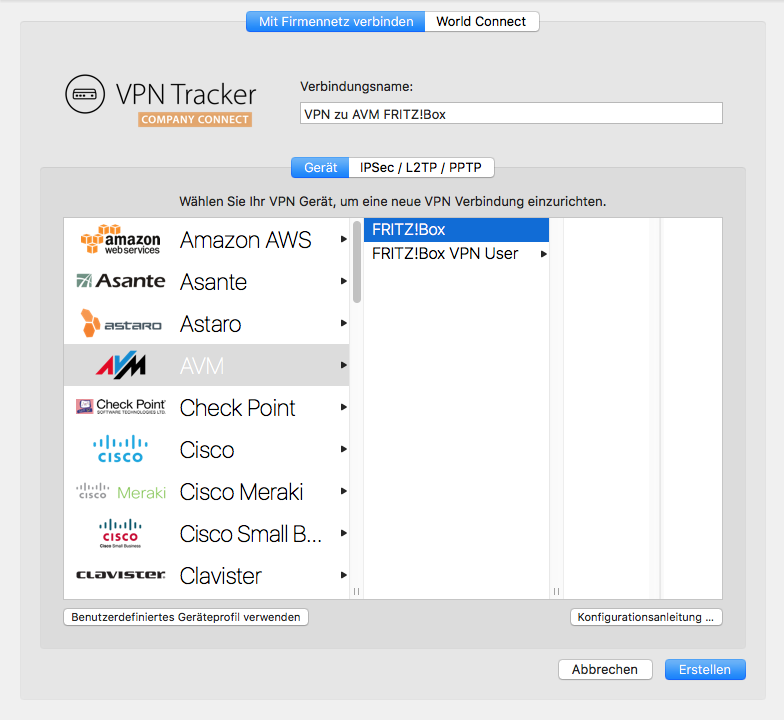
V VPN Tracker 365 vyzkoušejte následující: Vyberte: “Nové firemní připojení”
Vyberte VPN router
‣ V seznamu poskytovatelů VPN brány vyberte výrobce a model vašeho VPN routeru. ‣ Pokud se váš VPN router v seznamu nezobrazuje, vyzkoušejte následující: ‣ Vyberte “Použít vlastní profil zařízení”. ‣ Klikněte na “Vytvořit” a přidejte VPN připojení.
Průvodce konfigurací
Naši inženýři testovali velké množství VPN bran s VPN Tracker. Pro mnoho z nich jsou k dispozici podrobné průvodce konfigurací. V novém připojení najdete průvodce konfigurací specifický pro router: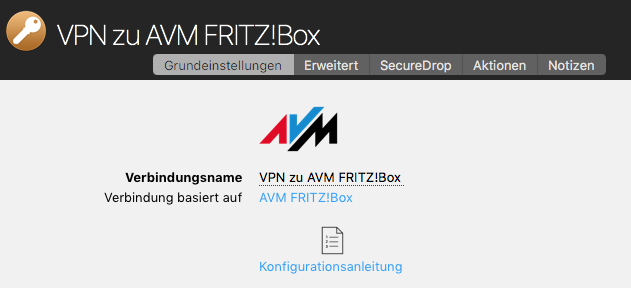 Další informace o vytvoření VPN připojení na Mac OS X naleznete v průvodci konfigurací nebo v uživatelské příručce VPN Tracker .
K čemu se VPN používá?
Když jste daleko od domova nebo kanceláře, například v kavárně v rohu nebo pracujete z domova, VPN vám umožní vytvořit zabezpečené připojení k soukromé nebo firemní síti. To vám poskytne přístup k serverům, kamerám nebo jiným službám, které jsou obvykle dostupné pouze ve vaší lokální síti. Nazýváme to VPN Tracker Company Connect. S VPN Tracker Company Connect se můžete pohybovat ve firemní síti, jako byste seděli v kanceláři, kdekoli se nacházíte nebo navštěvujete zákazníka několik kilometrů daleko.Zabezpečená data
VPN připojení lze také použít k zabezpečení datového připojení obecně (např. ve veřejných Wi-Fi sítích) nebo k simulaci připojení z jiné země. Nazýváme to VPN Tracker Company Connect.Jak vytvořit VPN připojení?
Vytvoření VPN připojení vyžaduje software VPN, známý také jako nástroj VPN nebo klient VPN. VPN Tracker je špičkový software VPN pro počítače Apple. Software VPN vám umožňuje konfigurovat a připojovat se k vzdálené síti.
E-mailové fonty jsou základní fonty nainstalované na všech zařízeních. Pokud vyberete font dostupný na macOS, ale ne na iOS, bude na odpovídajících zařízeních viditelný rozdíl. Pokud mají obě zařízení font nainstalovaný, šablona e-mailu bude vypadat stejně na obou platformách. Můžete použít webové fonty, které může klient e-mailu příjemce stáhnout na vyžádání. Většina e-mailových klientů, s výjimkou Outlooku, podporuje webové fonty.
 must not be changed or translated.
– Proper names like must remain exactly as they are.
– Any web addresses and URLs (anything starting with http:// or https://) must be treated as fixed strings – no translation, no segmentation, no changes.
– If it is a web address or URL, always use the English version.
– Line breaks/returns must only be returned as
! Very important.
– Use correct quotation marks for the respective language.
Here are the reference translations:
must not be changed or translated.
– Proper names like must remain exactly as they are.
– Any web addresses and URLs (anything starting with http:// or https://) must be treated as fixed strings – no translation, no segmentation, no changes.
– If it is a web address or URL, always use the English version.
– Line breaks/returns must only be returned as
! Very important.
– Use correct quotation marks for the respective language.
Here are the reference translations:
Symptom
As soon as you connect your VPN tunnel, Skype is not able to make calls any longer, however calls started prior to connecting the VPN continue to work.
Solution
Make sure the field Local Address is not empty. If it is, fill in a private IP address. A private IP address has the following form:
192.168.x.x10.x.x.x172.y.x.x
x: A number of the range 0 to 255.
y: A number of the range 16 to 31.
Only rule: It must not be an IP address from a remote network on the other side of the VPN tunnel (must not partially match an entry of the field "Remote Networks"), as choosing such an address will make the tunnel stop working (it will connect, but you cannot really reach anything over it).
Alternate Solutions
If the solution above does not fix your issues, make sure that
- DNS resolution still works once the VPN tunnel is up.
- Public Internet servers are still reachable once the VPN tunnel is up.
- In case of a Host to Everywhere connection, make sure the VPN gateway does not block any network traffic that is crucial for Skype to work.
Explanation
VPN Tracker creates a virtual tunnel interface for every VPN tunnel. Like any network interface, this virtual tunnel interface requires an IP address to be functional as an IP network interface. If your VPN gateway assigns you an IP address, the assigned address is applied to the tunnel interface. If not, the address you put into Local Address will be used. If you leave local address empty, the IP address of your primary network interface will be used.
In the last case, your system ends up with two interfaces with identical IP addresses. This is allowed and usually not a problem, unless a software does “stupid things”, like querying the network interface for a given IP address and then ignoring the order of precedence of the returned results.
Das Symptom
Sobald der VPN Tunnel aufgebaut wurde, kann Skype keine neuen Anrufe mehr tätigen, Anrufe die aber bereits vor dem Tunnelaufbau bestanden, funktionieren hingegen weiterhin.
Die Lösung
Das Feld Lokale Adresse darf nicht leer sein. Falls es leer sein sollte, tragen Sie bitte eine beliebige private IP Adresse ein. Private IP Adressen sind alle Adressen, die folgende Form auweisen:
192.168.x.x10.x.x.x172.y.x.x
x: Eine Zahl im Bereich 0 bis 255.
y: Eine Zahl im Bereich 16 bis 31.
Die Adresse darf nicht Teil eines Netzes auf der anderen Seite des VPN Tunnels sein (also sich nicht mit einem Eintrag der Felder "Entfernte Netze" überscheinden), sonst wird der VPN Tunnel nicht länger funktionieren (er kann dann immer noch aufgebaut werden, aber nichts ist über diesen Tunnel dann erreichbar).
Alternative Lösungen
Sollte obige Lösung das Problem nicht beheben, stellen Sie bitte sicher, dass
- das Auflösen von DNS Namen auch mit verbundenen Tunnel noch möglich ist.
- öffentliche Internetserver auch mit verbundenen Tunnel noch erreichbar sind.
- der VPN Gateway im Fall einer Host zu allen Netzen Verbindung keinerlei Datenverkehr blockiert, der für den Betrieb von Skype unablässig ist.
Erklärung
VPN Tracker erzeugt ein virtuelle Tunnelschnittstelle für jeden VPN Tunnel. Wie bei jeder anderen Netzwerkschnittstelle auch, muss diese eine IP Adresse zugewiesen bekommen, um als IP Netzwerkschnittstelle agieren zu können. Falls der VPN Gateway eine Adresse zuweist, dann verwendet VPN Tracker diese. Falls nicht, verwendet er die Adresse aus dem Feld Lokale Adresse. Falls dieses Feld leer ist, verwendet VPN Tracker einfach die gleiche Adresse zu wie derzeit die primäre Netzwerkschnittstelle hat.
Im letzten Fall hat das System am Ende zwei Netzwerkschnittstellen mit identischer IP Adresse, was erlaubt ist und normalerweise auch problemlos funktioniert, außer ein App verhält sich nicht korrekt und fragt z.b. das System welche Netzwerkschnittstelle eine bestimmte IP Adresse hat, ohne dabei die Rangordnung der Schnittstellen zu berücksichtigen.
Software VPN Tracker je nástroj VPN, který lze použít k vytvoření VPN připojení na počítačích Apple Mac.
K čemu je VPN užitečná?
Když jste daleko od domova nebo kanceláře, například v kavárně nebo pracujete z domova, VPN vám umožní vytvořit zabezpečené připojení k soukromé nebo firemní síti. To vám poskytne přístup k serverům, kamerám nebo jiným službám, které jsou obvykle dostupné pouze ve vaší lokální síti. Nazýváme to VPN Tracker Company Connect. S VPN Tracker Company Connect se můžete pohybovat ve firemní síti, jako byste seděli ve své kanceláři, kdekoli se nacházíte, ať už v jiné zemi nebo navštěvujete klienta několik kilometrů daleko.Zabezpečená data
VPN připojení lze také použít k zabezpečení datových připojení obecně (např. ve veřejných WiFi sítích) nebo k simulaci připojení z jiné země. Nazýváme to VPN Tracker Company Connect.Jak vytvořit VPN připojení?
Vytvoření VPN připojení vyžaduje software VPN, známý také jako nástroj VPN nebo klient VPN. VPN Tracker je špičkový software VPN pro počítače Apple. Software VPN vám umožňuje konfigurovat a vytvářet připojení k vzdálené síti.- Demo licence je platná pouze 30 dní.
- Demo licence vám umožňuje používat všechny funkce Pro Edition, s výjimkou funkce exportu.
- Demo licence omezuje provoz tunelu na 500 kb v libovolném směru.
- Jakmile dosáhnete limitu 500 kb, demo licence vám umožní zůstat připojen ještě 3 minuty.
‣ Přejděte na "VPN Tracker" > "Obnovit můj účet"Poté se pokuste VPN Tracker znovu aktivovat.
Příznaky
Během používání Personal Safe může dojít ke konfliktům dat. Například, pokud se připojení změní na stroji A a také se aktualizuje v bezpečném úložišti, stejné připojení se změní na stroji B, než bude mít možnost aktualizovat připojení z bezpečného úložiště, VPN Tracker narazí na problém: připojení nyní existuje ve dvou různých verzích, verzi v bezpečném úložišti a místní verzi.Řešení
Rozhodli jsme se, že může existovat pouze jedna „pravda“ najednou, a protože VPN Tracker nemůže zjistit, kdo říká pravdu, zobrazí stav konfliktu a požádá uživatele, aby jej vyřešil. K dispozici jsou tři možnosti.- Nedělejte nic: konflikt bude trvat, dokud nebude vyřešen.
- Bezpečné úložiště je správné: verze z bezpečného úložiště se stáhne.
- VPN Tracker je správný: verze VPN Tracker se uloží do bezpečného úložiště.
Odůvodnění
Odůvodnění za tímto je ve skutečnosti velmi jednoduché. Můžete změnit možnost A připojení, aniž byste jej přerušili, a tato změna může být také významná. Můžete také změnit možnost A připojení, aniž byste jej přerušili, a tato změna může být také významná. Změna obou možností však může být nesmyslná a tyto možnosti mohou dokonce být v rozporu a přerušit připojení. Proto jsme se rozhodli neslučovat jednotlivé změny do jedné změny.- Německo
- Rakousko
- Spojené státy americké
- Austrálie
- Brazílie
- Kanada
- Francie
- Japonsko
- Lucembursko
- Nizozemsko
- Nový Zéland
- Singapur
- Španělsko
- Švédsko
- Švýcarsko
- Spojené království
‣ Vyberte “Soubor” > “Nový” > “Cíl World Connect”‣ Poté vyberte “World Connect” a “Země”
‣ Zkontrolujte vybranou zemi:

Kromě toho znovu spusťte VPN Tracker Connection Checker a zjistěte, zda to problém vyřeší. Pokud to problém nevyřeší, zašlete nám zprávu o technické podpoře:
‣ Otevřete “Předvolby systému”. ‣ Klikněte na “Jazyk a oblast”.‣ Změňte na preferovaný jazyk tažením vybraného jazyka na vrchol seznamu.
‣ Zavřete software. Například s VPN Trackerem to můžete udělat výběrem “VPN Tracker” > “Ukončit VPN Tracker”.
‣ Znovu otevřete software.
‣ Přejděte na "Soubor" > "Možnosti návrhu".Další informace o zapnutí a vypnutí dělení textu naleznete na následující stránce:‣ Odstraňte zaškrtnutí z pole "Vynutit dělení".
‣ Klikněte na "OK".

‣ Klikněte na příslušnou ikonu na kartě "Obsah" a identifikujte umístění vlastního obsahu. ‣ Vyberte tuto ikonu, pokud jste přidali vlastní obsah do sekce grafiky:‣ Vyberte tuto ikonu, pokud jste přidali vlastní obsah do sekce GIF/animované grafiky:
‣ Vyberte tuto ikonu, pokud jste přidali vlastní obsah do sekce pozadí a fotografií:
‣ Vyberte tuto ikonu, pokud jste přidali vlastní složku s obrázky a grafikou:
‣ Po výběru posuňte se dolů do sekce "Vlastní":
‣ Klikněte pravým tlačítkem myši na obrázek nebo grafiku, kterou chcete smazat. ‣ Vyberte "Přesunout do koše" z rozbalovací nabídky.
‣ Chcete-li složku odebrat, musíte na ni kliknout pravým tlačítkem myši a vybrat "Smazat".

‣ V Apple Pages zdvojnásobte velikost své grafiky. Například, pokud máte tvar o rozměrech 100x100, zvětšete jej na 200x200. ‣ Zkopírujte jej a vložte do oblasti obrázku v Mail Designeru. ‣ Poté vyberte obrázek. ‣ Klikněte pravým tlačítkem myši (nebo Ctrl+klikněte) na obrázek. ‣ Vyberte «Původní velikost (Retina)» z rozbalovací nabídky. Tím se automaticky zmenší obrázek, ale získá kvalitu Retina.

~/Library/Group Containers/C3HCD5RMD7.net.tower-one.MailDesigner
K této složce se dostanete otevřením Finderu, přechodem na „Přejít“ > „Přejít do složky“ a kopírováním a vkládáním výše uvedené cesty.
‣ Můžete vytvořit úplnou ruční zálohu přechodem na „Moje návrhy“. Poté stiskněte ⌘ + a pro výběr všech návrhů a přetáhněte je do složky na ploše. Tuto složku pak můžete také uložit na externí pevný disk.
Po připojení k zemi VPN Tracker World Connect automaticky obdrží IP adresu z této lokality. Kliknutím na níže uvedený odkaz můžete kdykoli zkontrolovat svou polohu: https://www.whatismyip.com
Pod "Country" uvidíte, ve které zemi je vaše IP adresa od VPN Tracker World Connect registrována.
- VPN Tracker 365: Stáhnout zde
- Internetové připojení
- VPN router
Vytvoření nového připojení
V VPN Tracker 365 vyzkoušejte následující:‣ Klikněte na ikonu plus v levém dolním rohu:‣ Vyberte: "Nové firemní připojení"
Vyberte VPN router
‣ V seznamu poskytovatelů VPN routerů vyberte výrobce a model vašeho VPN routeru. Pokud se váš VPN router v seznamu nezobrazuje, vyzkoušejte následující: ‣ Vyberte "Použít vlastní profil zařízení". ‣ Klikněte na "Vytvořit" a přidejte VPN připojení.
Průvodce konfigurací
Naši inženýři testovali velké množství VPN routerů s VPN Tracker. Pro mnoho z nich jsou k dispozici podrobné průvodce konfigurací. V nově vytvořeném připojení najdete průvodce konfigurací specifický pro router: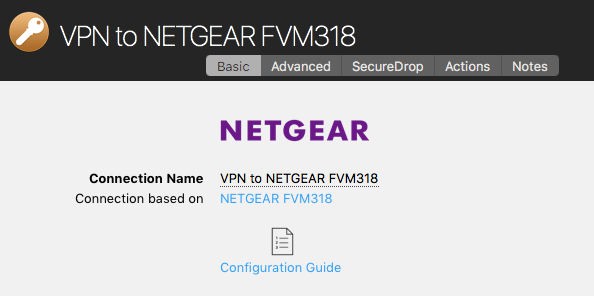 Kromě toho najdete průvodce konfigurací na našich webových stránkách na adrese: http://vpntracker.com/interop
Další podrobnosti o vytvoření VPN připojení na Mac OS X naleznete v průvodci konfigurací nebo v uživatelské příručce VPN Tracker: .
Kromě toho najdete průvodce konfigurací na našich webových stránkách na adrese: http://vpntracker.com/interop
Další podrobnosti o vytvoření VPN připojení na Mac OS X naleznete v průvodci konfigurací nebo v uživatelské příručce VPN Tracker: .
When connected to a VPN, your network shares won't show up in the Finder sidebar menu:
 To access your file server via VPN, you have two options...
Option 1: Manual Access:
- Open Finder.
- Open the "Go" menu.
- Choose "Connect to Server..."
- Enter the IP address (e.g."192.168...")
- Click "Connect".
That's it! Now you have access to your files in Finder for this session. Please note, you will have to carry out these steps each time you need to connect.
Option 2: Creating a Shortcut:
You can also create a shortcut to your server within the VPN Tracker app, meaning it will be saved for whenever you need to access the server.
- Go to "VPN Shortcuts" in the app menu.

- In the shortcuts section, click on the bottom menu and drag out the File Server icon.

- Choose a VPN connection and a server to create your shortcut. If your chosen server does not appear on the list you can also enter it manually.
After you have completed these steps your connection will be saved in the shortcuts section for whenever you need to use it.
This video tutorial shows you how to quickly create a VPN Shortcut to a file server...
Při konfiguraci VPN připojení se často setkáte s pojmy jako "předdefinovaný klíč" nebo "sdílený VPN klíč". Tento průvodce vysvětluje význam těchto pojmů, jak je konfigurovat a jak řešit ztracené klíče, aby VPN správně fungovala na vašem Macu.
Co je VPN s předdefinovaným klíčem nebo sdíleným VPN klíčem?
Předdefinovaný VPN klíč (také známý jako sdílený VPN klíč, VPN PSK nebo předdefinovaný klíč) funguje jako heslo pro zabezpečení vašeho VPN připojení. Tento předdefinovaný IPsec klíč je konfigurován na portu VPN (např. firewall nebo router) a musí odpovídat zařízení, aby se vytvořilo zabezpečené VPN připojení.
Bez správného klíče se zařízení nebude moci připojit, což zajistí, že vaše VPN připojení bude chráněno před neoprávněným přístupem.
Poznámka: Některé porty VPN vyžadují, aby sdílený klíč obsahoval až 512 alfanumerických znaků. V případě potřeby si přečtěte návod k zařízení nebo použijte nástroj pro vytvoření předdefinovaného klíče.
Jak konfigurovat předdefinovaný klíč?
VPN Tracker zjednodušuje a zabezpečuje konfiguraci vaší VPN. Poskytuje podrobné pokyny pro všechny hlavní porty VPN a ukazuje, jak:
- Vytvořte a konfigurujte předdefinovaný klíč nebo sdílený klíč na firewallu nebo routeru
- Zadejte VPN PSK do VPN Tracker na vašem Macu
- Zabezpečte VPN připojení
Zjistěte více o konfiguraci VPN zde
Začněte stažením VPN Tracker
Jak obnovit ztracený předdefinovaný klíč?
Pokud ztratíte předdefinovaný klíč nebo sdílený VPN klíč, můžete jej obnovit pomocí následujících kroků:
- Zkontrolujte Keychain VPN Tracker: Pokud jste připojení uložili do Keychain, můžete jej stáhnout znovu s klíčem.
- Hledejte v Keychain na vašem Macu: Přejděte na Aplikace > Utility > Přístup ke svazku klíčů, vyhledejte "sdílený klíč" a najděte uložený VPN PSK.
- Obnovte ze zálohy: Pokud používáte Time Machine, můžete se pokusit obnovit předchozí verzi připojení, která obsahuje předdefinovaný klíč.
- Zkontrolujte firewall nebo kontaktujte správce VPN: Přečtěte si návod k zařízení nebo požádejte správce sítě, aby obnovil sdílený klíč na portu VPN nebo firewallu.
Potřebujete pomoc s konfigurací VPN?
Navštivte VPN Tracker, největšího klienta VPN pro Mac, a získejte nástroje a odborné rady, které zajistí bezproblémový provoz vaší VPN.
Vytvoření odkazu na e-mail v Mail Designeru je velmi jednoduché. Jednoduše postupujte podle níže uvedených pokynů a začněte:
- Zadejte požadovaný text do bloku rozložení textu, například „Napište mi”.
- Z postranního panelu vyberte „Přidat odkaz” a z rozbalovací nabídky vyberte „Email mailto” jako typ odkazu.
- Přidejte svou e-mailovou adresu.



Vybraný text se nyní zobrazí jako odkaz a když na něj zákazník klikne, otevře se nové okno s e-mailem pro vás.
Nabízíme pouze plné vrácení peněz. Všechny naše plány 365 jsou platné po dobu jednoho roku a lze je zrušit až 10 dní před koncem období; pokud však zrušíte, budete moci i nadále používat software do data vypršení platnosti plánu.
Obnovení lze zrušit až do 10 dnů před datem obnovení. Zrušení nabude účinnosti na další možný den obnovení. Můžete pokračovat v používání softwaru až do konce svého období, kdy vaše předplatné skončí.
Konfigurace VPN na Macu
VPN Tracker je špičkový VPN klient pro macOS, který bezproblémově funguje na všech nejnovějších operačních systémech macOS.Můžete si zdarma stáhnout a vyzkoušet VPN Tracker zde.
Spuštění VPN Tracker na Macu
Při prvním spuštění VPN Tracker na Macu budete možná vyzváni k udělení oprávnění k vytvoření VPN připojení. Nejprve se ujistěte, že je VPN Tracker umístěn ve složce „Aplikace“ a poté postupujte podle následujících kroků na Macu:Důležité: macOS detekuje, zda spouštíte TeamViewer, Apple Remote Desktop, VNC nebo podobný systém vzdáleného přístupu a skryje tato tlačítka. Musíte být na Macu.
Poté postupujte podle následujících kroků:
‣Otevřete „Systémová nastavení“. ‣Otevřete „Zabezpečení a soukromí“. ‣Klikněte na „Povolit“.
 Nyní můžete konfigurovat VPN Tracker.
Odstraňování problémů s konfigurací VPN na macOS
Pokud nemůžete kliknout na tlačítko „Povolit“, ujistěte se, že nepoužíváte myš nebo touchpad třetí strany, protože se může zobrazit jako software pro vzdálený přístup na vašem Macu. Pokud používáte grafický tablet Wacom nebo myš, zkuste jej vypnout, restartujte Mac a zkuste tlačítko znovu kliknout. I když tlačítko není viditelné, nezapomeňte, že pokud máte na Macu nainstalovaný profil MDM, profil MDM může uživatelům zabránit v autorizaci rozšíření systému. V tomto případě musí profil autorizovat naše rozšíření. Viz níže uvedené technické poznámky. Technické poznámky k podnikovým verzím: VPN Tracker pro macOS používá rozšíření systému k vytvoření bezpečného VPN připojení a správě síťového provozu. macOS High Sierra a novější verze vyžadují, aby uživatelé ručně autorizovali rozšíření systému. U podnikových verzí prostřednictvím MDM musíte předem schválit rozšíření jádra VPN Tracker pomocí dedikovaného profilu. ID našeho týmu jsou CPXNXN488S a MJMRT6WJ8S.Další informace naleznete v dokumentaci společnosti Apple. Používáte Mac spravovaný MDM? Pokud nepoužíváte Mac spravovaný MDM, zkuste jej restartovat, protože macOS může mít občas problémy s rozšířeními systému. Po restartu by měl VPN Tracker fungovat normálně.
Pokud jste obdrželi tuto chybovou zprávu, proveďte prosím následující kroky k vyřešení problému:
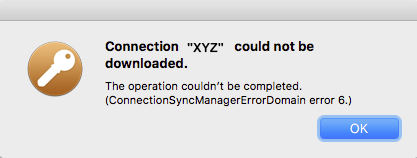
Nyní byste měli mít znovu přístup ke svým souborům.
- Odhlaste se z VPN Tracker
- Zavřete a restartujte aplikaci
- Ujistěte se, že máte připojení k internetu
- Znovu se přihlaste do VPN Tracker
- Zkuste znovu stáhnout připojení
‣ Vyberte oblast textu. ‣ Vyberte „Upravit“ > „Kontrola pravopisu a gramatiky“ > „Zobrazit kontrolu pravopisu a gramatiky“ z nabídky.Další informace o výběru jazyka pro kontrolu pravopisu naleznete na následující stránce:‣ Zobrazí se vyskakovací okno, které vám umožní vybrat jazyk. ‣ Jednoduše klikněte na „Automaticky podle jazyka“. ‣ Můžete si vybrat preferovaný jazyk z různých možností v rozbalovací nabídce.

‣ Otevřete Předvolby systému vašeho Macu ‣ Otevřete kartu „Obecné” ‣ Zrušte zaškrtnutí možnosti „Zeptat se na zachování změn při zavírání dokumentů” ‣ Poté musíte restartovat aplikaci Mail Designer 365
 S Mail Designer 365 můžete vytvářet responzivní newslettery. Úpravou obrázků, grafiky a textových objektů pro mobilní verzi můžete optimalizovat šablonu pro mobilní zařízení.
 To by vám mělo poskytnout lepší a přesnější pohled na to, jak dobře bude váš návrh vypadat!
Podívejte se na následující stránku, kde najdete další informace o tom, jak přesně zobrazit návrh e-mailu Mail Designer 365 po nahrání na MailChimp:
To by vám mělo poskytnout lepší a přesnější pohled na to, jak dobře bude váš návrh vypadat!
Podívejte se na následující stránku, kde najdete další informace o tom, jak přesně zobrazit návrh e-mailu Mail Designer 365 po nahrání na MailChimp:
 Další informace o prostém textu naleznete na následující stránce:
‣ Navštivte webové stránky MailChimp a přihlaste se. Když budete připraveni, nahrajte svůj návrh do MailChimp vytvořením nové kampaně. ‣ Vyberte e-mailový návrh, který jste právě nahráli, a klikněte na „Preview and Test”. ‣ Poté klikněte na „Enter preview mode”. ‣ Klikněte na tlačítko „Enable live merge tag info”. Nyní uvidíte své informace pro zástupný symbol, který jste zadali.
‣ Otevřete jeden z návrhů e-mailů Mail Designer 365 ‣ Vyberte „Soubor“ > „Obnovit do“ ‣ Vyberte verzi nebo klikněte na „Procházet všechny verze“
‣ Vyberte textovou oblast ‣ Vyberte „Vložit“ > „MailChimp“ nebo „Campaign Monitor“ ‣ Vyberte zástupný symbolPoznámka: Zástupný symbol nelze použít na text v oblasti obrázku, musíte umístit kurzor do textové oblasti, abyste mohli použít zástupné symboly.

 Po přidání zástupného symbolu videa z panelu Obsah zkopírujte odkaz na video do pole odkaz.
 Mail Designer 365 vám umožňuje používat odkazy z Youtube a Vimeo. Kromě toho můžete nahrát vlastní soubory MP4 na svůj server nebo do účtu Dropbox a zkopírovat veřejný odkaz na tento soubor do zástupného symbolu videa.
Pokud používáte vlastní soubory MP4, video se přehraje přímo v e-mailové aplikaci. To však platí pouze v případě, že tuto funkci podporuje e-mailový klient. Videa se nebudou přehrávat přímo v e-mailu. Místo toho budou vaši odběratelé přesměrováni na online video.
Upozorňujeme, že videoklipy, které chcete použít v zástupných symbolech videa, musí být nahrány na webové stránky hostované třetí stranou, jako je YouTube nebo Vimeo. Videofejly dostupné pouze na vašem Macu nelze použít v návrhu e-mailu.
Mail Designer 365 vám umožňuje používat odkazy z Youtube a Vimeo. Kromě toho můžete nahrát vlastní soubory MP4 na svůj server nebo do účtu Dropbox a zkopírovat veřejný odkaz na tento soubor do zástupného symbolu videa.
Pokud používáte vlastní soubory MP4, video se přehraje přímo v e-mailové aplikaci. To však platí pouze v případě, že tuto funkci podporuje e-mailový klient. Videa se nebudou přehrávat přímo v e-mailu. Místo toho budou vaši odběratelé přesměrováni na online video.
Upozorňujeme, že videoklipy, které chcete použít v zástupných symbolech videa, musí být nahrány na webové stránky hostované třetí stranou, jako je YouTube nebo Vimeo. Videofejly dostupné pouze na vašem Macu nelze použít v návrhu e-mailu.
‣ V nabídce vyberte "Soubor" > "Možnosti návrhu".‣ Odstraňte zaškrtnutí vedle "Vytvořit verzi pro mobilní zařízení". ‣ Stiskněte "OK". ‣ Poté zopakujte stejné kroky a znovu aktivujte zaškrtávací políčko.

 Po provedení tohoto byste měli být schopni vidět mobilní verzi desktopové verze a budete moci upravovat bloky rozložení mobilního zobrazení.
- Zobrazení, komentování a schvalování návrhů e-mailů
- Přijímání testovacích e-mailů
- Správa kontaktů a publika e-mailů
- Plánování a odesílání e-mailových kampaní
- Přístup k analýzám po kampani
- Uživatelské jméno je nesprávné nebo neúplné. Například účty iCloud někdy fungují s "username", ale ve většině případů vyžadují celou e-mailovou adresu pro přihlášení.
- Heslo je nesprávné.
- Pokud se pokoušíte o TLS, zkuste místo toho STARTTLS.
- Je možné, že váš server používá vlastní port - i když je to nepravděpodobné.

 Podívejte se prosím na následující stránku pro klávesové zkratky pro zarovnání různých objektů v Mail Designer 365:
‣ V sekci "Obsah" Mail Designer 365 klikněte na ikonu trojúhelníku nebo stiskněte Command⌘-2 pro zobrazení tvarů. ‣ V podsekci "Tlačítko" budete mít k dispozici různé možnosti tlačítek.‣ Přetáhněte vybrané tlačítko do oblasti obrázku. ‣ Můžete upravit zprávu dvojitým kliknutím na text tlačítka.
Přidejte odkaz k tlačítku:
‣ Ujistěte se, že jste přidali odkaz na požadovanou cílovou stránku dvojitým kliknutím na tvar tlačítka. ‣ Po dvojitém kliknutí na tvar se vlevo otevře sekce "Styl". ‣ Klikněte na "Upravit odkaz a pozadí".Navštivte prosím následující stránku a zjistěte, jak přidat tlačítka CTA: Navštivte prosím následující stránku a získejte stručný přehled obsahu: Navštivte prosím následující stránku a získejte tipy, jak strategicky umístit tlačítka s výzvou k akci:‣ V podsekci "Odkaz" klikněte na "Přidat odkaz" a přidejte odkaz na vaši cílovou stránku.

‣Chcete-li vytisknout dokument, vyberte „Soubor“ > „Tisk“ z horního menu.Více informací o tisku naleznete na následující stránce:
‣ V nabídce vyberte "Soubor" > "Možnosti návrhu". ‣ Odstraňte zaškrtnutí vedle "Vytvořit verzi pro mobilní zařízení" a stiskněte OK. ‣ V nabídce přejděte znovu na "Soubor" > "Možnosti návrhu". ‣ Aktivujte zaškrtnutí vedle "Vytvořit verzi pro mobilní zařízení" a stiskněte OKJakmile to uděláte, měli byste být schopni vidět mobilní upravenou Desktop verzi vašeho newsletteru a budete moci upravit bloky rozložení mobilního zobrazení.

‣ Klikněte na ikonu smartphonu vlevo a otevřete mobilní verzi šablony.Navštivte následující stránky a získejte více informací o přidávání odkazů na videa do mobilní verze:‣ Přetáhněte ohraničující čáru oblasti obrázku nebo oblasti textu.
‣ Mail Designer 365 vám poskytne možnost oddělit mobilní verzi od verze pro stolní počítače.
‣ Můžete přidat miniaturu videa přidáním zástupného symbolu videa do oblasti obrázku kliknutím na „Obsah”.
‣ Vyberte nejprve grafický prvek, který chcete použít v sekci "Obsah".Podívejte se na následující stránku, kde se dozvíte, jak kombinovat různé grafické prvky:‣ Poté přetáhněte prvek do oblasti obrázku. ‣ Opakujte tyto kroky s dalšími grafickými prvky, které chcete použít pro kombinaci. ‣ Po přetažení všech grafických prvků, které chcete kombinovat, začněte je uspořádávat a vytvořte požadovaný vzhled. ‣ Můžete posouvat různé prvky dopředu nebo dozadu, v závislosti na požadovaném vzhledu. ‣ Jednoduše klikněte na grafický prvek, který chcete posunout dozadu nebo dopředu. ‣ Klikněte na příslušné tlačítko vlevo na obrazovce.

‣ Open your design
‣ Choose “Share
‣ Otevřete šablonu, kterou chcete exportovat. ‣ Vyberte „Sdílet“ > „Sdílet návrhový dokument e-mailem…“ z horního menu.Pro více informací o sdílení návrhu e-mailu jako přílohy navštivte následující stránku:

Oblast obrázků může obsahovat text i obrázky:



Textové oblasti mohou obsahovat pouze text:

 Navštivte prosím následující stránky a získejte další informace o textových oblastech:
Navštivte prosím následující stránky a získejte další informace o oblastech obrázků:
Navštivte prosím následující stránky a získejte další informace o textových oblastech:
Navštivte prosím následující stránky a získejte další informace o oblastech obrázků:
‣ Klikněte na tlačítko „Inbox“ a otevřete okno optimalizace.Pro více informací o nástroji Inbox Optimization navštivte následující stránku:‣ Poté můžete zadat předmět e-mailu a také text náhledu, který váš příjemce uvidí. ‣ Na pravé straně vám Mail Designer 365 zobrazí náhled. ‣ Zobrazí se, jak váš příjemce uvidí úryvek náhledu doručené pošty ve své doručené poště ještě před otevřením vašeho e-mailu.
 Během navrhování a vytváření vašeho newsletteru Mail Designer 365 neustále skenuje vaši e-mailovou šablonu na případné problémy. Všimnete si čísla, které se objeví na kontrolním tlačítku, když Mail Designer 365 zjistí problémy nebo potenciální chyby v designu vašeho e-mailu.
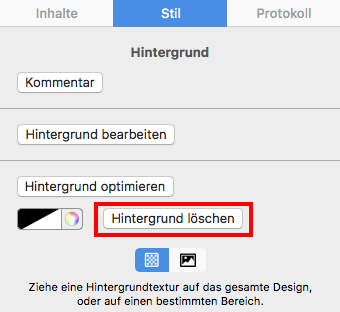 Můžete také kliknout na kontrolní tlačítko kdykoli chcete zkontrolovat problémy s designem.
Pro více informací o funkci Kontrola v Mail Designer 365 navštivte následující stránku:
Můžete také kliknout na kontrolní tlačítko kdykoli chcete zkontrolovat problémy s designem.
Pro více informací o funkci Kontrola v Mail Designer 365 navštivte následující stránku:
‣ Otevřete šablonu e-mailu, kterou chcete sdílet. ‣ Vyberte „Sdílet“ > „Půjčit...“Pamatujte: Nemůžete půjčit dokument, když používáte demo verzi Mail Designer 365.‣ Zadejte e-mailovou adresu příjemce a napište mu krátkou zprávu. ‣ Klikněte na „Odeslat“.

 Další informace o tom, jak půjčovat své návrhy e-mailů v Mail Designer 365, naleznete na následující stránce:
‣ Otevřete šablonu e-mailu, pokud ještě není otevřená. ‣ Z nabídky vyberte „Mail Designer 365” > „Předvolby”.Pro více informací o vytváření vlastních náhledových displejů v Mail Designer 365 navštivte následující stránku:‣ Zobrazí se vyskakovací okno. ‣ Klikněte na ikonu smartphonu s označením „Mobilní”.
‣ Klikněte na ikonu „+” v levém dolním rohu okna. ‣ Zadejte rozlišení, které chcete použít.
‣ Pojmenujte tuto možnost zobrazení, abyste ji mohli snadno najít v nabídce „Možnosti náhledu”.
‣ Označte text, který chcete převést na odkaz. ‣ Klikněte na "Přidat odkaz" z levého postranního panelu.Poznámka: Můžete změnit barvu a možnosti textu odkazu pomocí běžných možností písma.‣ Nyní můžete vybrat, jaký typ odkazu chcete přidat:
‣ Poté zadejte URL do dialogového okna Cíl odkazu:

Pro přidání speciálních znaků:
‣ Otevřete šablonu e-mailu, pokud ještě není otevřená. ‣ Vyberte „Upravit“ > „Emoji a symboly“Máte k dispozici různé možnosti z různých kategorií, jako jsou emoji, šipky, odrážky, hvězdičky, měnové symboly, latinské písmo, ochranné známky, další symboly podobné písmenům, matematické symboly, závorky, piktogramy a interpunkce. Další informace o přidávání emoji a speciálních znaků v Mail Designer 365 naleznete na následující stránce:

 Je důležité poznamenat, že celá oblast obrázku se ve vašem e-mailu zobrazí jako jeden obrázek. Bez ohledu na počet tvarů nebo grafiky, které máte v oblasti obrázku, se celá oblast obrázku zobrazí jako jeden obrázek. Kromě toho můžete oblasti obrázku přiřadit pouze jeden odkaz. Pokud chcete přidat více odkazů pro různé účty sociálních médií, musíte vybrat blok rozložení s více oblastmi obrázků.
Pojďme se nejprve podívat, jak přiřadit 1 odkaz k 1 oblasti obrázku (ideální pro propojení pouze s 1 účtem sociálních médií):
‣ Chcete-li vytvořit odkaz na oblast obrázku, vyberte oblast obrázku ve svém návrhu.Nezapomeňte: 1 odkaz k 1 oblasti obrázku. To znamená, že můžete přiřadit pouze 1 odkaz k 1 výstupu sociálních médií v 1 oblasti obrázku.‣ Klikněte na tlačítko „Přidat odkaz“ v sekci „Styl“ postranního panelu. ‣ Poté jednoduše zadejte adresu URL. ‣ Celá oblast obrázku se stane „horkou“ a budete na ni moci kliknout ve své finální zprávě. ‣ Malá ikona odkazu ukáže, do kterých oblastí obrázku byly odkazy vloženy. ‣ Poznámka: Nemůžete přidat odkaz k jednotlivým prvkům obrázku.
Jak přiřadit více odkazů (ideální pro propojení s více účty sociálních médií):
Zahrnuli jsme několik bloků rozložení, které obsahují více oblastí obrázků vedle sebe. Můžete použít tyto bloky k vytvoření více odkazů na oblasti obrázků. Například, pokud používáte blok rozložení se 4 oblastmi obrázků, můžete přidat 4 tlačítka s různými odkazy na 4 webové stránky sociálních médií.
Nezapomeňte přidat ikonu do oblasti obrázku. Přiřaďte ikonu odkaz.
Můžete použít tyto bloky k vytvoření více odkazů na oblasti obrázků. Například, pokud používáte blok rozložení se 4 oblastmi obrázků, můžete přidat 4 tlačítka s různými odkazy na 4 webové stránky sociálních médií.
Nezapomeňte přidat ikonu do oblasti obrázku. Přiřaďte ikonu odkaz. 
Správně vs. Nesprávně

Správně, protože: 4 různé ikony ve 4 různých oblastech obrázku. Můžete přidat 1 odkaz do 1 oblasti obrázku. Proto můžete přidat celkem 4 různé odkazy.
 Nesprávně, protože: 4 různé ikony v 1 oblasti obrázku. Můžete přidat pouze 1 odkaz do 1 oblasti obrázku. Proto povedou pouze 4 ikony na jednu cílovou stránku.
Navštivte webové stránky a zjistěte více o přidávání různých tlačítek s různými odkazy do návrhu e-mailu Mail Designer 365:
Nesprávně, protože: 4 různé ikony v 1 oblasti obrázku. Můžete přidat pouze 1 odkaz do 1 oblasti obrázku. Proto povedou pouze 4 ikony na jednu cílovou stránku.
Navštivte webové stránky a zjistěte více o přidávání různých tlačítek s různými odkazy do návrhu e-mailu Mail Designer 365:Podívejte se na výukové video:
‣ Nejprve exportujte šablonu Mail Designer 365 jako soubor PDF. ‣ Vyberte „Soubor“ > „Exportovat jako PDF…“.Další informace o převodu návrhu e-mailu do souboru JPG nebo PNG naleznete na následující stránce:‣ Uložte dokument. ‣ Nyní otevřete soubor PDF.
‣ Přejděte na horní lištu nabídek. ‣ Vyberte „Soubor“ > „Uložit jako…“.
‣ Zobrazí se vyskakovací okno a můžete vybrat požadovaný formát. Můžete se rozhodnout, zda chcete převést PDF do souboru JPG nebo PNG.

‣ Ujistěte se, že kliknete na oblast výplně textového bloku.Navštivte následující stránku a zjistěte více o vytváření průhledných efektů:‣ Klikněte na "Smazat pozadí" na pravé straně.
‣ Poté klikněte na vnější oblast stejného textového bloku. ‣ Poté klikněte na "Smazat pozadí".
‣ Váš textový blok by měl nyní mít průhledný efekt.
 Podívejte se na následující stránku, kde najdete další informace o oblastech textu, proč se odkaz aplikuje na celou oblast obrázku namísto grafického prvku:
 V Mail Designer 365 máte k dispozici několik různých bloků rozložení s více oblastmi obrázku. Pamatujte, že jedna oblast obrázku vám umožní přidat pouze jeden odkaz. Při odesílání šablon e-mailů bude oblast obrázku s různými prvky vykreslena jako jeden obrázek, což znamená, že můžete přidat pouze jeden odkaz v jedné oblasti obrázku a odkaz bude použit na celou oblast obrázku.
Pro blok rozložení si můžete vybrat požadované rozložení a počet oblastí obrázku v bloku rozložení. Zde je blok rozložení se 4 oblastmi obrázku:
V Mail Designer 365 máte k dispozici několik různých bloků rozložení s více oblastmi obrázku. Pamatujte, že jedna oblast obrázku vám umožní přidat pouze jeden odkaz. Při odesílání šablon e-mailů bude oblast obrázku s různými prvky vykreslena jako jeden obrázek, což znamená, že můžete přidat pouze jeden odkaz v jedné oblasti obrázku a odkaz bude použit na celou oblast obrázku.
Pro blok rozložení si můžete vybrat požadované rozložení a počet oblastí obrázku v bloku rozložení. Zde je blok rozložení se 4 oblastmi obrázku: V každé oblasti obrázku můžete přidat různé grafické prvky a jeden odkaz. Použitím bloku rozložení můžete přidat tlačítko s jedinečným odkazem v každé oblasti obrázku. Různé oblasti obrázku budou vykresleny jako jejich vlastní jednotlivé obrázky, i když se jedná o jeden blok rozložení.
 Navštivte prosím následující stránku a zjistěte, jak přidat různá tlačítka s různými odkazy do návrhu e-mailu Mail Designer 365:
 Pokud však chcete vytvořit efekt jednoho obrázku s více odkazy, podívejte se na náš video tutoriál:
Sledujte náš video tutoriál zde:
Podívejte se také na následující stránku, kde najdete podrobný návod, jak vytvořit efekt jednoho obrázku s více odkazy:
Podívejte se na náš video tutoriál pro více inspirace písmem:
Podívejte se také na následující stránku, kde najdete podrobný návod, jak stáhnout více písem v Mail Designer 365:
There are 3 ways you can duplicate layout blocks:
Option 1: "Edit" > "Duplicate"
‣ Click the selection tab at the side of a layout block. ‣ Choose "Edit" > "Duplicate" from the menu bar.

Option 2: Using the layout handle
‣ Click on the layout handle on the left side of the layout block. ‣ Hold down the option key or the alt⌥ key on your keyboard. ‣ Drag the layout block that you want to duplicate.Now, you can drop it into position to create a copy. Afterwards, you can edit your text and choose other options accordingly.
Option 3: Command⌘ D
‣ Click on the layout handle on the left side of the layout block. ‣ Press Command⌘-D on your keyboardPlease refer to the following page for a guide on how you can duplicate layout blocks:
 Tímto budete moci objekt volně otáčet. Můžete otáčet tvary, grafické prvky a masky obrázků. Budete moci zjistit, o kolik stupňů jste objekt otočili pomocí štítku, který se objeví během otáčení:
 Pokud chcete otočit jak text, tak objekt, podržte klávesu Command ⌘ a klikněte na tvar a text. Uvidíte, že tyto dvě věci jsou nyní vybrány. Klikněte na „Seskupit“ na pravé straně.
 Poté, co seskupíte tyto dvě věci dohromady, podržte klávesu command a klikněte na ovládací prvky pro změnu velikosti. Znovu uvidíte, že se kurzor změní na ikonu otáčení. Poté neváhejte otočit vybrané položky podle libosti.
Pro více informací o tom, jak otáčet objekty, navštivte následující stránku:
Poté, co seskupíte tyto dvě věci dohromady, podržte klávesu command a klikněte na ovládací prvky pro změnu velikosti. Znovu uvidíte, že se kurzor změní na ikonu otáčení. Poté neváhejte otočit vybrané položky podle libosti.
Pro více informací o tom, jak otáčet objekty, navštivte následující stránku:
 Důležité: Mail Designer 365 upozorní uživatele na chybějící písmo, když uživatel otevře dokument.
 Pokud chcete zajistit, aby se písmo, které používáte, zobrazilo na zařízení jiné osoby, doporučujeme použít jedno z bezpečných písem pro e-maily ve vašem e-mailovém newsletteru.

 Fonty bezpečné pro e-mail jsou základní fonty nainstalované na všech zařízeních. Pokud jste vybrali font dostupný na macOS, ale ne na iOS, bude na odpovídajících zařízeních viditelný rozdíl. Pokud mají obě zařízení font nainstalovaný, šablona e-mailu bude vypadat stejně na obou platformách. Můžete použít Web Fonts, které může klient e-mailu příjemce stáhnout na vyžádání. Většina klientů e-mailu podporuje Web Fonts, s výjimkou Outlooku.
Důležité: Mail Designer 365 upozorní uživatele na chybějící font při otevření dokumentu.
Fonty bezpečné pro e-mail jsou základní fonty nainstalované na všech zařízeních. Pokud jste vybrali font dostupný na macOS, ale ne na iOS, bude na odpovídajících zařízeních viditelný rozdíl. Pokud mají obě zařízení font nainstalovaný, šablona e-mailu bude vypadat stejně na obou platformách. Můžete použít Web Fonts, které může klient e-mailu příjemce stáhnout na vyžádání. Většina klientů e-mailu podporuje Web Fonts, s výjimkou Outlooku.
Důležité: Mail Designer 365 upozorní uživatele na chybějící font při otevření dokumentu.

Abyste zajistili, že se vaše obrázky správně zobrazí na všech zařízeních, měli byste se vždy snažit používat obrázky s vysokým rozlišením. Alternativou by bylo zmenšit velikost obrázků s nižším rozlišením, aby zůstaly ostré.
- Bezplatné stažení Mail Designer 365 vám umožňuje pouze prohlížet aplikaci a otevírat a upravovat šablony e-mailů.
- Bez aktivní ukázky nebudete moci ukládat ani odesílat vytvořené šablony.
- Bezplatná zkušební verze je platná po dobu 7 dnů.
- Můžete ukládat šablony po dobu 7 dnů.
- Můžete si posílat testovací e-maily pomocí integrované služby Mail Designer 365 Testmail
- Můžete prozkoumat všechny funkce Campaigns, včetně TeamCloud, Crew Chat a Delivery Hub, s bezplatným plánem Campaigns, který je součástí vaší ukázky
- Exportovat šablony HTML
- Odesílat/exportovat šablony pomocí externí služby e-mail marketingu
 Přetáhněte fotografické pozadí, obrázek nebo texturu do okolní oblasti pozadí, abyste jej použili.
 Tím se použije vámi vybrané pozadí na pozadí e-mailu. Můžete také otevřít okno barev a vybrat barvu jako pozadí návrhu.
 Pokud chcete nastavit pozadí pro textové oblasti, přetáhněte obrázek do střední oblasti návrhu e-mailu.
Navštivte následující stránku a zjistěte více o tom, jak změnit pozadí šablony e-mailu pomocí Mail Designer Pro:
Pokud chcete nastavit pozadí pro textové oblasti, přetáhněte obrázek do střední oblasti návrhu e-mailu.
Navštivte následující stránku a zjistěte více o tom, jak změnit pozadí šablony e-mailu pomocí Mail Designer Pro:
‣ Zkopírujte text, který má formátování, které chcete zachovat ‣ Vyberte „Upravit“ > „Vložit a shodit styl“ z nabídkového řádkuTo zachová styl původního textu, který jste zkopírovali. Další informace o kopírování a vkládání textu při zachování jeho stylu naleznete na následující stránce.

‣ Přetáhněte textovou oblast do šablony e-mailu. ‣ Poklepejte na textovou oblast. ‣ Zadejte svůj seznam. Zvýrazněte text, kde chcete, aby se seznam objevil.Pro více informací o vytvoření seznamu navštivte následující stránku:‣ Na pravé straně obrazovky najdete postranní panel, kde můžete vybrat styl seznamu v části „Seznamy“. ‣ Vyberte požadovaný styl seznamu.
‣ Automaticky převede vaše slova do seznamu s vybraným odrážkou.

 Upravte velikost oblasti obrázku a velikost tvaru tak, aby vyhovovala vašim potřebám. Můžete také změnit barvu tvaru. Na pravé straně můžete rohy upravit posunutím posuvníku poloměru rohu.
 Poté přetáhněte textový objekt do oblasti obrázku a vytvořte efekt textového pole. Textové objekty najdete pod ikonou "T" na kartě "Obsah". Nebojte se umístit textové pole a změnit styl písma, tloušťku písma, velikost písma, barvu písma atd. tak, aby vyhovovaly vašim potřebám.
 Pro více informací o vytvoření efektu zaoblených rohů textového pole navštivte následující stránku:
 Poznámka: toto bude fungovat pro většinu obecných e-mailových účtů (např. Outlook, Hotmail, Gmail atd.) přesměrováním na externí přihlašovací stránku e-mailového klienta.
Pro vlastní/interní e-mailové účty (tj. pracovní účet) může být nutné, aby vám administrátor sítě poskytl informace, které můžete zadat zaškrtnutím políčka “Zadat vlastní nastavení serveru”.
Klikněte na “Další” a nastavte svůj účet. Nyní uvidíte, že Mail Designer 365 automaticky detekoval nastavení vašeho e-mailového účtu:
Poznámka: toto bude fungovat pro většinu obecných e-mailových účtů (např. Outlook, Hotmail, Gmail atd.) přesměrováním na externí přihlašovací stránku e-mailového klienta.
Pro vlastní/interní e-mailové účty (tj. pracovní účet) může být nutné, aby vám administrátor sítě poskytl informace, které můžete zadat zaškrtnutím políčka “Zadat vlastní nastavení serveru”.
Klikněte na “Další” a nastavte svůj účet. Nyní uvidíte, že Mail Designer 365 automaticky detekoval nastavení vašeho e-mailového účtu:
 Nyní můžete volně používat svou osobní e-mailovou adresu k odesílání návrhů e-mailů přímo z aplikace.
Naše doporučení pro osvědčené postupy, pokud jde o videa:
Doporučujeme odkazovat na videa na jiné webové stránce, například YouTube nebo Vimeo. Tato videa se poté otevřou v Safari nebo v příslušné aplikaci pro video. Například, pokud se jedná o video YouTube a aplikace YouTube je nainstalována na zařízení, video se přehraje přímo v aplikaci YouTube na zařízení příjemce.
Musíte zkontrolovat několik věcí.
‣ Za prvé, používáte MailChimp jako poskytovatele e-mailových služeb? Pokud ano, ujistěte se, že si nepřehlížíte návrh v náhledu "Upravit" na webových stránkách MailChimp.‣ Klikněte na "Náhled a test" v pravém horním rohu obrazovky.‣ Pokud ne, zkuste změnit výchozí výšku řádku textu. Výchozí hodnota je nastavena na 1,5. Upravte výšku řádku tak, aby vyhovovala vašim potřebám. Zkuste nastavit mezeru na výšku 1,0. Váš text by už neměl vypadat chaoticky.
‣ Poté vyberte "Vstupte do režimu náhledu".

‣ Přidejte blok rozložení s oblastí obrázku. ‣ Klikněte na ikonu "Zástupný symbol videa" na kartě "Obsah". Můžete také stisknout Command-5.‣ Přetáhněte zástupný symbol videa do oblasti obrázku.
‣ Vložte odkaz WeVideo do pole "Odkaz na video".

Poznámka:
Na rozdíl od videí YouTube nebo Vimeo Mail Designer365 přímo nepodporuje generování miniatur z videí WeVideo. Budete muset poskytnout vlastní miniaturu pořízením snímku obrazovky snímku videa, který chcete použít jako miniaturu. Poté přetáhněte tento obrázek na zástupný symbol videa. Nebo si můžete vybrat obrázek, který chcete použít jako miniaturu. V e-mailovém newsletteru jsou videa, která přidáte, považována za obrázky s odkazem na stránku videa. Mail Designer 365 již nepodporuje přímé vložení přehrávání, protože většina e-mailových klientů to nepodporuje. Poznámka:Nezapomeňte, že Mail Designer 365 nepodporuje přímé vkládání videí do návrhů e-mailů.‣ Můžete přetáhnout vybraný obrázek na vnější okraj obsahu.‣ Tím se obrázek nastaví jako pozadí obsahu.

Předpokládejme, že chcete hlavní pozadí e-mailu a ohraničení:
‣ Nejprve vyberte obrázek, který chcete nastavit jako hlavní pozadí e-mailu. ‣ Přetáhněte tento obrázek na vnější okraj šablony e-mailu. (Abychom vám ukázali, kam můžete přetáhnout vybraný obrázek pro nastavení hlavního pozadí šablony e-mailu, natřeli jsme odpovídající oblast červeně):‣ Poté vyberte obrázek, který chcete nastavit jako pozadí ohraničení. ‣ Přetáhněte vybraný obrázek na obrysy bloků rozložení, jak je znázorněno níže:

Chcete přidat stejný obrázek na pozadí do textových oblastí a do hlavního pozadí e-mailu, ale chcete mezi nimi jiný efekt pozadí? (Trochu jako sendvič).
‣ Nastavte pozadí textových oblastí přetažením vybraného obrázku do centrální oblasti bloků rozložení.‣ Musíte opakovat proces pro všechny bloky rozložení:
‣ Nastavte hlavní pozadí e-mailu přetažením obrázku na vnější okraj celé šablony e-mailu:
‣ Poté nastavte ohraničení, které se liší od dvou předchozích pozadí, která jste použili. Ujistěte se, že přetáhnete nový obrázek v rámci hranic odpovídající oblasti (v tomto případě chcete přetáhnout nový obrázek v rámci hranic odpovídající oblasti):

Hotovo! Efekt ohraničení jako sendvič:
 Navštivte další stránku a dozvíte se více o tom, jak vytvořit ohraničení pro návrh e-mailu:



 Mail Designer 365 poskytuje náhled pro mobilní zařízení. Upozorňujeme, že to slouží pouze k získání hrubé představy o tom, jak může newsletter vypadat na mobilních zařízeních. Skutečné vykreslení se může lišit v závislosti na e-mailovém klientovi.
 Navštivte tuto stránku a zjistěte více o tom, jak si prohlédnout návrh pro různé e-mailové klienty:
Naše doporučení:
‣ Jedním z řešení je použití funkce „přesměrování“, která je zabudována do některých e-mailů, aby se odeslala jinému příjemci. „Přesměrování“ se liší od přeposílání e-mailu, protože funkce přesměrování obvykle požádá e-mailovou aplikaci, aby ponechala původní návrh e-mailu nezměněn. ‣ Můžete také přidat odkaz na váš e-mail na webu do šablony e-mailu. Tímto způsobem mají lidé možnost zobrazit e-mail tak, jak je, i poté, co byl e-mail přeposlán. Pro více informací navštivte následující stránky:‣ Vyberte “Webové fonty” > “Stáhnout další fonty…” z nabídky fontů.
 Poté uvidíte okno náhledu, kde budou zobrazeny všechny dostupné fonty.
 ‣ Klikněte na “Začít stahování” a stáhněte si další webové fonty, které můžete použít ve své šabloně.

‣ Po kliknutí na “Začít stahování” se otevře vyskakovací okno, které zobrazí průběh stahování:

Co byste měli vědět o webových fontech…
I když je k dispozici široká škála fontů při stahování dalších fontů, někteří stále věří, že se jedná o omezený počet fontů. Je to proto, že fonty jsou stahovány z adresáře webových fontů pro designéry s otevřeným zdrojovým kódem Google. Chceme pomoci zajistit, aby naši uživatelé mohli vytvářet návrhy s krásnými fonty legálním způsobem. Všechny stahovatelné fonty jsou zdarma a mají otevřený zdrojový kód, což znamená, že fonty jsou přístupné všem a lze je použít pro osobní i komerční projekty. Další informace naleznete na následující stránce:‣ Open Mail Designer 365 on your Mac. ‣ Choose "Mail Designer 365" > "Preferences".‣ Make sure to click the "Updates" tab.
‣ Check the "Get Early Access to beta versions" box.
‣ Since Beta versions are meant to test features and compatibility, Mail Designer 365 will remind you to have a backup of your app and designs:

For checking updates, Mail Designer 365 will check for new versions on app start or you can:
‣ Go to "Mail Designer 365" > "Check for Updates…"Please refer to the following page for further information:
Můžete si také prohlédnout naše video s tipy pro animované GIFy zde:
‣ Přejděte na "Mail Designer 365" > "Předvolby".Pro více informací o konfiguraci a odesílání e-mailů pomocí Mail Designer 365 navštivte následující stránky:‣ Poté vyberte "E-mailové účty"

‣ Přejděte na "Soubor" > "Možnosti návrhu".Další informace o zapnutí a vypnutí dělení textu naleznete na následující stránce:‣ Odstraňte zaškrtnutí z pole "Vynutit dělení".
‣ Klikněte na "OK".

 Máte také svobodu volby různých písem a barev písma pro svůj text v dané textové oblasti. To není omezeno na jedno písmo na odstavec.
 Chcete-li přiřadit různá písma v odstavci, musíte nejprve vybrat „žádný styl“ na pravé straně obrazovky. Poté můžete vybrat text, který chcete změnit, a přiřadit mu vlastní písmo, velikost písma, barvu písma atd.

 Nemůžete automaticky přepínat mezi 2 sloupci a 3 sloupci nebo naopak. Můžete však jednoduše přidat další blok rozložení se správným počtem sloupců. Poté jednoduše zkopírujte text z původního bloku rozložení a vložte jej do nového bloku rozložení.
Pokud chcete více než 3 sloupce pro textové oblasti, musíte pracovat s jednou textovou oblastí a umístit zprávu odpovídajícím způsobem. V tomto scénáři v podstatě simulujete vlastní tabulku s více sloupci.
V porovnání s bloky rozložení s textovými oblastmi máte více možností s bloky rozložení s obrazovými oblastmi. Můžete použít blok rozložení s až 6 obrazovými oblastmi ve stylu sloupců.
Nemůžete automaticky přepínat mezi 2 sloupci a 3 sloupci nebo naopak. Můžete však jednoduše přidat další blok rozložení se správným počtem sloupců. Poté jednoduše zkopírujte text z původního bloku rozložení a vložte jej do nového bloku rozložení.
Pokud chcete více než 3 sloupce pro textové oblasti, musíte pracovat s jednou textovou oblastí a umístit zprávu odpovídajícím způsobem. V tomto scénáři v podstatě simulujete vlastní tabulku s více sloupci.
V porovnání s bloky rozložení s textovými oblastmi máte více možností s bloky rozložení s obrazovými oblastmi. Můžete použít blok rozložení s až 6 obrazovými oblastmi ve stylu sloupců.
 S tímto blokem rozložení se obrazové oblasti zobrazí vedle sebe v zobrazení plochy. Upozorňujeme, že obrazové oblasti se zobrazí nad sebou v mobilním zobrazení.
‣ Podržte klávesu Alt ⌥ nebo klávesu Option na klávesnici ‣ Vyberte „Help” > „Send Debug Logs...” z nabídky
‣ Wählen Sie "Ablage" > "Design-Optionen ..."Dann können Sie die Datei exportieren oder über Ihre Wahl der Methode (über Apple Mail, Kampagnenmonitor, MailChimp, etc.) senden.‣ Deaktivieren Sie "Version für Mobilgeräte Geräte erzeugen".
‣ Klicken Sie auf "OK", wenn Sie bereit sind.

‣ First, open your email design in Mail Designer 365 ‣ Choose "File" > "Export as HTML..."Whether you are using Filezilla or another FTP service, it is important to make sure that the location path URL of the folder is correct. Mail Designer 365 will rewrite all image paths and insert this URL in front of the image URL. This happens automatically for each image.‣ Give your folder a specific name ‣ Connect to your server
‣ Upload your folder on your FTP account. With Filezilla, you can type the location of your folder within your Mac under "Local site."
‣ Or you can find the specific folder within the Filezilla window and then right click the folder. Choose upload from the drop down menu.
‣ Make sure all of the files are added to the folder, including the images used for the email design. ‣ Find the specific location path of your folder. With Filezilla, you will need to click on where your folder is within the server. The specific location path of your folder will be found under "Remote site:"
‣ Click the paper airplane icon on the top right of Mail Designer 365
‣ Choose "Website / HTML..."
‣ Check the box where it says "Prefix image URLS with:" ‣ Add the specific location path URL of your folder
‣ Click "Export"
Jak pokračovat
Prosím, potvrďte, že vzdálená strana nemá problémy s rychlostí a poté zkuste restartovat bránu VPN. Pokud restart nepomůže a někdo na vzdálené straně může potvrdit, že rychlost internetu funguje normálně, zvažte následující dvě otázky: 1. Jste jediný uživatel VPN? 2. Jaký typ služby/protokolu používáte přes VPN? (web, e-mail, přístup k souborům atd.) Oba tyto faktory mohou také ovlivnit rychlost vašeho připojení.
- Klikněte na "Soubor" > "Importovat nastavení a návrhy".

- Po zobrazení okna migrace vyberte "Udělit přístup" a pokračujte.

- V dalším okně jednoduše znovu vyberte "Udělit přístup" a umožněte Mail Designer 365 přístup k návrhovým souborům ve vaší knihovně. Nemusíte vybírat jinou složku.

- Vyberte ze seznamu nastavení, která chcete zkopírovat do Mail Designer 365, a poté klikněte na "Importovat vybrané".

- Vaše návrhy a nastavení aplikací budou rychle importovány do Mail Designer 365.

- Click on "File" > "Import settings and designs."

- When the migration window pops up, select "Grant access" to continue.

- In the next window, simply select "Grant access" again to allow Mail Designer 365 access to the design files in your Library. You do not need to select a different folder.

- Select from the list which settings you would like to copy over to Mail Designer 365 (i.e. from which version) and then click "Import selected."

- Your designs and in-app preferences will then be quickly imported into Mail Designer 365 exactly as they were when you last used them.

 Můžete také použít jakékoli fotografie, textury nebo vzory z knihovny Mail Designer. Zahrnuli jsme mnoho různých kategorií. Jednoduše přetáhněte miniaturky z postranního panelu návrhu do pozadí.
 Můžete dokonce použít vlastní fotografie, textury a vzory. Jednoduše je přetáhněte do šablony z plochy nebo Findera. Pokud používáte fotografii, texturu nebo vzor třetí strany, ujistěte se, že máte povolení k jejich použití v komerčních projektech. Nezapomeňte uvést autora/umělce.
- Přejděte do složky:
Vaše uživatelské jméno/Library/Group Containers - V této složce uvidíte složku, která končí na
.Mail Designer - Přejděte do
Documents/MD365v této složce - Obnovte složku
MD365do svého nového Macu
- Stáhněte soubor VPN Tracker.zip
- Otevřete Terminál a spusťte následující příkaz:
shasum -a 256 ~/Downloads/VPN Tracker 365.zip(poznamenejte si, že přesná cesta se může lišit v závislosti na verzi VPN Tracker, kterou stahujete)- Porovnejte vypočítaný kontrolní součet s kontrolním součtem publikovaným na stránce Historie verzí.
- Pokud máte na svém Macu VPN připojení nebo zkratky, které jsou uloženy v Personal Safe, vypněte Personal Safe v nastavení a vytvořte místní kopii připojení.
- Přejděte na webové stránky Personal Safe a odstraňte klíče uživatele: https://my.vpntracker.com/user/sync/keys
- Odhlaste se ze svého účtu VPN Tracker na svém Macu, otevřete „Přístup ke klíčům“ a odstraňte položku „Connection Safe Master Key“.
- Znovu se přihlaste a přidejte připojení do svého úložiště.
- Nezapomeňte si poznamenat nový obnovovací klíč a uložit jej na bezpečné místo. To vám umožní se přihlásit, pokud ztratíte přihlašovací údaje.
‣ Přejděte na "Soubor" > "Možnosti návrhu".Další informace o zapnutí a vypnutí dělení textu naleznete na následující stránce:‣ Přidejte zaškrtnutí z "Vynutit dělení".
‣ Klikněte na "OK".
‣ Přetáhněte blok rozložení s oblastí obrázku do svého newsletteru ‣ Přetáhněte GIF, který chcete použít, do oblasti obrázku ‣ Ujistěte se, že přidáte pouze 1 GIF na oblast obrázku ‣ Pokud přidáte více GIF do 1 oblasti obrázku, bude fungovat pouze poslední přidaný GIF
‣ Vyberte „Zpráva“ > „Přesměrovat“Pro více informací si přečtěte stránku podpory Apple zde. Poznámka: Vždy doporučujeme používat funkci „přesměrování“ namísto přeposílání návrhu e-mailu Mail Designer 365.‣ Zadejte e-mailovou adresu příjemce ‣ Klikněte na tlačítko „Odeslat“
Please note: You'll need to have a fairly detailed understanding of HTML and CSS layouts to create your own layout blocks. Mail Designer 365 uses advanced techniques to create highly compatible email layouts, so you'll need to be careful not to break email compatibility when creating your own. We can't provide HTML support for your custom designs or any issues that are caused by custom layout blocks so proceed with caution. (Or as our support team likes to say: With great power comes great responsibility…)
How to create a custom layout block
- Right click an existing layout block and choose "Save to desktop"
- Find the "..eqrmlayoutblock" on your desktop and edit the Content.html file
- Customize the preview image to match your new layout block
- Drag the entire folder with your custom layout block into the Mail Designer 365 Contents panel


‣ Ujistěte se, že je "rozložení" viditelné (Vyberte "Zobrazit" > Zobrazit rozložení), abyste viděli táhací rukojeť na blocích rozložení ‣ Poté vyberte kartu "Obsah" na pravé straně ‣ Vyberte sekci "Bloky rozložení" ‣ Klikněte na "Hotovo"Poznámka: Máte možnost uložit více bloků rozložení dohromady nebo uložit pouze jeden blok rozložení.‣ Vyberte bloky rozložení, které chcete uložit ‣ Chcete-li vybrat více bloků rozložení, musíte kliknout na jeden blok rozložení, podržet klávesu Shift a poté vybrat ostatní bloky rozložení ‣ Přetáhněte bloky rozložení do sekce "Moje okamžité bloky"
‣ Podržte klávesu Alt ⌥ nebo klávesu Option na klávesnici ‣ Vyberte „Nápověda“ > „Odeslat protokoly ladění...” z nabídky‣ Poznámka: Pokud klávesu Alt/Option ⌥ nedržíte, rozevírací nabídka „Nápověda“ zobrazí „Poskytnout zpětnou vazbu k Mail Designer...” místo „Odeslat protokoly ladění...”
‣ Jakmile odešlete svůj protokol ladění, Mail Designer 365 vás upozorní, že byl protokol úspěšně odeslán

‣ Přejděte do nabídky „Soubor“ ‣ Vyberte „Importovat nastavení a návrhy…“Tímto budete moci importovat všechna existující data ze starších verzí Mail Designeru.‣ Klikněte na „Udělit přístup“, když budete připraveni

‣ Vyberte fotografii, ke které chcete přidat okraj ‣ Tím se automaticky zobrazí výzva Mail Designer 365 k otevření karty "Styl" na pravé straně obrazovky ‣ Ve spodní části najděte sekci "Okraj" ‣ Vyberte typ okraje, který chcete použít ‣ Klikněte na ikonu barevného kola a vyberte barvu okraje ‣ Změňte velikost pixelů a upravte tloušťku okrajePoznámka: Můžete také přidávat okraje k tvarům.

‣ Vyberte fotografii, kterou chcete učinit poloprůhlednou ‣ Tím se Mail Designer 365 vyzve k otevření sekce "Styl" na pravé straně ‣ Ve spodní části najdete sekci "Průhlednost" ‣ Upravte posuvník průhlednosti a upravte průhlednost vybrané fotografie

Quick summary of what to avoid when using Unsplash photos:
- ✘ people's faces are recognizable (unless you can get model release of those people)
✘ photos that show logos, trademarks, brands
✘ images that put people in a bad light
✘ photos of private property (e.g. private homes and buildings)
Is the Unsplash license the same as the CC0 license?
When it comes to using images that you did not take, create, or do not own, you should stay mindful of the laws and licensing types that guide images. Many image libraries are published under "CC0,” which means “no rights reserved.V některých případech nemusí být VPN Tracker schopen uložit vaše přihlašovací údaje do „Svazku klíčů“.
Vyzkoušejte následující kroky k vyřešení problému:
- Ukončete VPN Tracker
- Otevřete „Svazek klíčů“ v „Aplikace“ > „Nástroje“
- Vyberte svazek klíčů pro přihlášení
- Vyberte „Soubor“ > „Zamknout Svazek klíčů“ „Přihlášení“
- Poté vyberte „Soubor“ > „Odemknout Svazek klíčů“ „Přihlášení“
V novějších verzích macOS možná neuvidíte možnost zamknout/odemknout „Svazek klíčů“. V takovém případě zadejte následující příkaz v „Terminálu“:
security lock-keychain ~/Library/Keychains/login.keychain
Po zamknutí můžete „Svazek klíčů“ znovu odemknout:security lock-keychain ~/Library/Keychains/login.keychainNyní znovu otevřete VPN Tracker a zkuste se přihlásit.
Pokud problém přetrvává, vyzkoušejte následující kroky:
- Ukončete VPN Tracker
- Vraťte se do „Svazku klíčů“
- Zadejte „VPN Tracker User Auth“ do vyhledávacího pole
- Odstraňte záznam „VPN Tracker User Auth“
Nyní znovu otevřete VPN Tracker a zkuste se přihlásit.
Poslední řešení: Resetování Svazku klíčůPokud žádný z výše uvedených návrhů nefunguje, macOS nabízí možnost resetovat Svazek klíčů. Upozorňujeme, že byste to měli dělat pouze jako poslední možnost, protože to resetuje Svazek klíčů pro přihlášení:
- Otevřete „Svazek klíčů“
- Přejděte na „Svazek klíčů“ > „Předvolby“
- Vyberte „Resetovat Svazek klíčů“
Před několika lety skupina bezpečnostních expertů publikovala článek popisující, jak prolomit připojení IKEV1 Aggressive Mode Pre-Shared Key pomocí útoku, který nelze použít stejným způsobem k prolomení připojení IKEV1 Main Pre-Shared Key, což vedlo k mylnému dojmu, že agresivní režim není ze své podstaty bezpečný. To však není potvrzeno objektivními daty. Většina lidí neví, že jednou z částí tohoto útoku je schopnost uhodnout předem sdílený klíč (PSK) pomocí hrubé síly a útok může uspět pouze v případě, že je PSK slabý. PSK je také heslo, jako jakékoli heslo, a výběr slabého hesla vždy vede ke snížení bezpečnosti. Dokud má váš PSK alespoň 14 znaků (čím více, tím lépe), skládá se z malých a velkých písmen a čísel a je generován náhodně, aby se zabránilo hádání, a dokud algoritmus hash v první fázi není nižší než SHA1 (nebo lépe, doporučujeme použít SHA256, pokud je to možné), není přímý důvod předpokládat, že režim IKEV1 Aggressive s předem sdíleným klíčem je méně bezpečný než režim IKEV1 Main s předem sdíleným klíčem. Pokud chcete být bezpečnější, přepněte na ověřování založené na certifikátech namísto PSK, pokud je to možné, protože útok nebude v tomto případě možný.
Technické pozadí:
Předem sdílený klíč (PSK) není heslo používané k šifrování dat, ale k ověřování, jako je uživatelské jméno a heslo pro přihlášení na webové stránce. V první fázi musí obě strany potvrdit, že znají PSK. To nelze provést pouhým odesláním druhé straně, protože pokud druhá strana dříve PSK neznala, bude jej znát po obdržení. Místo toho obě strany vypočítají číslo (hash souhrn) z dat, která dosud vyměnily (data budou odlišná pokaždé, když vytvoříte nové připojení, což zajistí, že vypočítané číslo bude také odlišné), a také z PSK. Pouze tento souhrn je odeslán druhé straně. Druhá strana pak může ověřit tento souhrn provedením stejných výpočtů a porovnáním s přijatým souhrnem. Pokud se obě shodují, odesílatel musí použít stejný PSK ve výpočtu, což potvrzuje znalost PSK. Příjemce poté vypočítá stejný souhrn, pomocí mírně odlišného vzorce než dříve, což vytvoří zcela odlišný výsledek a odešle jej jako odpověď, aby potvrdil znalost.
- Do bloku rozložení textu zadejte text, který chcete, aby čtenáři viděli (např. „Upravit můj profil.“).
- Označte vybraný text a poté na bočním panelu vyberte „Přidat odkaz“ na kartě „Styl“.
- Vyberte typ odkazu „Vlastní“.
- Zadejte svůj zástupný symbol do poskytnutého prostoru (např. *|UPDATE_PROFILE|*)
 Pokud si nejste jisti, jak označit své zástupné symboly, použijte podváděcí list Mailchimp a najděte správný štítek pro jakýkoli slučovací štítek, který podporují.
Můžete přímo přistupovat k nejdůležitějším zástupným symbolům, jak je vysvětleno zde, pro další zástupné symboly a vlastní slučovací štítky.
Pokud si nejste jisti, jak označit své zástupné symboly, použijte podváděcí list Mailchimp a najděte správný štítek pro jakýkoli slučovací štítek, který podporují.
Můžete přímo přistupovat k nejdůležitějším zástupným symbolům, jak je vysvětleno zde, pro další zástupné symboly a vlastní slučovací štítky.
Za určitých okolností nemusí být Mail Designer schopen uložit vaše přihlašovací údaje k účtu do Keychain.
Chcete-li tento problém vyřešit, zkuste následující:
- Nejjednodušší způsob, jak tento problém vyřešit, je restartovat Mac.
Pokud problém přetrvává, zkuste toto:
- Ukončete Mail Designer
- Otevřete Přístup ke Keychain z Aplikace > Utility
- Vyberte svůj přihlašovací Keychain
- Vyberte Soubor > Zamknout Keychain “přihlášení”
- Poté vyberte Soubor > Odemknout Keychain “přihlášení”
Nyní znovu otevřete Mail Designer a zkuste se znovu přihlásit.
- Otevřete VPN Tracker Connection Creator pro PPTP VPN
- Zadejte IP adresu nebo název hostitele serveru PPTP, ke kterému se chcete připojit, a poté postupujte podle zbývajících kroků v průvodci instalací
- Uložte nové VPN připojení ve svém účtu a začněte jej používat na svém Macu
- Stiskněte "Shift" (⇧) + "Cmd" (⌘) + "4", a poté klikněte a táhněte kurzorem myši pro zachycení určité oblasti obrazovky.
- Stiskněte "Shift" (⇧) + "Cmd" (⌘) + "4", a poté mezerník pro zachycení určitého okna nebo prvku na obrazovce.
- Alternativně stiskněte "Shift" (⇧) + "Cmd" (⌘) + "3" pro zachycení celé obrazovky.
- Pokud je aplikace, kterou chcete ukončit, v Docku, podržte klávesu "Option" (⌥) a klikněte pravým tlačítkem myši na ikonu aplikace, poté vyberte "Vynutit ukončení" z nabídky.
- Můžete také podržet klávesy "Option" (⌥) + "Cmd" (⌘) + "Esc", což spustí okno se seznamem spuštěných aplikací. Chcete-li jednu nebo více z těchto aplikací násilně ukončit, jednoduše ji vyberte ze seznamu a klikněte na tlačítko "Vynutit ukončení".
 Klikněte na "Spravovat" a zobrazte a upravte svá předplatná na Macu.
Více informací naleznete na webových stránkách podpory Apple.
Klikněte na "Spravovat" a zobrazte a upravte svá předplatná na Macu.
Více informací naleznete na webových stránkách podpory Apple.
Některé typy softwaru mohou způsobovat problémy s Mail Designer 365:
- Osobní firewally
- Ochranný software (např. skenery virů, ochrana proti malwaru)
Osobní firewally obvykle uživatele žádají, zda povolí aplikaci odesílat síťový provoz. Je důležité poskytnout Mail Designer plný přístup k síti. Pokud jste již přidali pravidla pro Mail Designer, přidejte Mail Designer do seznamu povolených.
Ochranný software často vidí autentizační provoz jako potenciální hrozbu, protože jej nemůže analyzovat kvůli silnému šifrování. Ujistěte se, že Mail Designer ignoruje veškerý ochranný software spuštěný na vašem Macu a povolte tento provoz.
Zde je několik běžných příkladů typů aplikací uvedených výše. Pokud si nejste jisti, zda je některá z těchto aplikací nainstalována ve vašem systému, vyzkoušejte následující:
- Otevřete aplikaci Terminál
- Zkopírujte a vložte následující příkaz:
kextstat | grep -v com.apple
Získáte seznam všech rozšíření jádra, která nejsou od společnosti Apple. Jednoduše porovnejte tento seznam s ID v závorkách níže:
- Little Snitch
(at.obdev.nke.LittleSnitch)
- Sophos Anti Virus
(com.sophos.kext.oas, com.sophos.nke.swi)
- Symantec Endpoint Protection / Norton AntiVirus
(com.symantec.kext.SymAPComm, com.symantec.kext.internetSecurity, com.symantec.kext.ips, com.symantec.kext.ndcengine, com.symantec.SymXIPS)
Pokud vidíte na výpisu z kreditní karty poplatek od společnosti equinux, který nerozpoznáváte, pravděpodobně se jedná o produkt zakoupený v internetovém obchodě equinux:
- VPN Tracker (software VPN pro Mac, iPhone a iPad)
- Mail Designer 365 (software pro návrh e-mailových newsletterů pro Mac)
- tizi (příslušenství pro iPhone a iPad)
Běžné scénáře
Produkty s automatickým obnovením
VPN Tracker a Mail Designer 365 jsou nabízeny jako předplatné. Pokud je plán nastaven na automatické obnovení, přidružená platební metoda bude automaticky účtována.
Přidání dalších členů týmu
Pokud více zaměstnanců používá jeden z našich produktů, mohli nastavit fakturaci týmu. To znamená, že přidružená kreditní karta může být účtována za přidání nového člena týmu do účtu.
Faktury a další dotazy
Faktury si můžete stáhnout z našich webových stránek:
Pokud jste to již ověřili se svým týmem, ale stále máte dotazy k poplatku, kontaktujte naši podporu. Ujistěte se, že poskytnete podrobnosti z výpisu z kreditní karty a poslední 4 číslice čísla karty.
- 1. Ujistěte se, že používáte verzi ke stažení z Mac App Store. Verze ke stažení z webových stránek equinux nebude moci rozpoznat vaši licenci.
- 2. V nabídce Mail Designer 365 vyberte „Obnovit nákupy…“
- 3. Pokud vaše licence stále není rozpoznána, odstraňte aplikaci a znovu ji nainstalujte z Mac App Store. (Nebojte se, vaše šablony a nastavení se neztratí)
 Poté přejděte na záložku
Společnost je považována za skupinu uživatelů. Každý uživatel softwaru VPN Tracker potřebuje osobní uživatelský účet VPN Tracker a vlastní uživatelskou licenci. Informace o účtu VPN Tracker může používat pouze vlastník účtu. Sdílení uživatelského jména a hesla (například mezi členy organizace nebo jinými osobami) není povoleno.
Správa více uživatelů v organizaci prostřednictvím správy týmu
Zaměstnanci nebo uživatelé v organizaci jsou spravováni pomocí VPN Tracker Team Management. Tím může administrátor přiřazovat uživatelské licence VPN Tracker jednotlivým uživatelským účtům VPN Tracker a také je odvolávat. Používání správy týmu je povinné pro používání VPN Tracker v organizacích. Je navržen tak, aby splňoval bezpečnostní požadavky organizací.
Průvodce správou týmu →
Účty s podezřelým chováním
Systémy VPN jsou bezpečnostní systémy, které kontrolují důvěrný přístup na individuální úrovni. Sdílení uživatelského jména a hesla povede k ohrožení bezpečnosti celého systému, například když zaměstnanec opustí společnost. Bývalý zaměstnanec může stále mít plný přístup k hlavnímu účtu VPN Tracker. Náš systém může automaticky blokovat účty s podezřelým chováním. To zajišťuje bezpečnost vašeho účtu.
- 24hodinová prioritní podpora
- Nástroj Tabulka
- Režimy míchání
- Dvoubarevné filtry
- Živostní efekty
Sending test emails
Mail Designer 365's Testmail service is designed for sending internal test emails to yourself or to your team – i.e. to preview how your finished email design will look in the inbox. Test emails will be sent from the Mail Designer 365 Testmail service via our secure servers.How it works
To get started, click the Test icon in the Mail Designer 365 toolbar. Now choose from the following test mail options:

The latest version of your email design will be uploaded via TeamCloud and sent to the selected recipient(s):

Sending individual emails
You also have the option to send your email design as a single email via Delivery Hub. This email will be sent from your own email address. This option is designed for external emails (i.e. sending emails to contacts who are not part of your Mail Designer 365 team) and replaces the legacy "Send via your email account" option.How it works
In this view you can add one or more recipients for your email (e.g. your client's email) and send them your design from your own email address.
On the left of the setup window, you can choose your from address:

Tip: If you have not done so already, follow this guide to set up your "from address" for sending. Finally, send your email by clicking the green "Send" button. It will go directly to your recipient via your email server:

Good to know: Following send, you can easily check if your recipient has received and opened your email by clicking the analytics icon:

- Ukončete aplikaci Mail Designer 365.
- Otevřete aplikaci „Přístup ke klíčence“.
- Vyhledejte „Mail Designer“ pomocí vyhledávacího pole v pravém horním rohu okna.
- Zde byste měli najít položku „Účet Mail Designer“. Poklepejte na tuto položku a zobrazte podrobnosti.
- Přejděte na kartu „Řízení přístupu“ a zkontrolujte, zda je Mail Designer 365 v seznamu „Vždy povolit přístup k těmto aplikacím“.
- Pokud nevidíte Mail Designer 365 v seznamu, stiskněte tlačítko „+“ pod seznamem, najděte Mail Designer 365 a přidejte jej.
- Restartujte aplikaci a přihlaste se, pokud budete vyzváni.
- Zobrazení, komentování a schvalování návrhů e-mailů
- Přijímání testovacích e-mailů
- Správa kontaktů a publika e-mailů
- Plánování a odesílání e-mailových kampaní
- Přístup k analýzám po kampani
- Otevřete Terminál na vašem Macu (Aplikace > Utility > Terminál)
- Zkopírujte a vložte následující příkaz a poté stiskněte Enter
defaults delete com.equinux.VPN-Tracker-World-Connect.mac VPNGatewayList
WireGuard je registrovaná ochranná známka Jason A. Donenfeld.
- Bezpečnostní software (např. skenery virů, blokátory malwaru)
- Malware nebo adware
- Kaspersky
- Implementujte připojení VPN prostřednictvím TeamCloud
- Můžete vidět, kdo má přístup k vaší VPN a identifikovat uživatele, kteří by neměli mít přístup k připojení.
- Nemusíte sdílet svůj administrátorský účet s ostatními uživateli.
- Můžete snadno odebrat licence členům týmu, kteří představují potenciální bezpečnostní riziko (např. bývalí zaměstnanci).
- Bez Správy týmu má kterýkoli z vašich ostatních uživatelů VPN Tracker možnost přihlásit se k vašemu administrátorskému účtu a získat přístup ke kritickým funkcím, včetně přiřazování nebo rušení plánů.
Pokud později změníte heslo svého ID equinux, VPN Tracker již nebude moci dešifrovat váš Personal Safe. Budete muset znovu zadat původní heslo, aby VPN Tracker mohl znovu zašifrovat vaše připojení.
Pokud jste zapomněli původní heslo, máte možnost zadat klíč pro obnovení místo původního hesla.
Pokud jste zapomněli jak původní heslo, tak klíč pro obnovení, jediný způsob, jak získat přístup ke svému Personal Safe, je resetovat ho na serveru.
Poznámka: zkontrolujte svůj kroužek na klíče (možná také na starém počítači nebo záloze), abyste zjistili, zda je tam uloženo vaše původní heslo.Důležité: mějte na paměti, že pokud provedete reset serveru, ztratíte všechna uložená připojení. Tyto často kladené otázky vás provedou resetováním vašeho Personal Safe, pokud je to nutné.
- Otevřete Mail Designer 365 > Předvolby
- Vyberte E-mailové účty…
- Klikněte na + pro přidání nového účtu
- Zadejte údaje o svém e-mailovém účtu
- Optimalizace obrázků
- Náhled předmětu
- Integrovaná kontrola pravopisu a gramatiky
- Nástroje pro optimalizaci pro mobilní zařízení
Název serveru: securesmtp.t-online.de
Port: Standardní porty
Zabezpečení: STARTTLS
Ověření: Heslo
Uživatelské jméno: max.mustermann@t-online.de (vaše plná e-mailová adresa T-Online)
Heslo: Musíte vytvořit samostatné heslo pro e-mail pro Mail Designer 365 v Zákaznickém centru T-Online.
 Poznámka k heslu: Jak je popsáno výše, je třeba použít samostatné heslo pro e-mailové programy. Odesílání nebude fungovat s běžným heslem pro online přihlášení.
- Externí
Ideální pro: klienty, externí zaměstnance a manažery, kteří chtějí přispět obsahem a schválit nebo spustit kampaně. Může používat TeamCloud, Crew Chat, přímou poštu a kampaně. Nemůže kupovat plány nebo známky pro tým. - Člen
Ideální pro: zaměstnance, kteří úzce spolupracují na e-mailech. Může používat TeamCloud, Crew Chat, přímou poštu a kampaně. Může kupovat plány nebo známky pro tým. - Vedoucí projektu
Ideální pro: administrátory vašeho týmu, kteří se nemusí nutně podílet na návrhu. Může spravovat členy týmu, nakupovat a přiřazovat plány a licence.
- Stáhněte si VPN Tracker 365
- Vytvořte účet
- Ověřte svou e-mailovou adresu

VPN Tracker pro Mac plně podporuje všechny nejnovější verze macOS, včetně macOS Sequoia
Počínaje macOS 11 provedla společnost Apple několik klíčových změn v architektuře zabezpečení macOS. VPN Tracker pro Mac nabízí plnou podporu pro všechny nejnovější verze macOS. To zahrnuje podporu pro: IPsec VPN, IKEv2 (Beta), OpenVPN, L2TP VPN, PPTP VPN, SonicWall SSL VPN, Fortinet SSL VPN, Windows SSTP VPN, Cisco AnyConnect VPN a WireGuard® VPN.
Tip: Přihlaste se k odběru Aktualizací VPN Tracker Insider a získejte beta verze ihned po jejich vydání.WireGuard®> je registrovaná ochranná známka Jasona A. Donenefelda.
- Po stažení a otevření VPN Tracker 365 klikněte na Přihlásit se > Vytvořit účet
- Zadejte přihlašovací údaje pro nový účet (Jméno, E-mail, Heslo) do určeného prostoru.
- Poté obdržíte e-mail na adresu, kterou jste použili pro registraci:
- Klikněte na odkaz v e-mailu a ověřte svou adresu. Pokud e-mail nenajdete ve své doručené poště, ujistěte se, že jste zkontrolovali složku spam.
- Po ověření adresy budete moci zakoupit plán VPN Tracker 365 a nastavit vlastní připojení.


 Chcete-li vygenerovat nový API klíč a pokračovat v exportu návrhů z aplikace jako obvykle, přihlaste se ke svému účtu Campaign Monitor a přejděte do "Account settings":
 Poté přejděte do "API keys", kde můžete vygenerovat nový API klíč:
 Jakmile to uděláte, aktualizujte svůj nový API klíč v aplikaci a zkuste export znovu.

 Jakmile dokončíte nákup, bude váš plán k dispozici pro použití nebo přiřazení členu týmu.
 Existuje však několik způsobů, jak vrstvit obrazové prvky. Můžete to ovládat použitím různých režimů prolnutí a úpravou způsobu, jakým se dvě vrstvy mísí.
Přístup k režimům prolnutí v nabídce „Styl“ po kliknutí na prvek návrhu. Zde můžete procházet různé režimy a najít efekt, který nejlépe vyhovuje vašemu návrhu.
Existuje však několik způsobů, jak vrstvit obrazové prvky. Můžete to ovládat použitím různých režimů prolnutí a úpravou způsobu, jakým se dvě vrstvy mísí.
Přístup k režimům prolnutí v nabídce „Styl“ po kliknutí na prvek návrhu. Zde můžete procházet různé režimy a najít efekt, který nejlépe vyhovuje vašemu návrhu.
 Více podrobných informací o různých režimech prolnutí dostupných v Mail Designer 365 naleznete v tomto návodu.
 Vložte tuto cestu do vyhledávacího pole:
~/Library/Containers/net.tower-one.MailDesigner abyste ji našli a poté smazali. Poté vložte tuto cestu do vyhledávacího pole:
~/Library/Group Containers a smažte složku Mail Designer. Nakonec, abyste odinstalovali Mail Designer z Macu, přejděte do složky Aplikace (nebo tam, kde máte aplikaci uloženou) a přesuňte ji do koše. Tím se aplikace a všechny soubory z Macu zcela odstraní. Chcete-li odstranit i její nastavení, otevřete Terminal.app (z Aplikace > Utility) a zadejte následující příkaz:
defaults delete net.tower-one.MailDesigner
Používání vodítek
Vodítka fungují jako vizuální průvodce, který vám pomůže zarovnat různé prvky ve vašem návrhu. Chcete-li vložit vodítko, přejděte na „Vložit“ > „Vodorovné/Svislé vodítko“: Přetáhněte vodítka přes svůj návrh, abyste je umístili tam, kde chcete zarovnat objekty, a poté použijte čáru jako průvodce pro zarovnání obrázků, tvarů, textu, grafiky atd. v celém návrhu nebo pouze v jednom bloku rozložení:
 Chcete-li skrýt vodítka po dokončení zarovnání, klikněte na ikonu „Skrýt obrys rozložení“ v pravém horním rohu stránky:

Pokud používáte starší kopii VPN Tracker 9 a podporovanou verzi macOS, aktualizujte na nejnovější verzi.
Pokud používáte aktuální verzi macOS nebo to plánujete brzy, doporučujeme přejít na VPN Tracker 365. Nabízí podporu pro nové verze macOS, vylepšené zabezpečení, zálohování a synchronizaci Connection Safe a další.
→ Získejte VPN Tracker 365Licence zakoupené v různých časech mohou mít různé ceny. Chcete-li zkontrolovat cenu obnovení pro konkrétní plán, zkontrolujte přehled svých produktů na my.vpntracker.com.
Abyste si zachovali jakékoli cenové výhody, ujistěte se, že máte zapnuté automatické obnovování. Pokud zapomenete licenci obnovit a ta vyprší, ztratíte stávající cenové výhody.
- Vytvoření týmu VPN Tracker
- Pozvání členů týmu
- Přiřazení plánů VPN Tracker členům týmu
- Použití instalačního programu a nástrojů pro onboardingu
- Sdílení VPN připojení
- Správa fakturace a faktur pro váš tým
Was bedeutet die Erweiterte Diagnose?
Wenn die erweiterte Diagnose aktiviert ist, können wir bei Bedarf für den Zeitraum der Freigabe einen erneuten TSR anfordern. Dieser entspricht den gleichen Sicherheitsanforderungen wie oben. Mit dieser Möglichkeit können wir schneller und ohne Nutzerinteraktion prüfen ob die beschriebenen Probleme weiterhin bestehen und schneller Hilfestellung anbieten. Um uns einen TSR zu schicken, öffnen Sie die VPN Tracker App und wählen "Hilfe">"Support kontaktieren" in der oberen Menüleiste.
- Přihlaste se ke svému účtu na my.vpntracker.com
- Přejděte na "Moje plány a fakturace" v postranním panelu. Pokud máte týmový plán, přejděte na "Týmové plány a fakturace". Zde uvidíte své aktuální plány.
- Pro deaktivaci obnovení přepněte přepínač z modré na šedou

- Po deaktivaci automatického obnovení obdržíte e-mail s potvrzením deaktivace.
- Přihlaste se ke svému účtu na my.vpntracker.com
- Přejděte na "Moje předplatné" v postranním panelu, kde uvidíte své aktuální aktivní plány
- Pro aktivaci automatického obnovení přepněte přepínač ze šedé na zelenou

- Po aktivaci automatického obnovení obdržíte e-mail s potvrzením aktivace.
- Přihlaste se ke svému účtu na my.vpntracker.com
- V zobrazení Tým, pod „Předplatné“, uvidíte seznam vašich aktivních a expirujících plánů
- Pro obnovení expirujícího plánu klikněte na: „Reaktivovat licenci“
- Poté se vám zobrazí dostupné možnosti plánu
- Staré ceny jsou dostupné pouze zákazníkům, kteří používají možnost automatického obnovení. Pokud váš plán vypršel, můžete VPN Tracker znovu získat za aktuální cenovou úroveň
- Po spuštění vašeho nového plánu získáte zpět plný přístup ke svému účtu, včetně funkcí Personal Safe a Team Management.
- Přihlaste se ke svému účtu na adrese my.vpntracker.com
- V přehledu týmu přejděte na "Licence". Zde můžete vidět všechny své stávající plány
- Poté klikněte na "Přidat plány"

- Na další stránce zadejte počet licencí, které chcete přidat, a vyberte verzi. Poté klikněte na "Přidat do plánu".

- V pokladně uvidíte svůj nový plán. Váš nový plán začne dnešním datem a bude trvat jeden rok.
- "Roční součet" je celková cena za jeden rok.
Pokud je to relevantní (např. pokud jste sloučili své plány), "Proporcionální sleva" je zbývající hodnota vašich stávajících licencí, která se odečte od ročního součtu, abyste získali "Částku k zaplacení nyní". - Souhlasíte s podmínkami a klikněte na "Zaplatit nyní"
- Nyní můžete přiřadit své licence členům svého týmu

- Přihlaste se ke svému účtu na adrese my.vpntracker.com a vyberte svůj tým z bočního panelu
- V části Předplatné můžete vidět přehled svých stávajících plánů
- V horní části stránky uvidíte tlačítko „Sloučit předplatné“. Klikněte na něj.

- Vyberte plány, které chcete sloučit, kliknutím na zaškrtávací pole nalevo od každého plánu
- Po výběru všech plánů klikněte na Sloučit předplatné ve spodní části okna
 Na další stránce si můžete prohlédnout plány, které budou sloučeny, a máte možnost upgradovat na jiný typ licence nebo přidat nové licence, pokud je to potřeba.
Vpravo uvidíte svůj nový plán. Váš nový plán začne dnešním datem a bude trvat jeden rok. Vaše stávající licence budou také obnoveny.
Na další stránce si můžete prohlédnout plány, které budou sloučeny, a máte možnost upgradovat na jiný typ licence nebo přidat nové licence, pokud je to potřeba.
Vpravo uvidíte svůj nový plán. Váš nový plán začne dnešním datem a bude trvat jeden rok. Vaše stávající licence budou také obnoveny.
 Roční Celkem je celková cena za jeden rok. Proporcionální Sleva je zbývající hodnota vašich stávajících licencí, která se odečte od ročního celku, aby se získala Částka splatná nyní. Zkontrolujte Podmínky a klikněte na Zaplatit nyní a dokončete změny.
- Přejděte na Konfigurace > Základní
- Klikněte na aktuálně vybraný profil pod „Připojení založené na“
- Vyberte „IPsec/L2TP/OpenVPN/SSL/PPTP“
- Vyberte svůj VPN protokol ze seznamu a klikněte na Použít
- Vyberte „Nepřepisovat“ pro zachování výchozích nastavení pro vaše zařízení

 Nyní budete moci vybrat všechny možnosti podporované VPN Tracker 365 pro váš VPN protokol.
 This is the pre-configured VPN connection that you need in order to connect your Mac to your office network and access your internal services.
Here's how it works:
This is the pre-configured VPN connection that you need in order to connect your Mac to your office network and access your internal services.
Here's how it works:
- Double click the connection file to import into VPN Tracker 365.
- Enter the import password - your network admin will give this to you.
- Now, click the toggle switch to connect to your VPN. Note: If you are asked to enter user credentials, your admin will tell you which login you need to use. This video tutorial shows you how to get started with your company VPN:
 A VPN Tracker 365 plan allows you to connect to your company's VPN from home and securely access the internal services you need.
Here's how it works:
A VPN Tracker 365 plan allows you to connect to your company's VPN from home and securely access the internal services you need.
Here's how it works:
- Click the link in the email to accept the invitation.
- Create an equinux ID with the email address you received the invitation on.
- Now, download the VPN Tracker 365 app and sign in with your equinux ID. Your admin will assign you a plan. You can now get started with importing a connection and connecting to your company VPN. Watch this quick video tutorial to learn more about joining a team:
V některých případech nemusí být Kernel Extension požadovaný VPN Tracker správně nainstalován systémem kvůli chybě v macOS.
Pokud k tomu dojde, můžete vidět výše uvedenou chybu.
Chcete-li problém vyřešit, vyzkoušejte následující:
- Přejděte do Macintosh HD/Library/Extensions a odstraňte soubor com.vpntracker.365mac.kext
- Poté otevřete aplikaci Terminál (v Aplikacích > Utility) a zadejte následující příkaz:
sudo kextcache --clear-staging - Poté restartujte Mac a zkuste znovu spustit VPN Tracker 365
Pokud se problém nevyřeší, vyzkoušejte následující:
- Restartujte Mac a podržte klávesu Command+R pro spuštění v režimu obnovy
- Vyberte “Disk Utility”
- Vyberte pevný disk a klikněte na “Mount”
- Ukončete Disk Utility
- Přejděte na řádek nabídek a vyberte “Utilities > Terminal”
- Zadejte následující příkazy:
cd /Volumes/Macintosh HD/Library/StagedExtensions/Library/Extensions/
rm -rf com.vpntracker.365mac.kext - Restartujte Mac a zkuste znovu spustit VPN Tracker 365
- Open the VPN Tracker 365 app and go to "VPN Tracker 365" > "Preferences"
- Next to "Update", check the box "Get early access to Pre-Release versions"
- From the drop down menu, select "Beta versions"
 Tip: Next to "Update" you can also check "Automatically check for updates". This way, VPN Tracker 365 will inform you whenever a new beta version is available for testing.
Are you an experienced IT admin wanting to take things one step further? Check out our Nightly builds...
If you run into issues on a beta version and want to get back to an older build, you can always find our latest official release on the version history page. Please also note that you can deactivate beta testing at any time by unchecking the box in your app preferences.
Tip: Next to "Update" you can also check "Automatically check for updates". This way, VPN Tracker 365 will inform you whenever a new beta version is available for testing.
Are you an experienced IT admin wanting to take things one step further? Check out our Nightly builds...
If you run into issues on a beta version and want to get back to an older build, you can always find our latest official release on the version history page. Please also note that you can deactivate beta testing at any time by unchecking the box in your app preferences.
- Open the VPN Tracker 365 app and go to "VPN Tracker 365" > "Preferences"
- Next to "Update", check the box "Get early access to Pre-Release versions"
- From the drop down menu, select "Nightly Builds"
 Tip: Next to "Update" you can also check "Automatically check for updates". This way, VPN Tracker 365 will inform you whenever a new Nightly build is available for testing.
Not sure you're up for Nightly testing? If you want to test a more ready-to-launch version of VPN Tracker before it goes live, our beta testing program is another great alternative.
If you run into issues on a Nightly version and want to get back to an older build, you can always find our latest official release on the version history page. Please also note that you can deactivate Nightly testing at any time by unchecking the box in your app preferences.
Tip: Next to "Update" you can also check "Automatically check for updates". This way, VPN Tracker 365 will inform you whenever a new Nightly build is available for testing.
Not sure you're up for Nightly testing? If you want to test a more ready-to-launch version of VPN Tracker before it goes live, our beta testing program is another great alternative.
If you run into issues on a Nightly version and want to get back to an older build, you can always find our latest official release on the version history page. Please also note that you can deactivate Nightly testing at any time by unchecking the box in your app preferences.
- Najděte nastavení připojení VPN PPTP ve Ovládacích panelech počítače Windows
- Spusťte VPN Tracker 365 na Macu a klikněte na “+” pro vytvoření nového připojení PPTP
- Zkopírujte nastavení připojení z prvního kroku do okna konfigurace
- Nakonec spusťte připojení PPTP pro testování
 Nyní můžete používat připojení VPN PPTP Windows na svém Macu díky VPN Tracker 365. Pokud potřebujete podrobnějšího průvodce krok za krokem, přečtěte si tento PDF průvodce: Migrace konfigurace VPN PPTP Windows
Zjistěte více o VPN PPTP na macOS Big Sur
Nyní můžete používat připojení VPN PPTP Windows na svém Macu díky VPN Tracker 365. Pokud potřebujete podrobnějšího průvodce krok za krokem, přečtěte si tento PDF průvodce: Migrace konfigurace VPN PPTP Windows
Zjistěte více o VPN PPTP na macOS Big Sur
 Íme két lehetséges megoldás:
- A helyi hálózat másik tartományra való átállítása (ajánlott) Domenii:
- 10.250.250.x
- 172.30.30.x
- 192.168.250.x
- Csatlakozz a házi routeredhez
- Keresd meg a konfigurációs szakaszt a »DHCP« beállításokkal.
- Változtasd meg a routert egy másik IP-cím tartományra (például a fenti felsorolásból, például 172.30.30.1)
- Változtasd meg a DHCP szerver beállításait egy olyan tartományra, amely illeszkedik a routeredhez (dacă adresa IP a routered este 172.30.30.1, a tartományod 172.30.30.10 és 172.30.30.253 között lehet)

- Kényszerítsd a forgalom átirányítását VPN-en keresztül Előfordulhat, hogy nem tudod használni az első módszert (például ha egy kávézóban vagy hotelben vagy). Ebben az esetben kényszerítheted a forgalom átirányítását a saját VPN-ed segítségével. Ez azt jelenti, hogy a vállalati hálózatod fog nyerni. Előnyök: Ez a beállítás globális, ami azt jelenti, hogy tudsz csatlakozni, függetlenül attól, hogy melyik hálózathoz csatlakozol. Hátrányok: Miután csatlakoztál a vállalati VPN-hez, nem tudod elérni a helyi szolgáltatásokat, például a házi routert, a helyi tárolót vagy a hálózati nyomtatót. Mit kell tenned:
- Konfiguráld a VPN Tracker kapcsolatot
- A képernyő tetején válassza az »Haladó« fület
- A »Forgalomkezelés« szekcióban jelölje be a »Kényszerítsd a forgalom átirányítását VPN-en keresztül, ha a távoli hálózatok ütköznek a helyi hálózatokkal« jelölőnégyzetet


Töltse le a VPN Tracker ingyen
Mail Designer - Konec podpory: září 2014 Mail Designer 2 - Konec podpory: únor 2015 Mail Designer Pro - Konec podpory: květen 2016 Mail Designer Pro 2 - Konec podpory: květen 2017 Mail Designer Pro 3 - Konec podpory: říjen 2018 Mail Designer Pro HS - Konec podpory: leden 2019Co to znamená: I když některé z těchto verzí Mail Designer mohou stále fungovat na vašem současném počítači Mac, již nebudou podporovány, pokud si budete muset pořídit nový počítač Mac nebo upgradovat na nový macOS. Co byste měli dělat: Pokud stále používáte starší verzi, důrazně doporučujeme upgradovat na moderní plán Mail Designer 365, abyste zajistili pravidelné aktualizace a průběžnou podporu po dobu trvání plánu.
Google Calendar
If you've created a Google Calendar event which you want to share with your email subscribers, you will need to create an event link to include in your email. Here's how:- Set up your event in your Google Calendar.
- Click on "Options" > "Publish Event"
- Copy the event link to include in your email template. Important: Make sure your calendar is set to public to ensure all recipients will be able to view the event.

 Now you can insert the link into your Mail Designer 365 template; either as a text link, or attached to a call to action button:

Apple and Outlook Calendar
For Apple and Outlook calendars, you will need to create an .ics file for the calendar event. Simply set up your event in the calendar, then drag it on to your desktop to create the file: Now, upload the file to an online file hosting service (in this example, we will use Google Drive.) Right click the file to create a shareable link which you can insert into your email design:
 Remember to set the file to public if you are sharing it:
 You can now send a link to the calendar event to your subscribers, who can simply download the .ics file to add to their own calendar.
Tip: This tool is another great way of creating custom add to calendar links. Fill out your event's details and select the calendar service you wish to generate a link for (i.e. Google, Office 365, Outlook or Yahoo.) You can then copy the result to use in your Mail Designer 365 design.
You can now send a link to the calendar event to your subscribers, who can simply download the .ics file to add to their own calendar.
Tip: This tool is another great way of creating custom add to calendar links. Fill out your event's details and select the calendar service you wish to generate a link for (i.e. Google, Office 365, Outlook or Yahoo.) You can then copy the result to use in your Mail Designer 365 design.
Please follow these steps:
- Your Mac may not be remotely controlled during installation. Further details can be found here:
Be sure to perform the initial setup locally on the computer.
- There may be a problem with
launchd, which is responsible for installing and starting the background processes of VPN Tracker. In the easiest case, this problem can be solved by just restarting your computer.
- In case a restart did not solve the problem, start the program
Terminal(fromApplications → Utilities → Terminal) and perform (copy and paste) the following commands:
sudo launchctl bootout system/com.vpntracker.365mac.agent sudo rm /Library/PrivilegedHelperTools/com.vpntracker.365mac.agent sudo rm /Library/LaunchDaemons/com.vpntracker.365mac.agent.plist sudo rm /var/run/com.vpntracker.365mac.agent.socket
Confirm commands with your password when being prompted for it (note you won't see the password being typed). Afterwards, please restart your computer.
- If none of the above did solve the problem, see if you can locate any crash logs Start the App "Console" ( from
Applications → Utilities → Terminal) and open/Library/Logson the left, then selectDiagnosticReports. Search for a current entry ofcom.vpntracker.365mac.agent. In case there is a new entry for every start of the app, please send us one of these reports for analysis.
- Head to our website to view all plan options.
- Choose your preferred plan and click "Buy"
- Log in to my.maildesigner365 with your equinux ID to complete your purchase (this is the login you use for Mail Designer)
- Once you've purchased a plan, download the app and move it to your Applications folder.
- Find Mail Designer 365 on the App Store
- Choose your plan and complete your purchase to download the Mail Designer 365 app to your Mac.
- Open the app and log in with your equinux ID
 V tmavém režimu e-mailové aplikace zobrazují toto jako čitelný odstín šedé.
 Přečtěte si více:
https://litmus.com/blog/the-ultimate-guide-to-dark-mode-for-email-marketers
Přečtěte si více:
https://litmus.com/blog/the-ultimate-guide-to-dark-mode-for-email-marketers
 VPN Tracker prohledá váš Mac na VPN připojení, která jsou kompatibilní s VPN Tracker 365. Poté můžete vybrat a importovat požadovaná připojení.
Vezměte prosím na vědomí, že lze importovat pouze kompatibilní připojení.
VPN Tracker prohledá váš Mac na VPN připojení, která jsou kompatibilní s VPN Tracker 365. Poté můžete vybrat a importovat požadovaná připojení.
Vezměte prosím na vědomí, že lze importovat pouze kompatibilní připojení.
 Můžete otestovat nové VPN připojení pro Fritzbox s bezplatnou ukázkou VPN Tracker 365:
http://www.vpntracker.com/de/download.html#vpnt365
Můžete otestovat nové VPN připojení pro Fritzbox s bezplatnou ukázkou VPN Tracker 365:
http://www.vpntracker.com/de/download.html#vpnt365
- Otevřete aplikaci Terminál (z Aplikace → Nástroje → Terminál)
- Vložte tento příkaz:
sudo rm -f /var/run/vpncontrol.sock - Potvrďte ho svým heslem
- Poté restartujte svůj Mac
Poté se zkuste znovu připojit. Problém způsobený základními síťovými komponentami by měl být vyřešen.
 Odeslání prostřednictvím Delivery Hub:
Když odešlete návrh e-mailu prostřednictvím Delivery Hub, Mail Designer 365 se chová stejně jako všichni ostatní e-mailoví klienti a vkládá vaše obrázky do e-mailu. V tomto případě není nutné hostovat obrázek jinde.
Odeslání prostřednictvím Delivery Hub:
Když odešlete návrh e-mailu prostřednictvím Delivery Hub, Mail Designer 365 se chová stejně jako všichni ostatní e-mailoví klienti a vkládá vaše obrázky do e-mailu. V tomto případě není nutné hostovat obrázek jinde.
 Export do Mailchimp, Campaign Monitor nebo Direct Mail
Když používáte jednu z přímých integrací Mail Designer 365, vaše obrázky budou exportovány spolu s návrhem e-mailu a hostovány na odpovídající platformě.
Odeslání prostřednictvím jiné externí služby:
Způsob, jakým externí služby, jako jsou poskytovatelé e-mailových služeb, zpracovávají obrázky, se liší v závislosti na poskytovateli. Někteří poskytovatelé budou hostovat vaše obrázky za vás; jiní budou vyžadovat, abyste obrázky hostovali sami.
Mail Designer 365 má možnost zadat adresu URL webového serveru během exportu HTML, což vám umožní na obrázky odkazovat tímto způsobem. Zjistěte více.
Export do Mailchimp, Campaign Monitor nebo Direct Mail
Když používáte jednu z přímých integrací Mail Designer 365, vaše obrázky budou exportovány spolu s návrhem e-mailu a hostovány na odpovídající platformě.
Odeslání prostřednictvím jiné externí služby:
Způsob, jakým externí služby, jako jsou poskytovatelé e-mailových služeb, zpracovávají obrázky, se liší v závislosti na poskytovateli. Někteří poskytovatelé budou hostovat vaše obrázky za vás; jiní budou vyžadovat, abyste obrázky hostovali sami.
Mail Designer 365 má možnost zadat adresu URL webového serveru během exportu HTML, což vám umožní na obrázky odkazovat tímto způsobem. Zjistěte více.
 Pro více informací si přečtěte dokumentaci poskytovanou vaším ESP.
Vyzkoušejte prosím toto:
Otevřete aplikaci Terminal (z Aplikace → Nástroje → Terminál) a vložte tento příkaz:
sudo launchctl enable system/com.vpntracker.365mac.agent
Potvrďte heslem (všimněte si, že neuvidíte heslo při psaní).
Problém by měl být vyřešen.
- Souborové servery
- Firemní intranet a interní webové stránky
- Firemní e-mailové účty
- Interní databáze
- Vzdálená plocha
- Interní kalendáře
 Chcete-li se dozvědět, jak nastavit VPN zkratky v VPN Tracker 365, sledujte tento 2minutový videonávod:
 Nyní nakonfigurujte svou zkratku vyplněním všech požadovaných informací od VPN Tracker 365. Pokud si nejste jisti některými detaily, náš síťový administrátor nebo člen našeho podpůrného týmu vám může pomoci.
 Pokračujte v tomto procesu, dokud nevytvoříte sbírku zkratek pro všechny nejčastěji používané externí služby. Poté opusťte režim úprav kliknutím na šipku znovu ve spodní části okna a zavřete dok zkratek:
 Chcete-li otestovat zkratku, jednoduše klikněte na ikonu. Tím se spustí vaše VPN připojení a okamžitě se spustí vaše služba.
Chcete vidět zkratky v akci? Tento 2minutový videonávod ukazuje, jak nastavit zkratky VPN ve VPN Tracker 365:
Chcete-li otestovat zkratku, jednoduše klikněte na ikonu. Tím se spustí vaše VPN připojení a okamžitě se spustí vaše služba.
Chcete vidět zkratky v akci? Tento 2minutový videonávod ukazuje, jak nastavit zkratky VPN ve VPN Tracker 365:
- Síťové složky
- Databáze
- E-mailové účty a kalendáře
- Firemní intranet
- Vzdálené plochy
 Sada zkratek bude k dispozici všem členům vašeho týmu bez dalších akcí.
Jak exportovat VPN zkratky jako soubor .zip
Můžete se také rozhodnout exportovat VPN zkratky jako soubor .zip, který mohou uživatelé manuálně importovat do VPN Tracker 365.
Přejděte na VPN připojení, kde jsou zkratky nakonfigurovány, a klikněte na "Konfigurovat" pro otevření nastavení konfigurace.
V dolní části tohoto okna přejděte na "Nastavení exportu". Zde uvidíte různé možnosti pro export vašeho připojení. Přejděte na "VPN zkratky" a zaškrtněte políčko vedle sady zkratek, kterou chcete sdílet:
Sada zkratek bude k dispozici všem členům vašeho týmu bez dalších akcí.
Jak exportovat VPN zkratky jako soubor .zip
Můžete se také rozhodnout exportovat VPN zkratky jako soubor .zip, který mohou uživatelé manuálně importovat do VPN Tracker 365.
Přejděte na VPN připojení, kde jsou zkratky nakonfigurovány, a klikněte na "Konfigurovat" pro otevření nastavení konfigurace.
V dolní části tohoto okna přejděte na "Nastavení exportu". Zde uvidíte různé možnosti pro export vašeho připojení. Přejděte na "VPN zkratky" a zaškrtněte políčko vedle sady zkratek, kterou chcete sdílet:
 Zavřete okno nastavení a klikněte na "Exportovat". Vyberte umístění exportu a zadejte heslo pro import pro zvýšení bezpečnosti. Když jste připraveni, klikněte na "Exportovat" a vytvořte zip soubor připojení, který můžete poslat členům svého týmu:
 Jakmile člen týmu soubor obdrží, může na něj dvakrát kliknout a otevřít připojení v aplikaci VPN Tracker 365 na svém počítači Mac a poté zadat heslo pro import, které jste vybrali. Poté bude VPN připojení a všechny nakonfigurované zkratky okamžitě připraveny k použití.
Alternativní text a Apple WebKit
WebKit (Safari, Apple Mail) zobrazuje alternativní text obrázku pouze v případě, že se vejde do jednoho řádku v odpovídající oblasti obrázku: Pokud je text příliš dlouhý, nebude zobrazen:

Další problémy, kterých je třeba si být vědom
Když pracujete na návrhu v Mail Designer 365, kde jsou oblasti obrázků ve verzi pro stolní počítače a mobilní verzi propojené, alternativní text vaší verze pro stolní počítače bude použit také pro mobilní verzi vašeho e-mailu. Protože bloky obrázků v zobrazení smartphonu jsou často mnohem užší než zobrazení pro stolní počítače, ovlivňuje to také délku zobrazeného alternativního textu: může být zobrazen ve verzi pro stolní počítače, ale je příliš dlouhý pro oblast obrázku v mobilní verzi, a proto se nezobrazuje na smartphonu. To znamená, že alternativní text musí být kratší pro propojené bloky rozložení.Jak tento problém vyřešit
Tento problém je velmi složitý a bohužel neexistuje jedno řešení, pokud jde o délku textu. Jedním z důvodů je, že šířka bloků obrázků se může lišit v závislosti na návrhu a rozložení. Na druhou stranu má každý znak jinou tloušťku (šířku), takže nemůžeme poskytnout konkrétní informace o délce zobrazeného textu. Ideálně by Apple měl provést potřebné změny k vyřešení tohoto problému. Do té doby je nejlepším řešením zkrátit alternativní text a otestovat jej odesláním testovacího e-mailu. Ujistěte se, že alternativní text ve vašem e-mailu je vhodný, podle následujících kroků:- Přejděte na Mail > Předvolby > Zobrazení a zrušte zaškrtnutí políčka vedle „Načíst vzdálený obsah ve zprávách“.
- Použijte službu Testmail v Mail Designer 365 a odešlete testovací verzi vašeho e-mailu na vaši e-mailovou adresu.
- Otevřete e-mail v aplikaci Mail a zkontrolujte, zda se zobrazený alternativní text zobrazuje ve všech oblastech obrázků. Můžete to udělat i na svém iPhonu a zkontrolovat mobilní verzi.

VPN Tracker je licencován na uživatele. To znamená, že každá osoba používající VPN Tracker potřebuje vlastní licenci.
Aby se předešlo bezpečnostním problémům, automatický systém kontroluje přihlášení k účtu. Existuje několik možných důvodů pro zablokování účtu:
- Sdílení jednoho účtu s ostatními
- Účet je používán jako obecný účet (např. „Laboratorní počítač 1“) namísto toho, aby byl přizpůsoben jedné osobě
- Přejděte na my.vpntracker.com
- Přihlaste se svým ID equinux
- Přejděte na „Moje předplatné“ a vyberte „Přidat plány…“
- Přidejte další licence pro každou osobu, která potřebuje přístup k VPN, a dokončete objednávku
- Jakmile budete mít správný počet licencí pro svůj tým, přiřaďte nové licence svým kolegům – podívejte se na Návod k nastavení týmu pro podrobné pokyny
Po dokončení těchto kroků prosím kontaktujte naši podporu a uveďte své ID equinux a číslo potvrzení objednávky. Člen týmu zkontroluje vaše údaje a bude schopen odstranit omezení z vašeho účtu.
Pokud máte další dotazy, kontaktujte náš tým pro zabezpečení účtů.
Důležité poznámky
Životnost tunelu není explicitně vyjednávána. Standard umožňuje, aby měly tunely různou životnost na obou koncích připojení. Strana, jejíž životnost vyprší jako první, určí další postup. Pouze pokud je VPN Tracker tato strana, může určit, co se stane dál, a proaktivně jednat, jinak může VPN Tracker pouze pasivně reagovat. Poslední vždy vede k krátkému přerušení nebo úplné ztrátě připojení ve fázi 1. Ve fázi 2 záleží na tom, zda druhá strana aktivně vyjednává nové tunely fáze 2 nebo pouze vymaže stávající. poslední také vede k dočasné ztrátě připojení. Proto se doporučuje vždy konfigurovat VPN Tracker se stejnou životností jako druhá strana, protože VPN Tracker se bude vždy snažit zasáhnout včas, aby se zabránilo ztrátě připojení. Protože existují aplikace IKE/IPSec, které vymažou všechny tunely fáze 2 ihned po vymazání odpovídajícího tunelu fáze 1, doporučuje se vždy vybrat fázi 1 na zařízeních, aby odpovídala očekávané maximální době relace VPN.Navštivte my.maildesigner365.com, přihlaste se ke svému účtu a přejděte na záložku "Fakturace" a změňte způsob platby. Klikněte na svůj aktuální způsob platby v pravém horním rohu a vyberte "Zvolit jiný způsob platby". Nyní můžete přidat novou kreditní kartu nebo alternativně přidat účet PayPal. Toto bude použito jako vaše nová výchozí platební metoda pro váš plán Mail Designer 365.
Snadno můžete vypnout automatické obnovení vašeho plánu Mail Designer 365 ve svém účtu my.maildesigner365.
- Přihlaste se ke svému účtu.
- Přejděte na “Nákupy a plány” v Nastavení.
- Vypněte automatické obnovení pro váš plán.

Důležité:
Vypnutím automatického obnovení můžete ztratit stávající cenové výhody.
Po vypršení platnosti vašeho aktuálního plánu jej nelze znovu aktivovat, ale můžete si kdykoli zakoupit nový plán za aktuální cenu.
- Dvoufaktorové (2FA) nebo multifaktorové ověřování (MFA)
- Ověřování založené na certifikátech
- Výměna v hlavním režimu
- Šifrování 3DES nebo AES
- Je třeba používat Perfect-Forward-Secrecy
- SSL a TLS 1.0 jsou zakázány

- Navštivte stránku pro převod licence a přihlaste se k účtu, který obsahuje licenci, pro kterou chcete získat kredit
- Vyberte licenci, kterou chcete vyměnit, a potvrďte konverzi licence. Váš promo kód pro zbývající období vám bude zaslán na e-mailovou adresu vašeho účtu.
- Přejděte na portál my.vpntracker.com a přihlaste se účtem, ke kterému chcete licenci přidat.
- Klikněte na „Koupit další licence nebo aktualizace“ a přidejte další licenci. Více informací o přidávání licencí naleznete zde:
- Použijte promo kód na svou objednávku ve spodní části stránky, zkontrolujte podmínky a klikněte na „Zaplatit nyní“
Krok jeden: Přidejte připojení
- Otevřete VPN Tracker 365
- Klikněte na Soubor > Nové > Podnikové připojení
- Klikněte na IPSec/L2TP/OpenVPN/SSL/PPTP
- Vyberte „Připojení založené na protokolu OpenVPN“
- Klikněte na „Vytvořit“

Krok dva: Konfigurujte připojení VPN
- Klikněte na „Konfigurovat“ a přejděte na kartu „Základní“
- Přetáhněte soubor ovpn do šedé oblasti „Vložte sem konfigurační soubor OpenVPN“ nebo klikněte na oblast a najděte soubor ve Finderu
- VPN Tracker 365 automaticky vyplní jedinečné nastavení konfigurace vašeho zařízení
- Klikněte na „Dokončit“ a uložte nastavení

Připojte se k VPN
- Nejprve se ujistěte, že internetové připojení funguje správně
- Použijte tento odkaz pro testování: http://www.equinux.com
- Spusťte aplikaci VPN Tracker 365.
- Klikněte na přepínač zapnutí/vypnutí a aktivujte připojení.

 Poznámka: Všechny naše aplikace jsou digitálně podepsané a ověřené z hlediska bezpečnosti, takže je můžete stahovat s důvěrou.
- VPN Tracker 365: Stáhněte si zde
- Internetové připojení
- VPN router/brána
Vytvořte nové připojení
V VPN Tracker 365 zkuste následující: Vyberte: "Nové firemní připojení"
Vyberte svůj VPN router
‣ V seznamu poskytovatelů VPN bran vyberte výrobce a model svého VPN routeru. ‣ Pokud se váš VPN router v seznamu nezobrazuje, zkuste následující: ‣ Vyberte "Použít vlastní profil zařízení". ‣ Klikněte na "Vytvořit" a přidejte VPN připojení.

Váš průvodce konfigurací
Naši inženýři otestovali velké množství VPN bran s VPN Tracker. Pro mnoho z nich jsou k dispozici podrobné průvodce konfigurací. V nově vytvořeném připojení najdete průvodce konfigurací specifický pro router: Alternativně najdete průvodce konfigurací na našich webových stránkách na adrese http://vpntracker.com/interop
Více informací o vytvoření VPN připojení na Mac OS X naleznete v průvodci konfigurací nebo v uživatelské příručce VPN Tracker.
Alternativně najdete průvodce konfigurací na našich webových stránkách na adrese http://vpntracker.com/interop
Více informací o vytvoření VPN připojení na Mac OS X naleznete v průvodci konfigurací nebo v uživatelské příručce VPN Tracker.
MJMRT6WJ8S
(Poznámka: starší verze používaly ID týmu CPXNXN488S – ty je třeba nahradit aktuální verzí)
VPN Tracker používá Kernel Extension (KEXT) na macOS 10.15 Catalina a starších verzích. Můžete použít následující ID balíčků pro předběžné povolení KEXT:
Nový (verze 21 a novější): com.vpntracker.365mac.kext
Starší verze: com.equinux.vpntracker365.kext
Počínaje macOS 11 Big Sur se používá nové systémové rozšíření:
com.vpntracker.365mac.SysExt
Odstraňování problémů
Pokud uživatelé stále vidí zprávu „Povolit systémové rozšíření“, zkuste explicitně zadat ID systémového rozšíření com.vpntracker.365mac.SysExt v profilu MDM (a neodkazujte se pouze na ID týmu).
Chcete-li zkontrolovat stav systémového rozšíření, spusťte příkaz systemextensionsctl list v Terminálu.
Další informace naleznete v dokumentaci podpory Apple .
- VPN Tracker 365: Stáhněte si zde
- Internetové připojení
- VPN router/brána
Vytvořte nové připojení
V VPN Tracker 365 vyzkoušejte následující:
Vyberte: "Nové firemní připojení"
Vyberte svůj VPN router
‣ V seznamu poskytovatelů VPN bran vyberte výrobce a model svého VPN routeru. Pokud se váš VPN router v seznamu nezobrazuje, vyzkoušejte následující: ‣ Vyberte "Použít vlastní profil zařízení". ‣ Klikněte na "Vytvořit" a přidejte VPN připojení.
Váš průvodce konfigurací
Naši inženýři otestovali velké množství VPN bran s VPN Tracker. Pro mnoho z nich jsou k dispozici podrobné průvodce konfigurací. V nově vytvořeném připojení budete moci najít průvodce konfigurací specifický pro router:
Alternativně můžete najít průvodce konfigurací na našich webových stránkách na adrese http://vpntracker.com/interop
Více informací o vytvoření VPN připojení na Mac OS X naleznete v průvodci konfigurací nebo v uživatelské příručce VPN Tracker.
- Spusťte VPN připojení v VPN Tracker
- Přejděte do Finderu > Přejděte do > Připojit se k serveru
- Do pole Adresa serveru zadejte název nebo IP adresu serveru, ke kterému se chcete připojit
- Klikněte na tlačítko Připojit.
Vytvořte VPN zkratku:
VPN Tracker nabízí praktické zkratky pro často používaná připojení. Zkratku musíte nakonfigurovat pouze jednou. Poté se budete moci připojit k VPN a otevřít soubory pouhým jedním kliknutím. Více informací:
MJMRT6WJ8S
Rozšíření Kernel:
com.vpntracker.365mac.kext
Rozšíření Systému:
com.vpntracker.365mac.SysExt
pro více informací si přečtěte dokumentaci podpory Apple.
- Přihlaste se ke svému účtu AOL a přejděte do nastavení účtu
- Přejděte na záložku „Zabezpečení účtu“ a vyberte „Spravovat hesla aplikací“.
- Z rozbalovací nabídky vyberte „Jiné“ a zadejte název aplikace (např. Mail Designer 365)
- Klikněte na „Vygenerovat“ a vytvořte nové heslo. Zobrazí se na vaší obrazovce
 Toto heslo, které jste právě vytvořili, je heslo, které budete muset použít k nastavení svého účtu AOL v Mail Designer 365.
- Přejděte do Obchodu VPN Tracker
- Přidejte požadované licence do košíku kliknutím na symbol Plus.
- Ujistěte se, že jste vybrali možnost „Koupit jako nový plán“. Nástroj pro tvorbu nabídek v současné době nepodporuje funkci „Přidat k existujícímu plánu“.
- Po přidání licencí klikněte na modré tlačítko „Uložit jako nabídku“ na pravé straně stránky
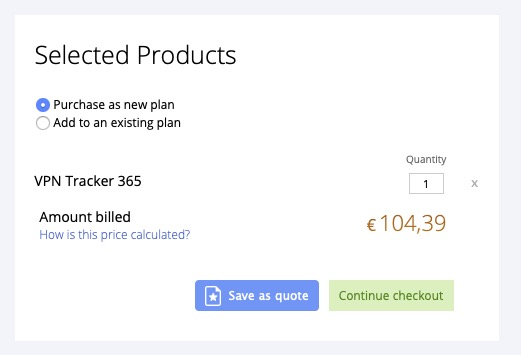
- Výběr produktu a cena budou uloženy v nabídce, která bude platná po dobu sedmi dnů od vytvoření.
- Ujistěte se, že se přihlásíte ke svému účtu, abyste viděli konečnou cenu.
- Můžete sdílet svou nabídku s ostatními zasláním adresy URL nabídky.
- Alternativně můžete nabídku exportovat jako PDF nebo ji vytisknout.
- Když budete připraveni k nákupu, jednoduše klikněte na tlačítko „Koupit nyní“ a všechny položky z vaší nabídky se vrátí přímo do košíku a můžete pokračovat v nákupu.
- Bezplatné stažení Mail Designer 365 vám umožní pouze prohlížet aplikaci a otevírat a upravovat šablony e-mailů.
- Bez aktivní ukázky nebudete moci ukládat ani odesílat vytvořené šablony.
Aktivace dema Mail Designer 365
Chcete-li aktivovat bezplatné demo, postupujte podle těchto kroků:- Spusťte aplikaci Mail Designer 365 na svém Macu.
- Přihlaste se svým ID a heslem equinux nebo si vytvořte účet.
- Pokud aplikaci spouštíte poprvé, uvidíte seznam možností plánu. Zde si můžete vybrat aktivaci bezplatné zkušební verze.
- Pokud jste se již do aplikace přihlásili, můžete najít možnost spuštění bezplatné zkušební verze v levém horním rohu pod svým jménem.

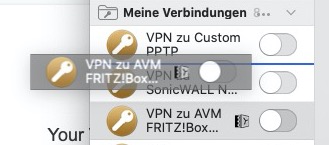 Je také možné vytvářet Skupiny VPN připojení kliknutím na symbol plus v pravém dolním rohu a výběrem "Nová skupina". Jednoduše přetáhněte svá připojení do odpovídající skupiny.
 VPN připojení je nyní uloženo ve vašem účtu a je přístupné na novém Macu a na iPhone a iPadu s VPN Tracker pro iOS.
Pokud jste použili starší beta verzi VPN Tracker 365, můžete narazit na problém se synchronizací Connection Safe s následující chybovou zprávou:
Připojení nelze stáhnout. Operaci nelze dokončit.
VPNTHQ.HQConnectionSyncKeyError error 0
Pro opravu tohoto problému
- Odhlaste se z VPN Tracker 365
- Ukončete VPN Tracker 365
- Otevřete Aplikace > Utility > Přístup ke svazku klíčů
- Vyhledejte položky VPN Tracker, které zmiňují „master key“, „sync master key“ nebo „connection safe“
- Smažte tyto položky (Upravit > Smazat)
- Spusťte VPN Tracker
- Přihlaste se znovu a počkejte, až se Connection Safe synchronizuje (zkontrolujte v VPN Tracker > Předvolby > Connection Safe)
Pokud se pokoušíte nastavit svůj e-mailový účet v Mail Designer 365 a vaše heslo je odmítnuto, možná budete muset nastavit heslo specifické pro aplikaci.
Proč je potřeba heslo specifické pro aplikaci? Mnoho poskytovatelů e-mailu nyní vyžaduje samostatné heslo pro použití v aplikacích třetích stran, aby se zvýšila bezpečnost vašeho účtu. To může být nutné i v případě, že nepoužíváte dvoufaktorové ověřování pro přihlášení do svého e-mailu.
To znamená, že možná budete muset vytvořit samostatné heslo a použít ho v Mail Designer 365 pro odesílání e-mailů přímo z Mail Designer 365.
Zkontrolujte prosím nastavení zabezpečení nebo účet svého poskytovatele e-mailu nebo navštivte stránky nápovědy svého poskytovatele e-mailu, abyste zjistili, jak nastavit e-mailovou aplikaci třetí strany.
Odkazy na vybrané poskytovatele e-mailu
 To znamená, že lokálně uložená verze připojení se neshoduje s verzí v cloudu. Chcete-li konflikt vyřešit, klikněte na připojení v levém menu a otevřete kartu "Osobní schránka"
Klikněte na tlačítko "Vyřešit problém se synchronizací".
Otevře se dialogové okno. Máte možnost vybrat, kterou verzi připojení chcete zachovat. Místní verzi nebo cloudovou verzi.
To znamená, že lokálně uložená verze připojení se neshoduje s verzí v cloudu. Chcete-li konflikt vyřešit, klikněte na připojení v levém menu a otevřete kartu "Osobní schránka"
Klikněte na tlačítko "Vyřešit problém se synchronizací".
Otevře se dialogové okno. Máte možnost vybrat, kterou verzi připojení chcete zachovat. Místní verzi nebo cloudovou verzi.  Chcete-li zachovat místní verzi, vyberte: "Nahrát a přepsat cloudovou verzi"
Chcete-li zachovat cloudovou verzi, vyberte: "Stáhnout a přepsat místní verzi"
Chcete-li zachovat místní verzi, vyberte: "Nahrát a přepsat cloudovou verzi"
Chcete-li zachovat cloudovou verzi, vyberte: "Stáhnout a přepsat místní verzi"
 Tady můžete přidávat a odebírat adresní pole pro použití s Traffic Control.
Můžete zadávat adresy nebo sítě v následujících formátech:
Tady můžete přidávat a odebírat adresní pole pro použití s Traffic Control.
Můžete zadávat adresy nebo sítě v následujících formátech:
- Jako jednu adresu, např. „192.168.10.4”,
- jako jednu vzdálenou síť, např. „192.168.10.0” (VPN Tracker použije typickou podsíť),
- v notaci CIDR, např. „192.168.10.0/24”,
- nebo s celou podsítí, např. „192.168.10.0 / 255.255.255.0”, kterou VPN Tracker následně převede do notace CIDR.
Krok 1: Stažení lokální kopie připojení a zkratek z Personal Safe z prodejního účtu
- Přejděte na VPN Tracker 365 > Nastavení > Personal Safe
- Zrušte zaškrtnutí možnosti „Personal Safe aktivní“ pro vypnutí synchronizace všech zabezpečených zkratek a připojení a stáhněte lokální kopii připojení do počítače Mac
- Důležité: Vyberte možnost „Smazat pouze z Personal Safe“ v dialogovém okně
- Vaše připojení budou nyní uložena lokálně v počítači Mac
Krok 2: Vytvořte nový osobní účet
- Přihlaste se pomocí tlačítka v levém dolním rohu prodejního účtu
- Pokud jste to ještě neudělali, vytvořte nový osobní účet
- Tento účet můžete použít pro svůj osobní plán VPN Tracker a také pro správu týmu
Krok 3: Přiřaďte svůj aktuální plán novému účtu
- Přihlaste se do my.vpntracker pomocí svého prodejního účtu
- Převeďte požadované licence do svého osobního účtu pomocí prodejních nástrojů
- Přihlaste se do my.vpntracker pomocí nového osobního účtu a přiřaďte licenci
Krok 4: Synchronizujte data připojení a zkratek v Personal Safe
- Přihlaste se do VPN Tracker 365 pomocí nového osobního účtu
- Otevřete nastavení Personal Safe
- Klikněte na „Personal Safe aktivní“ a přidejte lokální připojení do Personal Safe
invalid_grant: Bad Request (-10)prosím, proveďte následující kroky:
- Přejděte na Mail Designer 365 > Předvolby > Poštovní účty.
- Odstraňte svou adresu Gmail ze seznamu pomocí ikony "-".
- Poté klikněte na ikonu "+" a znovu přidejte svůj účet Gmail. Budete vyzváni k opětovnému přihlášení pomocí svých údajů pro Gmail.
Jak mohu ověřit, že kopie VPN Tracker 365 nebo Mail Designer nebyla upravena?
Naše aplikace jsou správně podepsány společností Apple, takže macOS může ověřit, zda byla aplikace upravena. Můžete zkontrolovat integritu otevřením aplikace Terminal.app a zadáním následujícího příkazu:spctl --assess "/Applications/VPN Tracker 365.app"Upozorňujeme, že kolem cesty jsou vyžadovány uvozovky, protože cesta obsahuje mezery. Pokud je vaše kopie v jiné poloze, nahraďte "/Applications/VPN Tracker 365.app" správnou cestou k aplikaci. Výstup může být podobný tomuto:
/Applications/VPN Tracker 365.app: accepted
source=Notarized Developer ID
Pokud byla aplikace upravena, zobrazí se následující chybová zpráva:
Mail Designer 365.app: invalid signature (code or signature have been modified)Kontaktujte nás, pokud má vaše kopie VPN Tracker 365 nebo Mail Designer neplatný podpis.
Jak mohu ověřit, že kopie VPN Tracker 365 nebo Mail Designer byla podepsána společností equinux?
Naše aplikace jsou správně podepsány společností Apple, takže macOS může ověřit, zda byla aplikace upravena. Můžete si prohlédnout podpis otevřením aplikace Terminal.app a zadáním následujícího příkazu:codesign -d -vv "/Applications/VPN Tracker 365.app"Upozorňujeme, že kolem cesty jsou vyžadovány uvozovky, protože cesta obsahuje mezery. Pokud je vaše kopie v jiné poloze, nahraďte "/Applications/VPN Tracker 365.app" správnou cestou k aplikaci. Výstup může být podobný tomuto:
Executable=/Applications/VPN Tracker 365.app/Contents/MacOS/VPN Tracker 365
Identifier=com.vpntracker.365mac
Format=app bundle with Mach-O universal (x86_64 arm64)
CodeDirectory v=20500 size=81953 flags=0x10000(runtime) hashes=2550+7 location=embedded
Signature size=9071
Authority=Developer ID Application: equinux AG (MJMRT6WJ8S)
Authority=Developer ID Certification Authority
Authority=Apple Root CA
Timestamp=1. Jun 2021 at 17:22:51
Info.plist entries=42
TeamIdentifier=MJMRT6WJ8S
Runtime Version=11.1.0
Sealed Resources version=2 rules=13 files=684
Internal requirements count=1 size=216
Důležité části, na které je třeba se zaměřit, jsou řádky začínající na "-.
launchctl unload -w /System/Library/LaunchDaemons/com.apple.netbiosd.plist
Vezměte prosím na vědomí, že vypnutí démona NetBIOS může ovlivnit vaše sdílené složky v síti.
When you share a connection using TeamCloud, it is encrypted and then shared with members of your VPN Tracker Team.
General Security Information- TeamCloud uses strong encryption to protect all data
- The connection is encrypted using end-to-end encryption for each Team member individually
- End-to-end encryption means that we can never access your encrypted connection
Here's a brief overview of how the following security settings are handled by TeamCloud:
Pre-Shared Key- Pre-shared keys for a connection are automatically included, so your team members can connect right away
- The pre-shared key will not be added to a team member's Keychain, so they cannot access it
- Your username and password are not shared with your team, they are removed before the connection is shared
- Each Team member can enter their own username and password
- These can be stored inside their Keychain and additionally will be added as user-specific credentials to TeamCloud (only available to that team member)
- Remote Connection Wipe: By removing a team member from your Team, their access to TeamCloud is also immediately revoked. Any connections they have on their Macs will be removed automatically.
- Don't allow settings to be changed prevents users that aren't Team managers or owners from editing a connection
- VPN Shortcuts can be shared to TeamCloud directly
If you have any feedback regarding these settings, please get in touch and let us know your requirements.
Pokud nemůžete přistupovat k VPN připojení svého týmu přes TeamCloud, zkontrolujte prosím následující:
- Ujistěte se, že máte nejnovější verzi VPN Tracker 365.
- Musíte být členem týmu VPN Tracker vaší společnosti – kontaktujte svého IT specialistu, pokud jste nebyli přidáni.
- Pokud jste byli právě přidáni do svého týmu, manažer týmu musí spustit VPN Tracker nebo přejít na my.vpntracker.com, aby dokončil nastavení TeamCloud.
- Pokud vidíte některé, ale ne všechny TeamCloud připojení svého týmu, možná budete muset upgradovat svou licenci, abyste k nim měli přístup.
Pokud na vaši otázku nebylo výše odpovězeno, kontaktujte nás .
- Musíte být manažer nebo organizátor ve svém týmu – podpora více administrátorů je v současné době vydávána pro týmy – kontaktujte nás, pokud chcete toto pro svůj tým okamžitě povolit.
- Vyberte připojení ve VPN Tracker a vyberte možnost „Sdílet s týmem“ z pohledů Stav nebo Konfigurace

Poznámka k novým uživatelům
Osoba, která přijímá připojení, musí být členem vašeho týmu VPN Tracker a musí nastavit šifrovací klíče TeamCloud.
To se stane automaticky, když otevřou VPN Tracker a další členové týmu jsou online. Pokud jiný člen týmu není k dispozici, může konfiguraci TeamCloud potvrdit i vedoucí týmu na my.vpntracker.com.
TeamCloud - Klíčová bezpečnostní architektura
- Postaveno s šifrováním od konce ke konci - naše servery nemají přístup k datům vašeho připojení
- Bezpečně šifrováno pomocí uživatelských šifrovacích klíčů pro dodatečnou bezpečnost
- Šifrování běží lokálně ve vašem prohlížeči
Správa připojení na webu
my.vpntracker používá pokročilou technologii WebAssembly k bezpečnému dešifrování a šifrování citlivých podrobností připojení lokálně ve vašem prohlížeči - bez odesílání nešifrovaných dat prostřednictvím serverů VPN Tracker. To umožňuje vedoucím týmů upravovat soubory připojení a přidávat další členy týmu do TeamCloud na webu, aniž by potřebovali lokálně spuštěný Mac nebo VPN Tracker 365.Pokud potřebujete více úložného prostoru, než je přiděleno ve vašem aktuálním plánu, můžete snadno přejít na vyšší verzi. Váš zbývající zůstatek bude proporcionálně započítán do vašeho nového plánu.
Můžete přiřadit různé role členům týmu a umožnit jim přístup k určitým funkcím.
Poznámka: Role jsou ve fázi implementace. Pokud nevidíte rozbalovací nabídku ve svém týmu, kontaktujte nás a my vám pomůžeme s nastavením týmu.
Můžete přiřadit následující role:
| Manager | Organizer | Member | Billing | |
|---|---|---|---|---|
| Purchase and manage subscriptions | Yes | - | - | Coming soon |
| Invite and remove Team members | Yes | Yes | - | - |
| Change roles | Yes | - | - | - |
| Add, edit and remove TeamCloud connections | Yes | Yes | - | - |
| Receive TeamCloud connections | Yes | Yes | Yes | - |
| Download invoices | Yes | - | - | Yes |
Skupiny TeamCloud vám umožňují používat funkce TeamCloud pouze s částí vašeho týmu, například sdílet určité VPN připojení pouze s vašimi IT administrátory.
Pro vytváření a úpravu skupin potřebujete
- status Team Manager nebo Organizer
- plán VPN Tracker VIP nebo Consultant
Pro přijetí připojení ze skupiny TeamCloud potřebujete
- být členem týmu
- vlastnit plán VPN Tracker Executive, VIP nebo Consultant
- Vyberte svůj tým nebo účet v bočním menu a klikněte na Předplatné
- Vyberte plán, který chcete upgradovat, a klikněte na Upgradovat verzi
 Budete poté přesměrováni na platební stránku. Zde můžete vybrat verzi, na kterou chcete upgradovat. Vpravo, pod Nový plán, vyberte produkt z rozbalovacího seznamu (např. VPN Tracker VIP) a vypočítejte cenu upgradu.
Nyní si můžete prohlédnout svůj nový plán před zakoupením. Proporcionální sleva je zbývající hodnota vašich stávajících licencí, která se odečte od ročního celkového součtu, abyste získali částku splatnou nyní.
Budete poté přesměrováni na platební stránku. Zde můžete vybrat verzi, na kterou chcete upgradovat. Vpravo, pod Nový plán, vyberte produkt z rozbalovacího seznamu (např. VPN Tracker VIP) a vypočítejte cenu upgradu.
Nyní si můžete prohlédnout svůj nový plán před zakoupením. Proporcionální sleva je zbývající hodnota vašich stávajících licencí, která se odečte od ročního celkového součtu, abyste získali částku splatnou nyní.

- Přihlaste se ke svému účtu my.vpntracker a vyberte svůj tým v postranním panelu
- Posuňte se k Členům týmu. Zde uvidíte seznam kolegů, které jste pozvali do svého týmu, a jejich aktuální licence
- Klikněte na Spravovat a zobrazte dostupné licence a vyberte produkt ze seznamu a přiřaďte jej uživateli
- Pokud nemáte k dispozici žádné licence, můžete si jich zakoupit více v Obchodě týmu kliknutím na Koupit licence
 Pro podrobnější informace krok za krokem o nastavení a správě týmů VPN Tracker si prohlédněte tento podrobný průvodce.
- Zkontrolujte, zda se můžete dostat na my.vpntracker.com
- Pokud máte přístup k my.vpntracker, zkuste aplikaci zavřít a znovu spustit
- Pokud to nepomůže, zkuste to znovu za chvíli
- Pokud to i po šálku kávy nefunguje, kontaktujte nás
- Ujistěte se, že jsou vaše připojení uložena ve vašem Personal Safe nebo v TeamCloud (hledejte ikony safe nebo cloud na kartě Status)

- Odhlaste se z VPN Tracker 365 na svém starém Macu (zvolte „VPN Tracker 365 > Odhlásit se…“ z nabídky)
- Přihlaste se do VPN Tracker 365 na svém novém Macu pomocí svého ID a hesla equinux
- Stáhněte si VPN Tracker pro Mac nebo iPhone
- Zkopírujte podrobnosti o připojení VPN z aplikace AnyConnect
- Připojte se a zadejte své uživatelské jméno a heslo, když budete vyzváni
 Vezměte prosím na vědomí, že to vám poskytne stejné chování jako zrušení zaškrtnutí možnosti "použít výchozí bránu v vzdálené síti" ve Windows.
V září 2021 vypršela platnost certifikátů "Let's Encrypt". Protože Apple neaktualizoval starší verze Mac OS X (10.9 - 10.11) novými certifikáty, dochází k problémům v těchto systémech při komunikaci s zabezpečenými webovými stránkami. Pokud jste si všimli, že se mnoho webových stránek nenačítá správně v Safari, je to pravděpodobně důvod.
Poznámka: Toto je běžný problém Mac OS X, který ovlivňuje mnoho aplikací a webových stránek.
Bezpečná komunikace s my.vpntracker.com – službou stojící za VPN Tracker 365 – byla také ovlivněna.
Jak vyřešit problém:- Nainstalujte správnou verzi VPN Tracker pro váš systém:
- Mac OS X 10.9 nebo 10.10: VPN Tracker 365 20.0.1 Mac OS X 2011: Stáhněte nejnovější verzi VPN Tracker
- Přidejte aktuální kořenové certifikáty:
- Navštivte naši stránku pro odstraňování problémů Stáhněte profil odtamtud
- Otevřete jej ze složky Stažené soubory
- Dvakrát klikněte na profil pro otevření v Předvolbách systému a potvrďte instalaci
- Restartujte VPN Tracker a znovu se přihlaste
Pokud problém přetrvává:
- Otevřete Safari
- Přejděte do Předvolby > Ochrana soukromí > Spravujte data webových stránek
- Pomocí vyhledávání můžete najít a smazat všechna data pro 'equinux' a 'vpntracker'
Starší verze VPN Tracker mohou mít také problémy s certifikáty. Protože tyto verze dosáhly konce životního cyklu, nemůžeme jim již poskytovat podporu. Výše uvedené kroky by měly být také aplikovány na tyto verze. Pro používání VPN Tracker na nejnovějších verzích macOS a pro získání podpory si kupte moderní licenci VPN Tracker .
- Otevřete VPN Tracker nebo se přihlaste ke svému účtu my.vpntracker na webu
- V postranním panelu přejděte na Spravovat tým a posuňte se do oblasti Nastavení
- Pod Loga týmu uvidíte možnost nahrát světlou a tmavou verzi loga vašeho týmu. Vyberte soubory loga a klikněte na Uložit, aby se změny synchronizovaly pro váš tým
 Chcete odemknout Corporate Branding a další funkce VIP? Zobrazte všechny možnosti balíčků zde.
Mail Designer 365 používá druhou značku HEAD ke zlepšení kompatibility vašeho návrhu s Yahoo Mail, ale některé e-mailové služby to považují za chybu a nemohou proto zpracovat HTML.
Například, pokud používáte Constant Contact a máte problémy s kompatibilitou, vyzkoušejte tuto možnost.
Chcete odemknout Corporate Branding a další funkce VIP? Zobrazte všechny možnosti balíčků zde.
Mail Designer 365 používá druhou značku HEAD ke zlepšení kompatibility vašeho návrhu s Yahoo Mail, ale některé e-mailové služby to považují za chybu a nemohou proto zpracovat HTML.
Například, pokud používáte Constant Contact a máte problémy s kompatibilitou, vyzkoušejte tuto možnost.
- PPTP VPN připojení nejsou podporována, protože iOS a Android nepodporují PPTP průchod
- U IPsec VPN připojení možná budete muset upravit nastavení pro NAT-T.
Připojení můžete vytvářet a upravovat přímo v my.vpntracker.com pomocí libovolného prohlížeče. Díky pokročilému inženýrství funguje se stejnou bezpečností dat, jakou znáte z VPN Tracker na Macu.
Funguje to takto
- Vyberte značku a model svého zařízení
- Zadejte podrobnosti o připojení
Pro uložení nového připojení:
- Zadejte své ID a heslo equinux
- Šifrovaný bezpečný hlavní klíč je načten z my.vpntracker
Nyní program běží lokálně na vašem zařízení přes váš prohlížeč, aby zpracoval šifrování:
- Lokální šifrovací program dešifruje hlavní klíč na vašem zařízení
- Poté použije váš hlavní klíč k zašifrování nových dat připojení
- Plně zašifrované připojení je poté nahráno do Personal Safe nebo TeamCloud na my.vpntracker
- Váš Mac, iPhone nebo iPad poté může načíst zašifrované připojení, připravené k připojení
To je vše. Integrované úpravy připojení na my.vpntracker s plnou bezpečností a šifrováním end-to-end, jaké znáte z VPN Tracker pro Mac.
Můžete přistupovat k souborům v síťovém úložišti na svém iPhone nebo iPadu pomocí aplikace Soubory. Zde je postup:
- Otevřete aplikaci Soubory
- Klepněte na tlačítko ··· možnosti a vyberte „Připojit se k serveru“ (nebo stiskněte ⌘+k na klávesnici iPadu)
- Zadejte IP adresu nebo název hostitele souborového serveru
- Zadejte uživatelské jméno a heslo, když budete vyzváni
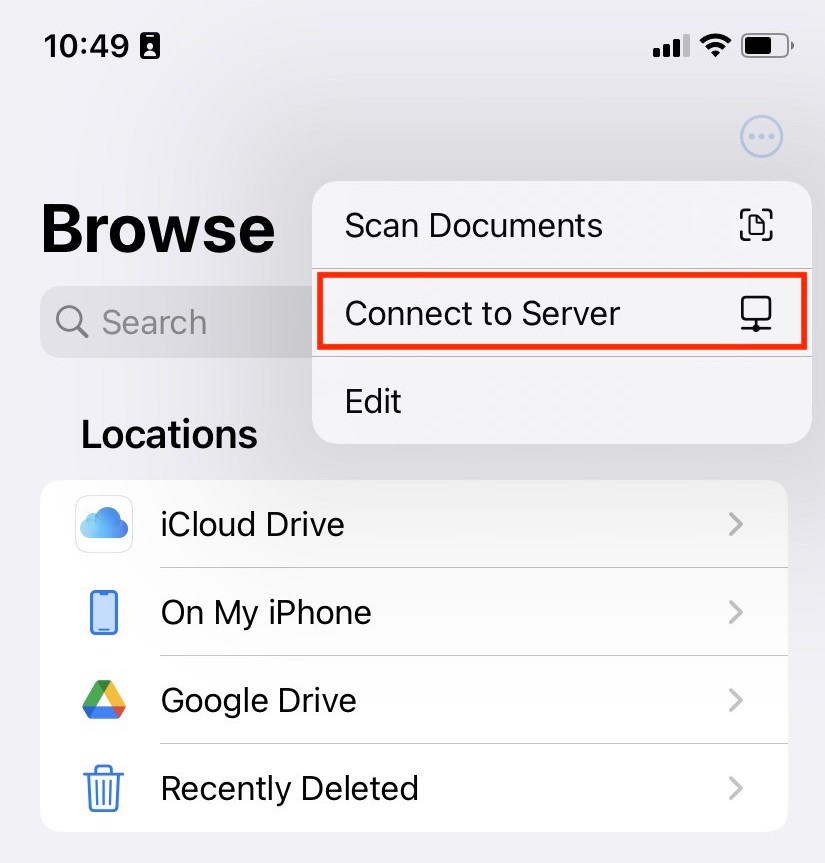
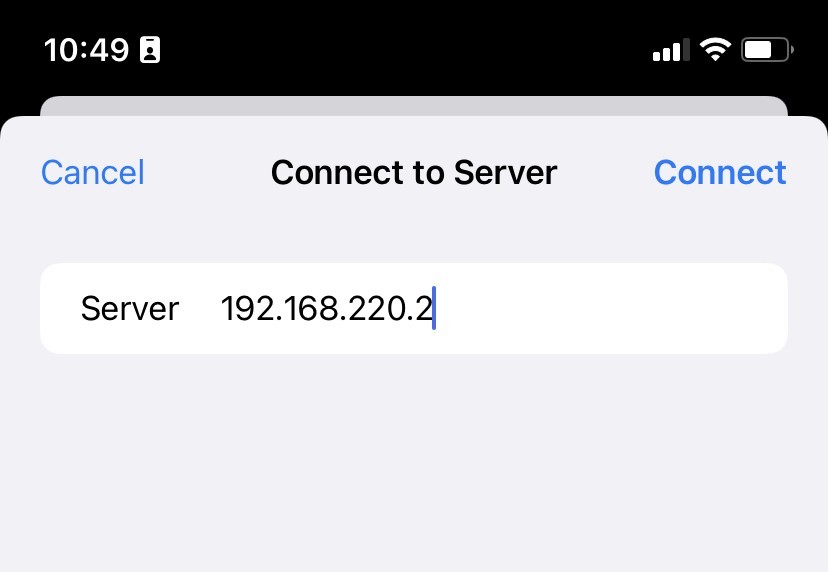
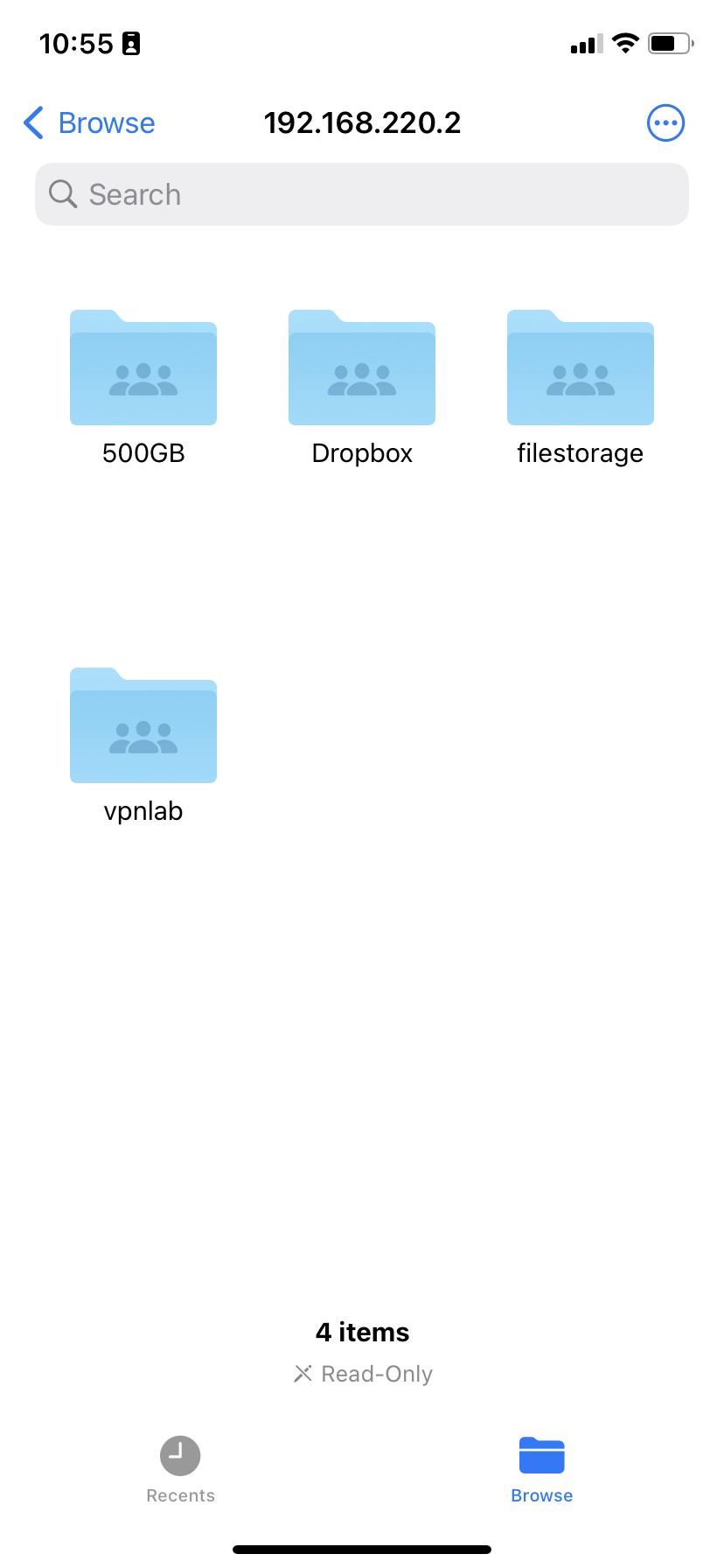
Nevidíte své sdílené složky?
Pokud vidíte pouze prázdný adresář namísto sdílených složek, možná budete muset přidat sdílenou složku, ke které se snažíte přistupovat, do cesty.
Například: Pokud se snažíte přistupovat ke sdílené složce work na serveru 192.168.50.2, zadejte adresu serveru jako smb://192.168.50.2/work

Přístup k připojením na iOS
Když se přihlásíte do VPN Tracker pro iOS pomocí svého ID a hesla equinux, vaše připojení Personal Safe a TeamCloud se zobrazí v aplikaci. Použijte filtr v levém horním rohu aplikace a zobrazte pouze připojení TeamCloud od vašeho týmu nebo osobní připojení z Personal Safe. Důležité: Pokud máte připojení, která jste uložili pouze lokálně na svém Macu, nebudou k dispozici na jiných zařízeních. Chcete-li tato připojení získat na svém iPhone nebo iPadu, klikněte pravým tlačítkem myši na připojení a vyberte „Přidat do Personal Safe“ nebo „Sdílet s TeamCloud“.
 Tato připojení se zobrazí na vašem iPhone nebo iPadu.

Můžete přistupovat k souborovým serverům na svém iPhone a iPadu pomocí VPN Tracker pro iOS a aplikace Soubory:
- Připojte se k VPN
- Otevřete aplikaci Soubory
- Klepněte na ikonu ··· v pravém horním rohu
- Vyberte 'Připojit se k serveru'
- Zadejte název hostitele nebo IP adresu souborového serveru (např.
fileserver.internal.example.com) - Přihlaste se pomocí svých firemních údajů, když budete vyzváni
Nyní byste měli vidět svazky souborového serveru tak, jak je vidíte na macOS.
Tipy pro řešení problémů
Pokud máte problémy s výpisem souborů, můžete zkusit následující:
- Zadejte úplnou cestu ke svazku, nikoli pouze název hostitele serveru: například, pokud se připojujete ke sdílené složce s názvem
Marketingna svém souborovém serveru, zadejtefileserver.internal.example.com/Marketing - Požádejte osobu, která spravuje souborový server, aby povolila SMBv2 i SMBv3 (iOS používá některé funkce v2 k vytvoření připojení)
- Vyzkoušejte aplikaci souborového serveru třetí strany z App Store. Některé z nich nabízejí lepší kompatibilitu s určitými konfiguracemi souborového serveru
Následující protokoly VPN v současné době nejsou podporovány VPN Tracker pro iPhone / iPad:
Řešení
Mnoho bran VPN podporuje více než jeden standard VPN. Zkontrolujte, zda vaše brána VPN může povolit kompatibilní protokol nebo se zeptejte svého síťového administrátora.
Tip: Skryjte nepodporované protokoly
V VPN Tracker přejděte na Nastavení → Nastavení připojení, abyste skryli nepodporovaná připojení ze svého seznamu.
 Zbývající hodnota vašeho aktuálního plánu bude připsána na váš nový plán.
Alternativně můžete vybrat nový plán VPN Tracker, který obsahuje podporu iOS.
Dostupnost testování předběžných verzí
Obecně je testování předběžných verzí Beta a Nightly dostupné všem uživatelům VPN Tracker. Pokud však uvažujete o aktualizaci na předběžnou verzi, prosím pečlivě zvažte následující informace:Důležité informace pro testery předběžných verzí
Verze Nightly a Beta VPN Tracker jsou stále ve fázi vývoje. Cílem testování předběžných verzí je identifikovat případné problémy s připojením, se kterými se setkají naši testeři, a opravit je před finálním veřejným vydáním. To znamená, že nemůžeme zaručit dokonalou stabilitu a kompatibilitu pro stávající připojení. Z tohoto důvodu nedoporučujeme aktualizaci na předběžnou verzi pro produkční systémy nebo pro kohokoli, kdo potřebuje kritický přístup ke svému připojení. V tomto případě doporučujeme zůstat na hlavní větvi.Návrat na hlavní větev:
Pokud jste aktualizovali na předběžnou verzi a máte problémy s připojením, můžete snadno se vrátit k poslední stabilní verzi.- Otevřete VPN Tracker a přidejte nové připojení WireGuard®
- Nahrajte konfigurační soubor WireGuard® nebo naskenujte QR kód
- Uložte připojení do svého účtu pomocí zabezpečeného šifrování end-to-end
 Nyní se můžete připojit ke svému serveru VPN WireGuard® na Macu, iPhonu nebo iPadu.
→ Více informací o připojení k VPN WireGuard® v VPN Tracker
WireGuard® je registrovaná ochranná známka Jasona A. Donenfelda.
Nyní se můžete připojit ke svému serveru VPN WireGuard® na Macu, iPhonu nebo iPadu.
→ Více informací o připojení k VPN WireGuard® v VPN Tracker
WireGuard® je registrovaná ochranná známka Jasona A. Donenfelda.
- Přihlaste se ke svému účtu my.vpntracker.com
- Vyberte svůj tým v levém horním rohu
- Na levé straně vyberte "Team Cloud"
- Posuňte se dolů k části "Přejmenovat svůj tým"
- Zadejte nový název týmu a stiskněte "Přejmenovat"

- Přihlaste se ke svému účtu my.vpntracker.com
- Vyberte svůj tým v levém horním rohu
- Na levé straně vyberte "Team Cloud"
- V sekci Pozvat v horní části zadejte jméno a e-mailovou adresu společnosti nového člena týmu a poté klikněte na "Odeslat pozvánku".

- Pozvaný člen týmu obdrží automatický e-mail s pozvánkou s odkazem, na který klikne a připojí se k vašemu týmu.
- Tip: Každý uživatel VPN Tracker 365 potřebuje vlastní osobní ID equinux. Poté, co uživatel obdrží pozvánku do týmu od vás a klikne na odkaz pozvánky, může vytvořit nové ID equinux nebo se přihlásit pomocí stávajícího účtu.
- Pokud uživatel neobdrží e-mail s pozvánkou, můžete získat přístup k odkazu pozvánky kliknutím na "Podrobnosti" vedle uživatelského jména


- Jakmile člen týmu přijme vaši pozvánku e-mailem, obdržíte oznámení e-mailem

Pokud jste si již zakoupili licenci VPN Tracker, ale chcete přejít na jiný produkt, máte dvě možnosti:
1. Kupte upgrade
Většinou případů můžete upgradovat svůj stávající plán. Obchod VPN Tracker automaticky vypočítá vaši nákup úměrně zbývající hodnotě vašeho stávajícího produktu.
Přejděte na stránku upgradu my.vpntracker a prohlédněte si možnosti upgradu.
2. Převeďte svůj produkt na kredit v obchodě Pokud jste nakoupili s jiným účtem nebo chcete zcela přejít na jinou produktovou řadu, můžete svou stávající licenci převést na kredit v obchodě a použít ji pro nový nákup:
- Navštivte stránku pro převod propagačního kódu obchodu a postupujte podle pokynů pro získání propagačního kódu.
- Vyberte si nový produkt v obchodě my.vpntracker
- Zadejte propagační kód při pokladně
Každý plán Mail Designer nabízí určitý počet kreditů AI. Tyto kredity jsou automaticky obnovovány každý měsíc jako součást vašeho předplatného. Během beta fáze jsme přidělili určitý počet kreditů všem plánům pro testovací účely, počet kreditů v každém plánu se může v budoucnu změnit.
Při každém použití funkcí AI TextScout v Mail Designer se to automaticky promítne do vašich dostupných kreditů.
Kolik kreditů se použije?
Počet kreditů, které použije dotaz TextScout AI, závisí na složitosti samotného dotazu a počtu výsledků, které může TextScout AI vrátit. Vzhledem k tomu, že modely AI jsou stále vylepšovány během beta fáze, může se počet použitých kreditů lišit.
Tým
Pokud jste členem týmu Mail Designer 365 s více plány, vaše kredity jsou kombinovány, aby je mohli používat všichni.
Došly mi kredity – co mám dělat teď?
Upgradujte na Mail Designer 365 Business Premium a přidejte více kreditů na svůj účet.
Už máte plán Business Premium? Kontaktujte náš tým podpory, rádi bychom se dozvěděli více o vašich zkušenostech s beta verzí TextScout AI.
Kdy se kredity obnoví?
Kredity AI se automaticky resetují prvního dne v měsíci. Nevyužité kredity z předchozího měsíce se nepřevádějí.
Jak získat přístup k TextScout AI?
TextScout AI je k dispozici k vyzkoušení ve všech plánech Mail Designer 365 v nejnovější verzi Mail Designer 365. Počet AI kreditů dostupných pro generování předmětů e-mailů se liší v závislosti na úrovni vašeho plánu. Můžete zkontrolovat svůj stav pomocí indikátoru kreditů v okně TextScout AI.Co to znamená?
Když je DoH aktivován, obchází váš DNS server a místo toho domény, které zadáváte do prohlížeče, odesílá přes DNS server kompatibilní s DoH pomocí šifrovaného HTTPS připojení.Toto má být bezpečnostní opatření, které má zabránit ostatním (např. vašemu poskytovateli internetového připojení) ve sledování webových stránek, které se snažíte navštívit. Pokud však používáte DNS server poskytovaný VPN bránou, umožňuje to provádět DNS dotazy mimo VPN tunel. Kromě toho, pokud VPN určí DNS server, který řeší interní názvy hostitelů, tyto nebudou vůbec vyřešeny nebo budou vyřešeny nesprávně, když je DoH aktivován.
Jak vypnout DNS přes HTTPS ve Firefoxu
Abyste zajistili, že všechny DNS dotazy probíhají přes DNS vaší VPN, musíte vypnout DoH ve Firefoxu. Otevřete webový prohlížeč Firefox, přejděte na Firefox > Nastavení > Síťová nastavení a zrušte zaškrtnutí políčka vedle „Povolit DNS přes HTTPS“:Klikněte na OK pro uložení změn.
Kvůli chybě v macOS 13.4 můžete narazit na problém s rozšířením systému při spouštění VPN připojení. Aktualizujte prosím VPN Tracker na verzi 23.1.4, která tento problém zmírňuje.
Stáhněte si nejnovější verzi VPN Tracker
Upozorňujeme, že v některých případech můžete stále narazit na problém s rozšířením systému při připojování k více VPN. Restartováním VPN Tracker dočasně vyřešíte problém.
Pracujeme na další aktualizaci, která obejde tuto chybu v macOS 13.4.

equinux 2FA je kompatibilní se všemi hlavními aplikacemi pro ověřování a hesla, včetně:
- Google Authenticator
- Microsoft Authenticator
- Twilio Authy
- 1Password
- FreeOTP
- Bitwarden
- Odhlásit se ze svého účtu v aplikaci VPN Tracker
- Postupujte podle tohoto odkazu a stiskněte: „Odebrat všechna zařízení“
- Získejte nejnovější verzi OCLP:
OpenCore Legacy Patcher Releases
- Spusťte a klikněte na Nastavení:

- Zaškrtněte "Disable AMFI":

- Poté vyberte "Post-Install Root Patch" v hlavní nabídce a restartujte zařízení.
Mail Designer 365 nabízí řadu možností pro odesílání návrhů e-mailů vašemu publiku.
Testovací e-mail
Služba Testovací e-mail Mail Designer 365 je navržena pro odesílání interních testovacích e-mailů vám nebo vašemu týmu – tj. pro náhled toho, jak bude vypadat váš hotový návrh e-mailu v doručené poště.
Testovací e-maily budou odeslány ze služby Testovací e-mail Mail Designer 365 přes naše zabezpečené servery.
Odesílání externích e-mailů
Máte také možnost odeslat návrh e-mailu na externí e-mailové adresy (tj. kontakty, které nejsou součástí vašeho týmu Mail Designer 365) prostřednictvím Delivery Hub. Tyto e-maily budou odeslány z vaší vlastní e-mailové adresy.
Vyberte si e-mailovou kampaň: Odešlete na seznam kontaktů nebo jednotlivou zprávu: Odešlete jednotlivým e-mailovým kontaktům.
Zkontrolujte tento průvodce, abyste se dozvěděli více o odesílání e-mailových kampaní prostřednictvím Delivery Hub.
Aktuální optimalizovaná řada VPN Tracker nabízí jednodušší výběr možností. Pokud jste již zakoupili jinou verzi, je to správná verze pro objednání v budoucnu:
| Stará verze | Aktuální verze | |
|---|---|---|
| VPN Tracker for Mac / VPN Tracker 365 | → VPN Tracker Personal | |
| VPN Tracker Pro for Mac | → VPN Tracker Pro for Mac & iOS | |
| VPN Tracker VIP for Mac | → VPN Tracker VIP for Mac & iOS | |
| VPN Tracker Team Member | → VPN Tracker Personal | |
| VPN Tracker Team Member Plus | → VPN Tracker Executive for Mac & iOS | |
| VPN Tracker Consultant | → VPN Tracker Consultant for Mac & iOS | |
| VPN Tracker + | → VPN Tracker Executive for Mac & iOS | |
| VPN Tracker Pro+ | → VPN Tracker Pro for Mac & iOS | |
| VPN Tracker VIP+ | → VPN Tracker VIP for Mac & iOS | |
| VPN Tracker Consultant+ | → VPN Tracker Consultant for Mac & iOS |
Aktualizace stávajících licencí jsou dostupné na stránce aktualizace my.vpntracker nebo si můžete objednat nové balíčky prostřednictvím VPN Tracker Online Store.
The Anatomy of an Email
Before diving into DKIM, let's briefly understand how emails work. When you send an email, it's like sending a digital letter. It travels through various servers and networks before reaching its intended recipient. Each server it passes through can potentially be a point of vulnerability where malicious actors might tamper with the email's content or disguise themselves as legitimate senders.
Enter DKIM: The Email's Digital Signature
DKIM, which stands for DomainKeys Identified Mail, is a security protocol designed to verify the authenticity and integrity of an email message. It does this by adding a digital signature to the email before it leaves the sender's server. This signature is like a seal of approval, assuring the recipient that the email has not been tampered with and genuinely comes from the claimed sender.
How DKIM Works
DKIM relies on a pair of cryptographic keys: a private key kept by the sender and a public key published in the sender's DNS (Domain Name System) records. Here's how it works:
- Email Signing: When an email is sent, the sending server uses the sender's private key to generate a unique digital signature based on the email's content. This signature is added to the email's header.
- Recipient Verification: Upon receiving the email, the recipient's email server retrieves the public key associated with the sender's domain from the DNS records.
- Signature Verification: The recipient's server uses this public key to verify the email's digital signature. If the signature matches the email's content and has not been altered in transit, the email is considered authentic.
- Filtering and Delivery: If the email passes DKIM verification, it's more likely to be delivered to the recipient's inbox. If not, it may be flagged as suspicious or sent to the spam folder.
The Importance of DKIM
- Protection Against Spoofing: One of the most significant benefits of DKIM is its ability to prevent email spoofing. Without DKIM, cybercriminals can easily forge email headers and pretend to be someone they're not. DKIM ensures that the email you receive from a trusted sender is indeed from that sender.
- Email Integrity: DKIM safeguards the integrity of your emails. It guarantees that your message hasn't been altered during transit, ensuring that the recipient receives the content exactly as you intended.
- Enhanced Deliverability: When your emails are DKIM-signed, email providers are more likely to trust them. This means your legitimate emails have a better chance of landing in your recipients' inboxes rather than getting lost in spam folders.
- Reduced Phishing: By reducing the effectiveness of phishing attacks, DKIM helps protect individuals and organizations from falling victim to scams that could result in data breaches or financial losses.
Conclusion
In an era where email fraud and phishing attacks are prevalent, DKIM serves as a crucial line of defense. It's like a digital fingerprint that assures the authenticity and integrity of your emails. While it may operate behind the scenes and go unnoticed by most email users, DKIM is a vital tool in the ongoing battle against cyber threats. Its use should be encouraged and embraced by individuals, businesses, and email service providers to create a safer digital communication environment for everyone. So, the next time you receive an email, remember that DKIM might be silently working to protect you from potential harm in the vast digital landscape.E-mail se stal nedílnou součástí naší každodenní komunikace, ať už osobní nebo profesní. S touto pohodlností však přichází neustálá hrozba podvodů a phishingových útoků. Abysme těmto hrozbám čelili a zajistili autenticitu e-mailů, existuje jednoduchý, ale důležitý nástroj s názvem Sender Policy Framework (SPF).
Zranitelnosti v e-mailové komunikaci
Abysme pochopili SPF, musíme se stručně podívat na to, jak funguje e-mailová komunikace. Když odešlete e-mail, prochází několika servery a sítěmi, než dorazí k zamýšlenému příjemci. V každém kroku mohou škodliví aktéři zachytit, upravit nebo zfalšovat e-mail.
SPF: Ochrana autenticity e-mailu
SPF je bezpečnostní protokol, který funguje jako ochrana a zabraňuje podvodníkům v padělání jejich identity. SPF pomáhá ověřit autenticitu příchozích e-mailů kontrolou, zda byly odeslány z autorizovaných serverů spojených s doménou odesílatele.
Jak funguje SPF
Princip fungování SPF je relativně jednoduchý:
- Prohlášení odesílatele: Vlastník domény (vy nebo vaše organizace) zveřejní DNS záznam, který určuje, které servery jsou autorizovány k odesílání e-mailů jeho jménem. Tento záznam se nazývá SPF záznam.
- Přijímání e-mailů: Když e-mailový server přijme e-mail, zkontroluje SPF záznam domény odesílatele, aby se ujistil, že server, který e-mail odeslal, je autorizován.
- Ověření: Pokud IP adresa serveru odesílatele odpovídá jedné z autorizovaných IP adres uvedených v SPF záznamu, e-mail je považován za platný a může být doručen. V opačném případě může být označen jako podezřelý nebo odmítnut.
Důležitost SPF
- Prevence krádeže identity: SPF hraje důležitou roli v prevenci krádeže identity. Zajišťuje, že e-maily, které údajně pocházejí z vaší domény, jsou skutečně odesílány z autorizovaných serverů, což ztěžuje podvodníkům padělání identity.
- Zlepšení doručitelnosti e-mailů: Po implementaci SPF jsou poskytovatelé e-mailových služeb pravděpodobnější, že budou důvěřovat vašim e-mailům, což vede ke zlepšení míry doručitelnosti. Je méně pravděpodobné, že se vaše platné e-maily dostanou do složky spamu.
- Snížení phishingu: Ztížením podvodníkům vydávat se za důvěryhodné odesílatele pomáhá SPF snižovat phishingové útoky a chránit jednotlivce a organizace před potenciálním škodami.
- Značka a reputace: SPF pomáhá udržovat značku a reputaci vaší e-mailové domény. Ujišťuje příjemce, že vaše e-maily jsou autentické, a posiluje důvěru ve vaši značku nebo organizaci.
Závěr
E-mail se stal nedílnou součástí naší každodenní komunikace a s rostoucími hrozbami spojenými s e-maily funguje SPF jako spolehlivá ochrana proti padělání a podvodům. I když může fungovat tiše na pozadí, SPF je účinný nástroj v boji proti kybernetickým hrozbám. Doporučujeme implementovat SPF pro zlepšení bezpečnosti e-mailové komunikace pro jednotlivce, společnosti a poskytovatele e-mailových služeb. Takže až příště odešlete nebo obdržíte e-mail, pamatujte, že SPF usilovně pracuje na ochraně před potenciálními e-mailovými podvody.
Email je základem moderní komunikace, ale jeho popularita z něj činí také hlavní cíl pro kyberzločince, kteří se snaží podvádět, provádět phishingové útoky nebo narušovat provoz. Abyste se chránili a zajistili integritu emailové komunikace, je k dispozici výkonný nástroj, DMARC, nebo autentizace zpráv na základě domény, reportování a shoda.
Výzvy s emailem
Než se ponoříme do DMARC, je důležité pochopit výzvy spojené s emailovou komunikací. Emailové zprávy procházejí několika servery a sítěmi, než dorazí k příjemci, což dává škodlivým aktérům příležitost k manipulaci nebo falšování odesílatele.
DMARC: Strážce bezpečnosti emailu
DMARC, nebo autentizace zpráv na základě domény, reportování a shoda, je komplexní protokol pro autentizaci emailu, který je navržen tak, aby bojoval proti spoofingu emailu, phishingovým útokům a dalším podvodům souvisejícím s emailem.
Jak DMARC funguje
DMARC je založen na protokolech SPF a DKIM, ale posouvá autentizaci emailu na novou úroveň:
- Zásada: Vlastník domény (odesílatel) zveřejní DNS záznam, který určuje, jak se mají zpracovávat emailové zprávy z jeho domény, pokud neprojdou kontrolami SPF nebo DKIM. Tento DNS záznam obsahuje nastavení zásad DMARC.
- Přijetí emailu: Když emailový server příjemce obdrží email, provede kontroly SPF a DKIM. Pokud tyto kontroly selžou, server odkazuje na DNS záznam odesílatele.
- Autentizace DMARC: DMARC řídí server příjemce, jak zpracovávat emailové zprávy, které neprojdou kontrolami SPF nebo DKIM. Odesílatel se může rozhodnout sledovat tyto chyby, izolovat podezřelé emailové zprávy nebo je zcela odmítnout.
- Reportování: DMARC poskytuje cenné informace prostřednictvím reportů o aktivitách autentizace emailu. Tyto reporty pomáhají vlastníkům domén sledovat a zlepšovat bezpečnost.
Důležitost DMARC
- Prevence spoofingu: DMARC je silná obrana proti spoofingu emailu. Zajišťuje, že emailové zprávy z vaší domény jsou platné, což ztěžuje kyberzločincům vydávat se za vás.
- Zlepšení spolehlivosti emailu: Implementace DMARC zlepšuje spolehlivost emailu. Poskytovatelé služeb s větší pravděpodobností rozpoznají váš email jako bezpečný a doručí jej do doručené pošty příjemce.
- Snížení rizika phishingu: DMARC je účinný způsob, jak zabránit phishingovým útokům. Snížením míry úspěšnosti těchto útoků chrání jednotlivce a organizace před potenciálním poškozením.
- Správa reputace: DMARC pomáhá chránit reputaci vaší domény. Zajišťuje, že legitimní emailové zprávy nejsou kontaminovány podvody, čímž udržuje důvěru ve vaši značku nebo organizaci.
Závěr
V éře všudypřítomných a složitých emailových hrozeb je DMARC poslední linií obrany pro autentizaci emailu. I když funguje tiše na pozadí, DMARC je výkonný nástroj v boji proti kybernetickým útokům. Doporučujeme implementovat DMARC, abyste se chránili před podvody a klamy ve velkém digitálním prostoru.
Pro odeslání první emailové kampaně musíte nakonfigurovat svou emailovou adresu a doménu, aby Mail Designer 365 Delivery Hub mohl odesílat emaily vaším jménem.
Proces konfigurace zahrnuje několik technických kroků. Tyto kroky jsou nezbytné, protože větší poskytovatelé emailových služeb ověří, zda jsou DKIM, SPF a DMARC správně nakonfigurovány, aby se zabránilo spamu.
Snažíme se, aby byl proces konfigurace co nejjednodušší a nejsnazší. Doporučujeme přidat všechny metody do vaší domény, abyste zajistili doručení vašich emailů všem příjemcům. Pokud potřebujete pomoc, kontaktujte svého systémového administrátora nebo náš tým podpory.
Připraveni? Začněme!
Krok 1: Přidejte svou emailovou adresu a doménu
Nejprve se ujistěte, že jste nakonfigurovali svou emailovou adresu a doménu. Pokud jste to ještě neudělali, přečtěte si pokyny pro vytvoření týmu.
- Přejděte na Nastavení > Odesílatelská adresa.
- Přidejte nového odesílatele, zadejte svou emailovou adresu a doménu.
- Brzy obdržíte email s ověřením vaší emailové adresy. Klikněte na odkaz pro ověření adresy pro odeslání.



Krok 2: Nakonfigurujte DKIM pro prevenci spamu
Dalším krokem je vytvoření DKIM (DomainKeys Identified Mail) záznamu pro vaši doménu. Ujistěte se, že jste nakonfigurovali DKIM pro prevenci spamu. Přečtěte si více v tomto článku..
- V nastavení projektu by se měla zobrazit vaše doména v sekci „Ověřené domény“.
-
Pokud nejste technický administrátor domény:
-
Klikněte na ikonu DKIM v sekci „Ověřené domény“.

-
V otevírajícím se okně můžete odeslat nastavení domény administrátorovi, jednoduše zadáním emailové adresy a odesláním.

- Administrátor obdrží email s podrobnostmi.
-
Klikněte na ikonu DKIM v sekci „Ověřené domény“.
- Pokud jste technický administrátor domény:
- Zadejte poskytovatele DNS pro vaši doménu. Systém by měl zobrazit odkaz na pokyny.
- Klikněte na ikonu DKIM v sekci „Ověřené domény“.
- Průvodce vytvoří DNS záznam pro vaši doménu a zobrazí typ, název a požadované hodnoty.
- Může trvat až 24 hodin, než se změny projeví v závislosti na vašem poskytovateli DNS.
- Po dokončení konfigurace a ověření se vedle ikony DKIM zobrazí zelené políčko.
- Vraťte se na stránku „Odesílatelská adresa“.
- Najděte svou doménu v sekci „Ověřené domény“ a klikněte na ikonu SPF.
- Přejděte ke svému poskytovateli DNS a vytvořte záznam SPF.
- Poznámka: Můžete již mít záznam SPF. Systém se pokusí zahrnout potřebné položky a zobrazí úplné podrobnosti na základě předchozí konfigurace.
- Pokud je ověření úspěšné, vedle ikony SPF se zobrazí zelené políčko.
- Vraťte se na stránku „Odesílatelská adresa“ v Delivery Hub.
- Najděte svou doménu v sekci „Ověřené domény“ a klikněte na ikonu DMARC.
- Vytvořte DNS záznam pro DMARC pro vaši doménu.
- Použijte doporučené nastavení nebo vlastní hodnoty.
- Pokud je ověření úspěšné, vedle ikony DMARC se zobrazí zelené políčko.



Krok 3: Nakonfigurujte SPF pro prevenci spamu
Ujistěte se, že je vaše emailová adresa správně ověřena pomocí SPF (Sender Policy Framework). SPF pomáhá předcházet podvodům tím, že definuje servery, které jsou autorizovány k odesílání emailů. Přečtěte si více o SPF v tomto článku..


Krok 4: Nakonfigurujte DMARC
Konfigurace DMARC (Domain-based Message Authentication, Reporting & Conformance) je volitelná, ale může zlepšit zabezpečení vašich emailových kampaní. Přečtěte si více o DMARC v tomto článku..


Nyní jste vše nastavili a vaše doména je připravena k odesílání emailových kampaní pomocí Delivery Hub. Přejeme vám úspěšnou kampaň!
Jako součást bezplatného plánu Kampaně, který je součástí vašeho návrhového plánu Mail Designer 365, se banner Mail Designer 365 zobrazuje v zápatí e-mailů odeslaných prostřednictvím Delivery Hub:

Tyto bannery lze odstranit po přechodu na jakýkoli placený plán Kampaně. Přihlaste se ke svému účtu my.maildesigner365 a prozkoumejte možnosti plánu Mail Designer Campaigns.
 Po odeslání kampaně prostřednictvím Delivery Hub uvidí příjemci možnost odhlášení v zápatí e-mailu:
 Zjistěte více o Delivery Hub →
If your VPN connection is configured to be Host to Everywhere, all non-local network traffic is sent over the VPN tunnel once the connection has been established. All non-local traffic includes traffic to public Internet services, as those are non-local, too. Those services will only be reachable if your VPN gateway has been configured to forward Internet traffic sent over VPN to the public Internet and to forward replies back over VPN, otherwise Internet access will stop working.
A possible workaround is to configure a Host to Network connection instead, where only traffic to configured remote networks will be sent over VPN, whereas all other traffic is sent out like it is when there is no VPN tunnel established at all. In case the remote network are automatically provisioned by the VPN gateway, this has to be configured on the VPN gateway, automatic provisioning has to be disable in VPN Tracker (not possible for all VPN protocols), or the Traffic Control setting has to be used to override the network configuration as provided by the gateway (Traffic Control is currently not available on iOS).
A Host to Everywhere setup may be desirable for reasons of anonymity or to pretend to be in a different physical location (e.g. a different country), since all your requests will arrive at their final destination with the public IP address of the VPN gateway instead of your own one. Also that way you can benefit from any maleware filters or ad blockers running on the VPN gateway, yet it also means that the gateway can filter what services you have access to in the first place. If Host to Everywhere is desired but not working, this has to be fixed on at the remote site, since what happens to public Internet traffic after being sent over the VPN is beyond VPN Tracker's control.
If the connection is configured to use remote DNS servers without any restrictions, all your DNS queries will be sent over the VPN. Before any Internet service can be contacted, its DNS name must be resolved to an IP address first and if that isn't possible, as the remote DNS server is not working correctly or unable to resolve public Internet domains, the resolving process will fail and this quite often has the same effect in software as if the Internet service is unreachable.
A possible workaround is to either disable remote DNS altogether, if not required for VPN usage, or to configure it manually, in which case it can be limited to specific domains only ("Search Domains"). By entering a search domain of example.com, only DNS names ending with example.com (such as www.example.com) would be resolved by the remote DNS servers, for all other domains the standard DNS servers will be used as configured in the system network preferences.
Using a remote DNS server may be desirable to filter out malicious domains, to circumvent DNS blocking of an Internet provider, to hide DNS queries from local DNS operators (since DNS is typically unencrypted), or to allow access to internal remote domains that a public DNS server cannot resolve, as they are not public. For the last case, configuring the internal domains as search domains is sufficient. For all other cases, the issue must be fixed at the remote site, since what happens to public Internet traffic after being sent over the VPN is beyond VPN Tracker's control.
Když počítač přejde do režimu spánku, VPN Tracker neudržuje VPN připojení z následujících důvodů:
Bezprostředně po probuzení může mít systém odlišné síťové nastavení než před přechodem do režimu spánku, například proto, že síťový kabel je znovu připojen, když je počítač v režimu spánku, nebo protože byl počítač přesunut na místo, kde je k dispozici jiné Wi-Fi, nebo protože vypršela doba pronájmu IP adresy a po probuzení je třeba počítači přiřadit novou IP adresu, protože dříve přiřadil starou adresu jiné osobě, nebo protože síťové rozhraní již neexistuje, například pokud je síťová karta USB odpojena. V tomto případě připojení již nebude fungovat bezprostředně po probuzení, ale VPN Tracker nebude schopen správně odpojit připojení od vzdálených kolegů.
VPN Tracker nemůže přímo zjistit určité události, protože aplikace nepřijímají síťové události, když je systém v režimu spánku, a musí porovnat všechna síťová nastavení před přechodem do režimu spánku a zjistit, zda lze připojení navázat, protože s některými VPN protokoly nelze provádět aktivní testování a pouze v případě, že jsou použita specifická nastavení (např. DPD). Nesprávný odhad povede k udržování tunelu, který již nefunguje, a uživatel jej bude muset ručně restartovat, aby fungoval.
NAT brána si pamatuje, jak mapovat soukromé IP adresy na veřejné IP adresy a jak přepisovat porty pouze na omezenou dobu. V závislosti na protokolu se tato doba může pohybovat od několika sekund do několika minut (některé brány si to pamatují pouze v UDP po dobu 20 sekund). Pokud se záznam v tabulce ztratí, nezpůsobí to chybu, ale vytvoří nový záznam pro další paket, což často povede k odlišnému mapování, které vzdálená stanice nebude schopna zpracovat, protože se zdá, že se někdo pokouší přerušit připojení, protože pakety přicházejí najednou od jiného odesílatele. VPN Tracker nebude vědět při probuzení, zda předchozí záznam v tabulce stále existuje, nebo již byl ztracen, a v posledním případě nezíská chybovou zprávu od brány NAT, ale připojení nebude fungovat, což povede ke stejnému problému jako u prvního. Nezáleží na tom, zda používáte lokální bránu NAT (jako u většiny domácích routerů a modemů) nebo bránu poskytovatele (která se nachází u poskytovatele internetového připojení, prostřednictvím kterého může více klientů sdílet veřejnou IP adresu).
VPN protokoly, které používají detekci nečinných kolegů, očekávají kontinuální síťový provoz z druhé strany. Pokud ne, odešlou pakety DPD a očekávají, že požadavky DPD budou splněny. Pokud ne, druhá strana bude předpokládat, že připojení je přerušeno a vymaže jej. VPN Tracker nebude vědět, co se děje, když je počítač v režimu spánku, a nebude schopen reagovat na tyto požadavky. Po probuzení připojení již nebude fungovat, ale i při použití DPD lze to zjistit až po přibližně jedné sekundě a do té doby se systém pokusí použít toto připojení bez úspěchu, takže různé aplikace mohou narazit na chyby nebo odpojení.
Pokud je VPN připojení odpojeno bez odpojení od brány VPN a brána o tom neví, může se stát, že klient nebude schopen připojení okamžitě obnovit nebo se objeví chyba při prvním pokusu. V nejhorším případě může být klient zablokován na několik minut. To se může stát, pokud se síťová nastavení změní ve fázi spánku nebo pokud se záznam v tabulce NAT ztratí.
Aby se těmto problémům předešlo, VPN Tracker okamžitě ukončí všechna VPN připojení, když systém oznámí, že přechází do režimu spánku, a správně odpojí připojení od vzdálených kolegů. Po probuzení systému a oznámení, že síť je znovu aktivní, VPN Tracker okamžitě obnoví všechna tato připojení. To umožňuje předejít výše uvedeným problémům a normální aplikace nemají přístup k síti, když je systém v režimu spánku, a také vědí, že síť není k dispozici bezprostředně po probuzení, zejména pokud se síť změnila.
Mail Designer 365 je licencován na uživatele. To znamená, že každá osoba používající Mail Designer 365 potřebuje vlastní licenci.
Aby se předešlo bezpečnostním problémům, automatický systém kontroluje přihlášení ke účtům. Existuje několik možných důvodů, proč může být účet uzamčen:
- Sdílení jednoho účtu s jinými osobami
- Účet je používán jako obecný účet (např. „Laboratorní počítač 1“) namísto toho, aby byl přizpůsoben jedné osobě
- Přejděte na my.maildesigner365.com
- Přihlaste se svým ID equinux
- Přejděte na „Store“ a vyberte „Add plans…“
- Přidejte další licence pro každou osobu, která potřebuje přístup k Mail Designer, a dokončete objednávku
- Jakmile budete mít správný počet licencí pro svůj tým, přiřaďte nové licence svým kolegům – přečtěte si Průvodce nastavením týmu pro podrobné pokyny
Po dokončení těchto kroků prosím kontaktujte náš tým podpory a uveďte své ID equinux a číslo potvrzení objednávky. Člen týmu zkontroluje vaše údaje a bude schopen odstranit omezení z vašeho účtu.
Pokud máte další dotazy, kontaktujte náš tým Mail Designer.
~/Library/Group Containers/C3HCD5RMD7.net.tower-one.MailDesigner/DocumentsTilda (~) představuje váš domovský adresář. Tato výjimka je nutná pouze pro operace čtení; operace zápisu lze stále monitorovat.
Email,First Name,Last Name,Favorite Color,Location miller@example.com,Peter,Miller,blue,New York smith@example.com,Jody,Smith,red,San FranciscoJe dobré vědět: můžete znovu importovat CSV kdykoli s dalšími sloupci pro vylepšení svých kontaktů. Všechny nové zástupné symboly budou připojeny k vašim kontaktům. Potřebujete pomoc? Stáhněte si ukázkový soubor CSV jako referenci: '>Mail_Designer_365_Campaigns_Email_Import_Example.csv
1. Přidání nových e-mailových adres
Add contacts in Mail Designer Campaigns: https://my.maildesigner365.com/team/deliveries/contacts/add E-mailové adresy lze přidat kopírováním a vložením nebo pomocí souboru CSV.Přidání kontaktů kopírováním a vložením
Insert your email addresses into the field separated by a comma or return. To start with, we are only using the newsletter addresses for the “Women” newsletter. Poté vyberte:
"Add placeholder"
Poté vyberte:
"Add placeholder"
 Nyní můžete přiřadit jméno zástupnému symbolu.
Co jsou zástupné symboly? Zástupné symboly se později používají k filtrování kontaktů, například pokud chceme identifikovat všechny kontakty, které mají zájem o dámskou módu. Zástupný symbol lze chápat jako sloupec v tabulce.
Například zástupné symbolu nazveme „Typ newsletteru“. Nový zástupný symbol se vytvoří kliknutím na „Přidat zástupný symbol: + Typ newsletteru“.
Nyní můžete přiřadit jméno zástupnému symbolu.
Co jsou zástupné symboly? Zástupné symboly se později používají k filtrování kontaktů, například pokud chceme identifikovat všechny kontakty, které mají zájem o dámskou módu. Zástupný symbol lze chápat jako sloupec v tabulce.
Například zástupné symbolu nazveme „Typ newsletteru“. Nový zástupný symbol se vytvoří kliknutím na „Přidat zástupný symbol: + Typ newsletteru“.
 Nyní můžete přiřadit hodnotu zástupnému symbolu: „Ženy“:
{placeholder+value-de.png}
Nakonec klikněte na „Přidat kontakty“, abyste importovali všechny kontakty a přiřadili hodnotu zástupného symbolu. Tímto způsobem později uvidíme, které kontakty mají zájem o dámskou módu.
Nyní můžete přiřadit hodnotu zástupnému symbolu: „Ženy“:
{placeholder+value-de.png}
Nakonec klikněte na „Přidat kontakty“, abyste importovali všechny kontakty a přiřadili hodnotu zástupného symbolu. Tímto způsobem později uvidíme, které kontakty mají zájem o dámskou módu.
Přidejte více kontaktů
Anschließend wiederholen wir das ganze für die "Männer" und "Kinder" Newsletter. Wir nutzen jeweils den bereits angelegten Platzhalter "Newslettertyp", hinterlegen dort aber neue Werte "Männer" und "Kinder".Důležité informace:
- Pokud kontakt již existuje, nebude importován znovu, ale hodnota zástupného symbolu bude přidána. Tímto způsobem můžeme bezpečně přidat více e-mailových adres – nebudou duplikáty.
- Zástupný symbol může obsahovat více hodnot.
Kdy bych měl upravovat odkazy po odeslání?
- Omylem jste zadal nesprávný odkaz
- Zapomněl jste změnit odkaz, protože jste duplikoval návrh
- Chcete změnit odkaz, protože stará URL již neexistuje (např. nabídka s omezenou platností nebo živé vysílání)
Jak změnit odkaz v e-mailu po odeslání
Uživatelé Mail Designer 365 Delivery Hub mohou pomocí Link Rescue snadno měnit odkazy v e-mailových newsletterech po odeslání kampaně. Pro začátek otevřete analytický pohled pro vybranou kampaň a přepněte na záložku Přehled odkazů: Tady můžete vybrat libovolný odkaz a upravit ho kdykoli. Po nahrazení konkrétního odkazu klikněte na Uložit a aktualizujte změny pro všechny příjemce, včetně těch, kteří již e-mail otevřeli!
 Vaše změny se okamžitě synchronizují a zajistí vám naprostý klid.
Důležité:
Aplikace Mail Designer 365 Link Rescue je k dispozici uživatelům Mail Designer Campaigns s balíčkem Seoul nebo vyšším. Zobrazit všechny úrovně balíčků zde →
Vaše změny se okamžitě synchronizují a zajistí vám naprostý klid.
Důležité:
Aplikace Mail Designer 365 Link Rescue je k dispozici uživatelům Mail Designer Campaigns s balíčkem Seoul nebo vyšším. Zobrazit všechny úrovně balíčků zde →
Jak zobrazit zprávu o výsledcích e-mailové kampaně
Odeslali jste e-mailovou kampaň a chcete vědět, jak úspěšná byla – není problém! Mail Designer Delivery Hub poskytuje podrobnou zprávu o výsledcích všech odeslaných kampaní.
Jak to funguje
Zprávu o výsledcích kampaně můžete zobrazit na adrese https://my.maildesigner365.com/team/deliveries/campaigns/finished.
Najděte vybranou kampaň a klikněte na ikonu statistik pro otevření zprávy o výsledcích:

Během odesílání
Po odeslání e-mailové kampaně můžete pomocí nástrojů pro vytváření zpráv v reálném čase v Mail Designer Delivery Hub sledovat průběh kampaně. To zahrnuje doručování e-mailů, odmítnutí a otevření.
Čísla v souhrnu se budou aktualizovat v reálném čase, jakmile se e-maily dostanou k cílové skupině.
Po odeslání
Po dokončení odeslání můžete zobrazit souhrn všech statistik kampaně.

Tip: Pro nejlepší výsledky doporučujeme provést finální analýzu do 24 hodin od odeslání. To pomůže zajistit, že všichni příjemci budou mít čas si kampaň přečíst a reagovat na ni.
Pochopení metrik e-mailu
Zpráva o výsledcích obsahuje řadu analytických metrik, které vám pomohou pochopit, jak úspěšná byla vaše kampaň a co můžete zlepšit.
Níže je přehled důležitých metrik e-mailu, jejich významu a průmyslových standardů:
- Míra otevření: Kolikrát byl e-mail otevřen ve srovnání s počtem odeslaných e-mailů. Standard se může lišit v závislosti na odvětví, ale hodnota nad 25 % je považována za dobrý výsledek.
- Míra prokliku (CTR): Kolikrát bylo kliknuto na odkazy v e-mailu ve srovnání s počtem odeslaných e-mailů. Toto číslo je obvykle nižší, s průměrem kolem 2-3 % ve všech odvětvích.
- Míra prokliku z otevření: Kolikrát bylo kliknuto na odkazy v e-mailu ve srovnání s počtem otevřených e-mailů. To vám pomůže pochopit, jak váš obsah rezonuje s publikem. Dobrý cíl je 10 %.
- Míra odmítnutí: Procento e-mailů, které nebyly doručeny příjemcům, například kvůli neplatným nebo zastaralým adresám. Čím nižší je toto číslo, tím lépe. Hodnota nad 3-5 % by měla vzbudit obavy.
- Míra odhlášení: Procento odběratelů, kteří se odhlásili z vašeho e-mailového seznamu po obdržení e-mailu. Chcete, aby toto číslo bylo co nejnižší, ideálně 0. Hodnota pod 0,5 % je však považována za dobrý výsledek.
Tip: Pokud zaznamenáte vysokou míru odhlášení, zvažte typ obsahu, který posíláte, frekvenci odesílání a zvažte segmentaci cílové skupiny.
Další užitečné metriky
Tyto metriky také stojí za zmínku a neměly by být ignorovány při analýze vašeho e-mailu:
- Míra stížností: Toto je počet příjemců, kteří označili váš e-mail jako spam. To nikdy není dobré znamení a pokud zjistíte, že váš e-mail je označen jako spam, přečtěte si tento článek pro rady.
- Míra odmítnutí: Toto je počet e-mailů, které byly odmítnuty vaším poskytovatelem e-mailových služeb (např. Gmail, Outlook, Yahoo atd.) a může to naznačovat vážnější problém. Pokud jsou vaše e-maily odmítány, ujistěte se, že je posíláte z ověřené e-mailové domény.
- Klepněte na připojení. Zobrazí se karta připojení.
- Klepněte na „Zpětná vazba“
- Zadejte stručný popis problému s připojením
- Klepněte na Odeslat
- Upravte své připojení.
- Přejděte do sekce „Pokročilé možnosti”.
- V „Další nastavení” změňte nastavení „Připojit pomocí IPv4 nebo IPv6” na nastavení „Použít IPv4”.
- Uložte připojení a spusťte připojení.
sudo networksetup -setv6off Wi-Fi
Poznámka: Pokud má vaše síťové rozhraní Wi-Fi jiný název (např. `en0`), nahraďte „Wi-Fi“ správným názvem. Můžete zkontrolovat název rozhraní pomocí tohoto příkazu:
networksetup -listallnetworkservices
3. Po zadání příkazu budete vyzváni k zadání hesla správce.
Tím se zcela vypne IPv6 pro vaše Wi-Fi připojení.
Ve vzácných případech vás tým podpory VPN Tracker může požádat o zaznamenání síťového provozu mezi bránou VPN a vaším Macem. Zde je postup:
Nejprve musíte znát název hostitele nebo IP adresu brány VPN. Můžete ji vidět na stránce stavu připojení (název hostitele je ve třetím sloupci) nebo úpravou připojení.
Poté postupujte podle těchto kroků:
- Otevřete Terminal.app, který najdete v Finderu v Aplikace > Utility.
- Zadejte následující příkaz a nahraďte [hostname] názvem hostitele nebo IP adresou brány VPN:
sudo tcpdump -i any host [hostname] -w ~/Desktop/traffic.pcap - Budete vyzváni k zadání hesla: toto je heslo k vašemu uživatelskému účtu Mac. Je to vyžadováno, protože zaznamenávání síťového provozu vyžaduje vyšší oprávnění.
- Po zadání hesla se zdá, že příkaz zamrzl. Nyní zaznamenává provoz, dokud nestisknete Ctrl+C (ale prosím, nestiskávejte ho zatím).
- Pokud se vám znovu zobrazí příkazový řádek, pravděpodobně jste zadali nesprávné heslo. Spusťte příkaz znovu (Tip: stiskněte šipku nahoru, abyste si příkaz zapamatovali).
- Vraťte se do VPN Tracker a spusťte připojení, se kterým můžete mít problémy.
- Po reprodukci problému (např. pokud se připojení nezdaří) se vraťte do okna, kde běží tcpdump.
- Stiskněte Ctrl+C pro zastavení nahrávání.
- Na ploše je nyní soubor traffic.pcap. Zašlete prosím tento soubor podpoře equinux.
1. Trust the certificate in VPN Tracker manually
You can make VPN Tracker always accept the certificate if you know that the certificate belongs to your device and are willing to accept the risk: in the warning dialog, click on “Show certificate” and verify that the certificate is the one you expect. Then check the “Alway trust …” checkbox and press “Continue”. Subsequent connection attempts should then skip this dialog.

2. Turn off the certificate warning in the connection settings
If you are rolling out a connection to a team and you want to avoid each user having to trust the certificate manually, you can deactivate the verification in the connection settings. To do this, edit the connection, navigate to the “Advanced Options” section, expand the “Certificates” section and uncheck “Verify Remote Certificate”. Then save the connection and restart it.- Nepoužívání aplikace nebo služby
- Nezrušení účtu v době zrušení
- Nedostatek funkcí nebo funkčnosti ve vašem předplaceném plánu
- Nákupy provedené omylem
- Výjimečné okolnosti mimo naši kontrolu
- Porušení našich podmínek používání
Co je MAIL FROM domain?
Když odesíláte e-maily, dvě adresy odhalují zdroj:- Adresa OD, která je viditelná příjemci
- Adresa MAIL FROM, která určuje zdroj zprávy
Kdy potřebuji MAIL FROM domain?
Když používáte Mail Designer 365 Campaigns k odesílání e-mailů, výchozí MAIL FROM domain použije poddomain Mail Designer 365 Campaigns (sentwith.maildesigner365.com). V tomto případě ověřování Sender Policy Framework (SPF) efektivně ověřuje tyto zprávy, protože výchozí MAIL FROM domain odpovídá Mail Designeru, aplikaci, která je zodpovědná za odesílání e-mailů. Pokud však nechcete používat výchozí MAIL FROM domain Mail Designer 365 Campaigns a chcete vybrat poddomain vašeho domainu, tomu se říká používání vlastního MAIL FROM domain v Mail Designer 365 Campaigns. Stručně řečeno, používání vlastního MAIL FROM domain vám umožňuje používat SPF, DKIM nebo obojí pro ověření DMARC (Domain-based Message Authentication, Reporting and Conformance). DMARC umožňuje odesílateli domainu signalizovat, že e-maily odesílané z domainu jsou chráněny jedním nebo více systémy ověřování.Požadavky na vlastní MAIL FROM domain
Když poskytujete vlastní MAIL FROM domain, musíte splnit následující požadavky:- Musí se jednat o poddomain původního e-mailového domainu nebo ověřeného domainu.
- Nesmí být stejný jako poddomain, který používáte k odesílání e-mailů.
- Nesmí být stejný jako poddomain, který používáte k přijímání e-mailů.
Jak poskytnout vlastní MAIL FROM domain v Mail Designer 365 Campaigns
Chcete-li poskytnout vlastní MAIL FROM domain, musíte přidat záznamy do konfigurace DNS domény. Mail Designer 365 Campaigns vyžaduje, abyste zveřejnili záznam MX, aby doména mohla přijímat chybové zprávy a stížnosti od poskytovatelů e-mailových služeb. Musíte také zveřejnit záznam SPF (typ TXT), který označuje, že Mail Designer 365 má povolení odesílat e-maily z domény.- Přihlaste se ke svému účtu my.maildesigner365 a přejděte na Odesílatel:adresy > Ověření domény
- Najděte svou doménu v seznamu a klikněte na kartu MAILFROM:
- Nyní můžete vidět a zkopírovat nový záznam MX, který musíte přidat do záznamu DNS domény



Vezměte prosím na vědomí, že aktualizace nastavení může trvat až 48 hodin v závislosti na vašem poskytovateli DNS.
Zelená fajfka označuje, že nastavení bylo dokončeno:

- Open up your template in Mail Designer 365 and make the changes in your design
- Go to Delivery Hub and open your scheduled campaign
- The new version of your template will be picked automatically.
- Press Save to save your campaign with the new design
- Repeat for other scheduled campaigns using the same design
- id.equinux.com
- my.maildesigner365.com
- data.maildesigner365.com
- my.featurenotes.com
- polyfill.io
- www.gravatar.com
- wp.com
- api.rudderlabs.com
- VPN Tracker for Mac BASIC - 1 Connection
- VPN Tracker for Mac PERSONAL - 10 Connections
- VPN Tracker Mac & iOS EXECUTIVE - 15 Connections
- VPN Tracker Mac & iOS PRO - 50 Connections
- VPN Tracker Mac & iOS VIP - 100 Connections
- VPN Tracker Mac & iOS CONSULTANT - 400 Connections
- Regular email with several contacts in the To field
- Regular email with several contacts in the BCC field
- An email to a predefined group, such as an Outlook Group
- Your email service provider or the recipient's email service provider may raise suspicions of SPAM (unsolicited junk emails) sending, potentially leading to your account's suspension or temporary freeze.
- Receiving an email with an extensive list of recipients often diminishes its perceived relevance to individual recipients, making it seem impersonal and more likely to be classified as junk mail.
- Messages sent to a large number of recipients are often flagged by Junk Mail Filtering systems as Spam, increasing the risk of your message being blocked and not reaching its intended recipients.
- Mail Designer Campaigns enables you to fully verify your domain, ensuring optimal verification for your emails to reach recipients' inboxes.
- If you don't have your own domain or prefer not to undergo the verification process, we can provide you with a custom address from a fully authenticated domain, significantly reducing the risk of your emails being marked as Spam.
- We offer intelligent list management for your contact lists, allowing you to either send emails to all contacts or create targeted groups tailored to your audiences.
Ve výchozím nastavení Zyxel vytváří zásady brány firewall pro povolení provozu ze SSL VPN do zóny LAN a ze zóny LAN do zóny SSL VPN. Tato pravidla jsou nezbytná pro povolení toku provozu VPN po vytvoření připojení. Neexistuje však zásada, která by skutečně povolovala provoz pro správu VPN na portu WAN, požadavky klientů, které dorazí na port WAN, jsou bránou firewall odmítnuty.
Chcete-li povolit připojení OpenVPN na portu WAN, musíte nejprve vytvořit vlastní zásadu. V hlavní navigaci vyberte Security Policy > Policy Control, klikněte na tlačítko + Add a vytvořte zásadu, která povoluje provoz pro službu SSLVPN z WAN do ZyWALL. Viz snímek obrazovky níže.
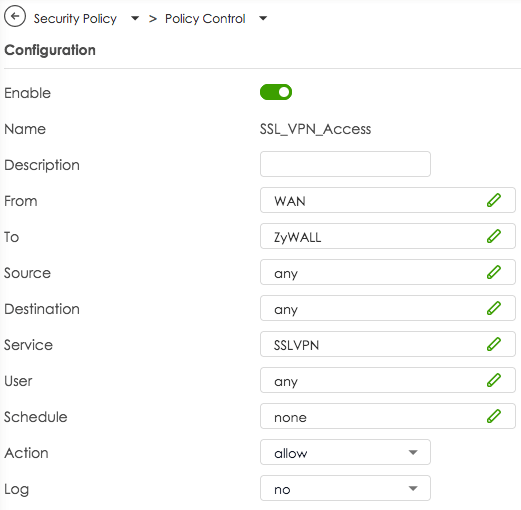
- Brew musí být nainstalován na počítači: https://brew.sh
- Zadejte do terminálu:
brew install --cask vpn-tracker-365
- Otevřete Finder a použijte nabídku „Přejít > Přejít do složky…“.
- Otevře se dialogové okno. Do tohoto dialogového okna zkopírujte a vložte následující cestu bez uvozovek: “/Library/Application Support/VPN Tracker 365/var” a stiskněte Enter.
- Měli byste vidět složku s názvem log. Přetáhněte ji na plochu, čímž se zkopíruje její obsah.
- Na ploše klikněte pravým tlačítkem myši (nebo klikněte při podržení klávesy Control) na složku log a vyberte položku nabídky Komprimovat „log”.
- Zašlete výsledný soubor log.zip naší podpoře.
- Otevřete Console.app, kterou najdete ve Finderu v části Aplikace > Nástroje.
- Stiskněte text „Spustit streamování“ nebo ikonu „Spustit“ na panelu nástrojů.
- Spusťte VPN Tracker 365 a reprodukujte problém.
- Vraťte se do Console.app a klikněte na ikonu „Pauza“ na panelu nástrojů.
- V Console.app klikněte na seznam zpráv protokolu a stiskněte ⌘+A pro výběr všech zpráv, poté stiskněte ⌘+C pro jejich kopírování.
- Otevřete libovolný textový editor a vytvořte nový soubor, například pomocí TextEdit.app.
- Stiskněte ⌘+V pro vložení zkopírovaných zpráv protokolu do textového editoru.
- Uložte soubor a odešlete jej na naši podporu.
Pokud se vaše připojení OpenVPN po určité době přeruší, může to být způsobeno obdobím rekeyingu. Otestujte, zda prodloužení období může problém vyřešit.
Postupujte následovně:
- Upravte své připojení OpenVPN v VPN Trackeru
- Přejděte na „Pokročilé nastavení > Fáze 2“
- Změňte hodnotu Životnost na 28800 (což odpovídá období 8 hodin)
Pokud to váš problém nevyřeší, možná budete chtít zkontrolovat nastavení interoperability týkající se keep-alive, aktivity a detekce neaktivních peerů.
Pokud máte s VPN připojením stále problémy, zašlete nám zprávu TSR.
Převeďte své produkty na kredit v obchodě
Pokud chcete změnit počet svých licencí, máte možnost převést stávající licenci na kredit v obchodě. Poté můžete tento kredit použít pro svůj další nákup:
- Navštivte Stránku pro převod promo kódu obchodu a postupujte podle pokynů pro obdržení promo kódu.
- Vyberte nové produkty v my.vpntracker Store.
- Zadejte svůj promo kód během procesu platby.
Poznámka: Pokud zbývající hodnota vašeho starého produktu překročí částku za nový produkt, obdržíte další promo kód pro zbývající hodnotu.
'Your Sonicwall' is either currently unreachable or is not a valid SonicWall appliance. Would you like to save this connection anyway?
Když zahájíte připojení, zobrazí se následující:
Connection Error
'Your Sonicwall' is not a SonicWall SSL VPN server.
V takových případech doporučujeme přejít na VPN Tracker. VPN Tracker je k dispozici pro Mac a iOS. Další výhodou je, že jakmile je připojení nakonfigurováno, je okamžitě k dispozici na obou zařízeních, protože VPN Tracker bezpečně synchronizuje nastavení prostřednictvím Personal Safe.
Aktualizace září 2024: SonicWall představil další aktualizaci s SonicOS 6.5.4.15-116n, která učinila funkčnost SSL VPN nefunkční pro mnoho zařízení SonicWall.
Aktualizace listopad 2024: Zdá se, že tento problém byl vyřešen aktualizací SonicOS 6.5.4.15-117n. Další informace naleznete na:
https://www.sonicwall.com/support/knowledge-base/mobile-connect-breaks-after-upgrade-to-sonicos-6-5-4-15/240903132324983
Po aktualizaci na macOS 15 Sequoia si můžete všimnout, že váš Mac neustále mění svou MAC adresu, což ovlivňuje vaši schopnost připojit se k VPN. To je způsobeno novými funkcemi ochrany soukromí v macOS 15, které mohou přiřazovat náhodné MAC adresy síťovým připojením. Můžete však nakonfigurovat nastavení sítě tak, aby vždy používala statickou MAC adresu, což může vyřešit problémy s připojením k VPN, jako je selhání rezervace DHCP kvůli změnám MAC adresy.
Jak nastavit statickou MAC adresu v macOS 15 (Sequoia):
-
Otevřete Předvolby systému:
- Klikněte na logo Apple v levém horním rohu obrazovky.
- Vyberte Předvolby systému z rozevírací nabídky.
-
Přejděte do nastavení Wi-Fi:
- Klikněte na Wi-Fi v levém postranním panelu.
- Vyberte síť Wi-Fi, ke které se obvykle připojujete pro přístup k VPN, a klikněte na „Podrobnosti…“.
-
Konfigurujte MAC adresu:
- Najděte možnost s označením Soukromá Wi-Fi adresa.
- Změňte tuto možnost na „Statická“, abyste použili statickou MAC adresu namísto náhodné.
V některých případech může statické nastavení stále způsobovat problémy. Pokud tomu tak je, změňte nastavení na „Vypnuto“.
- Vaše síť se nyní bude vždy připojovat pomocí stejné MAC adresy, což pomůže udržet stabilitu připojení VPN.
-
Obnovte připojení VPN Tracker:
- Po nastavení statické MAC adresy se ujistěte, že rezervace DHCP nebo konfigurace VPN je synchronizována s touto MAC adresou.
Tento proces obnoví schopnost VPN Tracker spolehlivě se připojovat pomocí konzistentní MAC adresy a vyřeší problémy způsobené výchozí funkcí generování náhodných MAC adres v macOS 15 Sequoia.
-
Co je odpojení během procesu obnovy klíče (rekeying)?
Odpojení během rekeyingu nastane, když se VPN připojení přeruší během aktualizace klíče (rekeying). To má za následek nezpracování provozu po krátkou dobu, což je zvláště problematické u stabilních připojení, jako jsou videokonference.
-
Proč se problém vyskytuje během rekeyingu?
Problém se vyskytuje, protože brána firewall nepřijímá provoz během procesu rekeyingu, pokud se používá TCP s OpenVPN. To má za následek přerušení provozu.
-
Jaký dopad má odpojení na videokonference?
Během videokonference může odpojení během rekeyingu způsobit úplné přerušení provozu. To přeruší připojení, přeruší nebo ukončí videokonferenci.
-
Proč je TCP náchylné k tomuto problému?
Podle OpenVPN je TCP problematické pro VPN připojení, protože je citlivější na zahlcení provozu během výpadků sítě nebo procesu rekeyingu. OpenVPN doporučuje používat UDP, protože může lépe zvládat procesy rekeyingu.
-
Jaká řešení nabízí VPN Tracker pro tento problém?
VPN Tracker nabízí velmi jednoduché řešení: při vytváření připojení VPN Tracker automaticky nastaví časovač rekeyingu na 24 hodin. Tím se sníží odpojení způsobená procesy rekeyingu a udržuje se stabilní připojení. Kromě toho VPN Tracker podporuje přepnutí na UDP, což umožňuje spolehlivější připojení.
-
Proč by měl být časovač rekeyingu nastaven na 24 hodin?
Delší cyklus rekeyingu snižuje frekvenci odpojení. Nastavením časovače na 24 hodin – jak to dělá VPN Tracker ve výchozím nastavení – se snižuje pravděpodobnost, že proces rekeyingu bude spuštěn v kritické fázi, jako je videokonference.
-
Jaké výhody má používání VPN Tracker s UDP namísto TCP?
VPN Tracker zjednodušuje konfiguraci UDP, umožňuje rychlejší připojení a snižuje citlivost na ztrátu paketů. UDP je efektivnější a odolnější vůči rušení během procesu rekeyingu, což je zvláště užitečné pro aplikace, které vyžadují velkou šířku pásma, jako jsou videokonference nebo streamování.
-
Jaká doporučení dává VPN Tracker společnostem pro optimalizaci VPN připojení?
Pro společnosti, které se spoléhají na stabilní připojení, nabízí VPN Tracker jednoduchá a efektivní řešení:
- Ve výchozím nastavení je časovač rekeyingu nastaven na 24 hodin, aby se minimalizovalo odpojení.
- Doporučuje se používat UDP namísto TCP, pokud je to možné, aby se zlepřil výkon.
E-maily, které obsahují pouze obrázky, jsou často označovány jako spam, protože spamové filtry se spoléhají na text pro posouzení legitimity obsahu. Bez textu mohou filtry předpokládat, že e-mail se pokouší skrýt podezřelý nebo škodlivý obsah, což je běžná taktika odesílatelů spamu. Kromě toho se e-maily, které obsahují pouze obrázky, mohou načítat déle, což frustruje příjemce a zvyšuje pravděpodobnost, že váš e-mail označí jako spam.
Pro zvýšení pravděpodobnosti, že se váš e-mail dostane do doručené pošty, dodržujte následující osvědčené postupy:
- Vyhněte se blokům rozložení, které obsahují pouze obrázky: místo toho, abyste používali bloky rozložení, které se skládají pouze z obrázků, vyberte bloky, které kombinují text a obrázky. Tím zajistíte, že váš text bude zobrazen jako skutečný text a ne jako součást velkého obrázku, což pomůže filtrům a příjemcům lépe porozumět vašemu obsahu.
- Zahrňte relevantní text: vysvětlete účel e-mailu pomocí textu. Tím poskytnete filtrům spamu kontext pro analýzu a pomůžete vašemu publiku interagovat s vaší zprávou.
- Použijte alternativní text pro obrázky: přidejte popisný alternativní text ke každému obrázku. Tím zajistíte, že i když se obrázky nenačtou, příjemci (a spamové filtry) budou stále schopni porozumět obsahu e-mailu.
- Udržujte dobrý poměr textu a obrázků: vyvážený přístup, kdy je textu více než obrázků, může snížit pravděpodobnost, že bude váš e-mail označen jako spam. Text poskytuje filtrům spamu více materiálu pro hodnocení.
- Použijte kombinaci bloků obrázků a textu: kombinace obou prvků nejen zlepšuje čitelnost a zapojení, ale také zabraňuje spamovým filtrům interpretovat váš e-mail jako pokus o skrytí důležitých informací v obrázcích.
- Použijte spolehlivého poskytovatele e-mailových služeb, jako je Mail Designer 365 Campaigns: mnoho poskytovatelů e-mailových služeb, jako je Mail Designer 365 Campaigns, pomáhá optimalizovat strukturu e-mailu a poskytuje protokoly pro ověřování, jako jsou SPF, DKIM a DMARC, pro zlepšení doručitelnosti.
Dodržováním těchto pokynů a zajištěním, že váš e-mail obsahuje kombinaci dobře umístěného textu a obrázků, můžete zlepšit doručitelnost a snížit riziko, že bude odeslán do složky spamu.
- Nastavte nový e-mailový seznam: Vytvořte nový e-mailový seznam s příjemci, kteří neotevřeli váš původní e-mail. Znovu odešlete e-mail této skupině po krátkém zpoždění, ideálně s jiným předmětem nebo drobnými úpravami obsahu. To může pomoci znovu zapojit ty, kteří mohli zmeškat první zprávu.
- Zkontrolujte obsah e-mailu: Analyzujte obsah e-mailů, které skončily ve spamu. Hledejte prvky, které by mohly spustit spamové filtry, jako je nadměrné používání obrázků, spamová klíčová slova nebo špatné formátování, a proveďte nezbytné úpravy.
- Zapojte své publikum: Podporujte pozitivní vztah se svými příjemci poskytováním hodnotného obsahu a podporou interakce. Zapojení příjemci méně pravděpodobně označí vaše e-maily jako spam.
- macOS 15 Sequoia a novější: Přejděte do Nastavení systému > Obecné > Položky pro přihlášení a rozšíření, posuňte se dolů a klikněte na ikonu ⓘ vedle „Síťová rozšíření“. Povolte přepínač vedle VPN Tracker 365 v zobrazeném dialogovém okně.
- macOS 11 Big Sur a macOS 12 Monterey: Přejděte do Preferencí systému > Zabezpečení a soukromí, posuňte se dolů a vyberte „Povolit“ v potvrzovacím okně.
- Zkontrolujte připojení Wi-Fi: ujistěte se, že je Wi-Fi na vašem zařízení zapnuté a je připojeno ke správné síti ↵
- Zkontrolujte kabelová připojení: pokud používáte kabelové připojení, ujistěte se, že je kabel bezpečně připojen a není poškozen.
- Restartujte router: odpojte router od zdroje napájení na přibližně 30 sekund a poté jej znovu připojte. Počkejte několik minut, než se připojení obnoví. ↵
- Kontaktujte správce nebo poskytovatele: pokud problém přetrvává, může být problém s vaším poskytovatelem internetového připojení. Kontaktujte správce nebo zákaznickou podporu vašeho poskytovatele internetového připojení. ↵
- Použijte mobilní hotspot: pokud máte přístup k mobilním datům, zkuste nastavit hotspot pro testování připojení.
- Můžete zobrazit a konfigurovat, zda vaše aktuální aktivní připojení VPN nevylučuje určité internetové adresy v nastavení připojení: v VPN vyberte připojení, vyberte „Upravit“ a poté „Pokročilé nastavení“.
- Zkontrolujte, zda brána firewall nevylučuje určité internetové adresy, a v případě potřeby bránu firewall vypněte.
- Zkontrolujte nastavení brány firewall pro blokované aplikace nebo webové stránky. Některé brány firewall umožňují selektivně blokovat nebo povolovat určité IP adresy, domény nebo aplikace.
- Pokud brána firewall blokuje přístup, upravte pravidlo nebo přidejte výjimku, abyste povolili přístup k určité webové stránce nebo službě.
- Pokud stále nemůžete přistupovat k určitým oblastem, kontaktujte podporu výrobce brány firewall nebo IT podporu.
LCP: PPP peer accepted proposal but also modified it which isn't allowed.Aktualizujte svůj Sonicwall na alespoň SonicOS 6.5.4.15-117n, abyste tento problém vyřešili. Další informace naleznete na: https://www.sonicwall.com/support/knowledge-base/mobile-connect-breaks-after-upgrade-to-sonicos-6-5-4-15/240903132324983
 Naše zkušenosti také ukazují, že připojení IPsec jsou výrazně výkonnější, proto také doporučujeme používat IPsec.
If you're struggling with email deliverability—especially with Gmail users—there are proven strategies to improve sender reputation and ensure your emails land in inboxes rather than spam folders. Follow these steps to get back on track:
Steps to Improve Email Deliverability:
-
Warm Up Your Email Lists Gradually
- Treat the process as if warming up a completely new account.
- Divide your mailing into smaller batches and send them on different days. For example, start with 500 emails on Monday, 1,000 on Tuesday, 2,000 on Wednesday, and so on.
-
Focus on Engaged Recipients First
- Begin by sending emails only to contacts who have opened your emails recently (e.g., within the last 30 days for weekly senders).
- Gradually increase this timeframe as your deliverability improves.
-
Leverage Google Postmaster Tools
- Set up Google Postmaster Tools to monitor spam rates, domain reputation, and other deliverability metrics.
-
Create Test Gmail Accounts
- Subscribe a test Gmail account to your email campaigns.
- Monitor where emails land. If emails go to spam, interact with them (e.g., open, click, and reply) but do not move them out of the spam folder. This helps train Gmail’s algorithms.
-
Adjust Based on Metrics
- Use Google Postmaster Tools to track your spam rates. If spam rates are too high, reduce the timeframe of your engaged recipients or maintain the current level of sending until the rates stabilize.
-
Monitor Progress
- As Gmail deliverability improves and emails stop landing in spam, expand your email list incrementally to include less recently engaged recipients.
How Mail Designer Campaigns Can Help:
Mail Designer Campaigns provides several built-in features to optimize email deliverability and improve your sender reputation:
- Professional Email Authentication: Ensure your emails are authenticated with SPF, DKIM, and DMARC, reducing the likelihood of being flagged as spam.
- Engagement Tracking: Identify active and inactive recipients in your mailing list, allowing you focus on your most engaged contacts first.
- Custom Domain Support: Addd your own domain to Mail Designer Campaigns to reinforce trust with email providers like Gmail.
- Clean and Optimized Designs: Mail Designer 365 helps you to create email content that is visually appealing while avoiding spam-triggering elements, increasing inbox placement rates.
- Advanced Segmentation: Mail Designer Campaigns allows for advanced segmentation, such as creating lists of only people who have opened the email in the past X days, and options for sending to only a portion of your subscriber list. This ensures that your emails reach the most engaged recipients first, improving overall deliverability.
By following these best practices and leveraging Mail Designer Campaigns' tools, you can rebuild your sender reputation, enhance Gmail deliverability, and achieve more successful email marketing campaigns.
E-mail marketing nezemřel—pouze se vyvinul. Je pravda, že doručené schránky jsou plnější než kdykoli předtím, ale e-mail marketing zůstává jedním z nejúčinnějších způsobů, jak se spojit se svým publikem, pokud to děláte správně. Zde jsou důvody:
- Lidé oceňují kvalitu před kvantitou: odběratelé jsou vybíravější, na které e-maily se přihlásí, takže je důležité nabízet hodnotný, poutavý a relevantní obsah, který vyniká. Obecné nebo opakující se e-maily již nefungují.
- Toto je osobní volba: na rozdíl od nevyžádaných zpráv na platformách, jako je WhatsApp, e-mail umožňuje příjemcům kontrolu—rozhodli se vás poslouchat. Pro mnoho lidí to dělá e-mail příjemnější než rušivé zprávy na jiných kanálech.
- Stále síla ROI: e-mail marketing stále poskytuje jeden z nejvyšších výnosů investic (ROI) v digitálním marketingu. Když se zaměříte na personalizaci a hodnotu, e-mail může generovat více konverzí než téměř jakékoli jiné médium.
Automatizace a aplikace pro zasílání zpráv, jako je WhatsApp, rostou, ale slouží různým účelům. Namísto nahrazování e-mailu doplňují dobře zaoblenou marketingovou strategii. Takže ne, e-mail marketing nezemřel. Je jen konkurenceschopnější, což je dobré, protože motivuje značky, aby byly lepší.
Pokud nemáte zahřátou doménu nebo vlastní e-mailovou adresu, Mail Designer 365 nabízí profesionální řešení pro odesílání e-mailových kampaní bez použití vaší vlastní domény.
Jak to funguje?
Mail Designer 365 používá službu Mail Designer Delivery, která zajišťuje spolehlivé a bezpečné odesílání kampaní z důvěryhodné, předkonfigurované e-mailové domény. Tím se vyhnete potenciálním problémům, jako jsou problémy s doručením způsobené nepřipravenou doménou nebo e-maily, které končí ve složce spamu.
Proč si vybrat Mail Designer Delivery?
- Žádné potíže s nastavením: nemusíte kupovat, zahřívat nebo konfigurovat vlastní doménu.
- Spolehlivá reputace: infrastruktura pro odesílání Mail Designer je optimalizována pro zajištění vysoké doručitelnosti.
- Profesionální vzhled: vaše e-maily jsou odesílány s ověřenou doménou, která vašim kampaním dodává leštěný a profesionální vzhled.
- Odesílání v souladu s GDPR: všechna data jsou zpracovávána v souladu s GDPR, což zajišťuje ochranu soukromí vašich příjemců.
Jaký je trik?
I když je používání sdílené domény rychlým řešením, doporučuje se používat vlastní e-mailovou doménu (např. vaše jméno@vaše společnost) dlouhodobě. To vám poskytne plnou kontrolu a zlepší image vaší značky. Mail Designer 365 podporuje toto nastavení pomocí nástrojů pro konfiguraci ověřování SPF, DKIM a DMARC pro maximální doručitelnost.
Připraveni začít?
Mail Designer 365 je ideální pro rychlé a profesionální odesílání jednotlivých e-mailů nebo tisíců příjemců. Spusťte svou kampaň s naší doručovací službou ještě dnes a oslovte své publikum bez obav z technického nastavení nebo doručitelnosti!
- Upravte své připojení.
- Přejděte na Pokročilé možnosti.
- Najděte a rozbalte sekci Traffic Control.
- Z rozbalovací nabídky vyberte „Používat VPN pouze pro následující adresy”.
- Do textového pole zadejte síť, ke které chcete přistupovat přes VPN. Například zadejte 192.168.123.0/24.
- Uložte změny.
- Odesílej keep-alive ping každých
Tato možnost řídí, zda VPN Tracker odesílá keep-alive ping a jak často. Keep-alive ping není běžný ping a brána VPN jej nepovažuje za tunelový provoz, takže udržuje připojení aktivní na bráně. Jediným účelem těchto pingů je udržet připojení aktivní přes firewally a NAT routery mezi VPN Tracker a bránou, když není odesílán žádný jiný tunelový provoz.
- Odpojte, pokud je neaktivní
Tato možnost řídí, zda VPN Tracker odpojí kvůli nečinnosti a po uplynutí jaké doby. Pouze tunelový provoz je považován za aktivitu, keep-alive ping odesílaný z obou stran a provoz pro správu protokolu není považován za tunelový provoz.
- Považujte protistranu za mrtvou, pokud nejsou žádné známky života
Tato možnost řídí, zda VPN Tracker odpojí, pokud nejsou žádné známky života a po uplynutí jaké doby. Veškerý provoz z brány je považován za známku života, bez ohledu na to, zda se jedná o tunelový provoz, keep-alive ping nebo provoz pro správu protokolu.
Tato možnost nebude mít vliv, pokud brána není konfigurována pro odesílání pingů (volba
--pingnebopingv konfiguračním souboru serveru), protože pokud pingy nejsou povoleny, nemusí nějakou dobu docházet k tunelovému nebo řídicímu provozu, ale to není důkaz, že brána již není aktivní, protože neodešle nic, pokud není co odeslat. S povolenými pingy brána odešle alespoň keep-alive ping v takové situaci a pokud ani ty nedorazí, brána se pravděpodobně odpojila nebo je offline.
Ano, můžete tisknout na vaši domácí tiskárnu i když jste daleko od domova a jste připojeni k VPN Tracker. Pro zajištění bezproblémového vzdáleného tisku postupujte podle těchto kroků:
1. Přiřaďte statickou IP adresu vaší tiskárně
- Otevřete webové rozhraní routeru zadáním jeho IP adresy do webového prohlížeče (např. 192.168.1.1 nebo 192.168.0.1).
- Přejděte do nastavení LAN nebo DHCP.
- Přiřaďte statickou IP adresu vaší tiskárně (např. 192.168.50.100) pro zajištění konzistence.
2. Konfigurujte svůj Mac pro vzdálený tisk
- Připojte se k > Tiskárny a skenery na svém Macu.
- Klikněte na + pro přidání nové tiskárny.
- Vyberte kartu IP a zadejte statickou IP adresu přiřazenou vaší tiskárně.
- Vyberte správný ovladač tiskárny pro zajištění kompatibility.
3. Vyhněte se používání Bonjour pro vzdálený tisk
Služba Bonjour od společnosti Apple pomáhá detekovat zařízení v lokálních sítích, ale nespolehlivě funguje přes VPN kvůli závislosti na multicast DNS (mDNS). Vždy se připojte k tiskárně pomocí její statické IP adresy.
4. Zkontrolujte nastavení firewallu a sítě
- Ujistěte se, že váš firewall umožňuje provoz tiskárny přes VPN.
- Zkontrolujte, zda nastavení tiskárny a VPN neblokují vzdálená připojení.
Nastavením statické IP adresy, vyhýbáním se používání Bonjour a zajištěním správných pravidel firewallu můžete bezproblémově tisknout vzdáleně pomocí VPN Tracker.
The VPN Tracker 365 Connection Checker helps determine which VPN protocols your current internet connection supports. This is particularly useful in places like hotels, cafés, or offices, where network restrictions may apply.
Understanding the Results
- ✅ Green Check Mark: The protocol was successfully tested and is expected to work on your current network.
- ⚠️ Yellow Exclamation Mark: The test was inconclusive. The protocol may or may not work due to network restrictions or unstable conditions. You can try connecting, but success isn't guaranteed.
Why is a VPN Protocol Not Working?
If a protocol gets a ⚠️ yellow exclamation mark, possible reasons include:
- Network Restrictions – Some Wi-Fi networks (hotels, workplaces) limit or block certain VPN protocols.
- Firewall Rules – A firewall may be filtering VPN traffic, preventing stable connections.
- ISP Limitations – Some internet providers restrict or throttle VPN usage.
- Router Settings – Your router may not allow VPN passthrough for certain protocols (e.g., PPTP, L2TP).
- Double NAT Issues – If you're behind multiple routers (common in hotels, mobile networks), VPN connections can be disrupted.
- Unstable Internet Connection – High packet loss or weak connectivity can interfere with VPN protocols.
Explanations for the VPN Connection Test for IPsec
For IPsec, at least the ESP (Encapsulating Security Payload) or NAT-T (Network Address Translation Traversal) protocol must function to establish a stable VPN connection. Often, ESP is not usable in certain environments, such as due to firewall settings or network configurations. However, as long as NAT-T is available, the connection can still be established.
What to Do If a Protocol Fails?
- Switch networks – If possible, test from a different Wi-Fi Network
- Try a mobile hotspot – Create a hotspot with your mobile phone and test if you get a different result
- Try a different protocol (e.g., if IKEv2 is unstable, try OpenVPN).
- Check router settings if you're on a home or office network.
- Use VPN Tracker's built-in troubleshooting tools for more insights.
With the VPN Tracker Connection Checker, you can quickly identify network issues and choose the best protocol for a stable connection.
Tato chyba se vyskytuje, když VPN Tracker nemá potřebná oprávnění ke konfiguraci nastavení VPN systému. Možné příčiny zahrnují:
- Neúplná instalace.
- macOS dosáhne limitu pro konfigurace VPN kvůli stávajícím nastavením VPN z jiných aplikací.
Jak to opravit:
1. Zkontrolujte stávající konfigurace VPN:
- Otevřete Systémová nastavení a přejděte do sekce VPN.
- Prohlédněte si všechny uvedené VPN připojení, věnujte zvláštní pozornost duplicitním nebo zastaralým konfiguracím.
- Odstraňte nepotřebné VPN, zejména z jiných aplikací.
- Pokud máte v seznamu pouze jednu další konfiguraci VPN, odstraňte ji.
2. Restartujte VPN Tracker a přidejte konfiguraci VPN:
- Spusťte VPN Tracker a zkuste znovu přidat konfiguraci VPN.
- Pokud macOS požádá o povolení ke změně konfigurací VPN, klikněte na „Povolit“—v tomto stadiu byste neměli být vyzváni k zadání hesla správce.
- Zkuste se znovu připojit přes VPN Tracker. Nyní by to mělo fungovat bez problémů.
3. Obnovte další VPN připojení:
- Otevřete další aplikaci VPN, jejíž konfiguraci jste dříve odstranili.
- Aplikace by vás měla požádat o přidání konfigurace VPN zpět.
Dodržováním těchto kroků byste měli být schopni vyřešit problém s oprávněními a úspěšně vytvořit VPN připojení pomocí VPN Tracker.
Pokud máte problémy s připojením World Connect ve VPN Trackeru, proveďte následující:
1. Kontaktujte podporu
Ve VPN Trackeru přejděte do nabídky Nápověda a vyberte “Kontaktujte podporu”.
V otevíraném okně:
- Zadejte “Problém s World Connect” do řádku předmětu.
- Popište problém, aby vám náš tým podpory mohl rychle pomoci.
2. Mezitím vyzkoušejte tyto kroky
- Pokud používáte připojení specifické pro danou zemi (např. “Spojené státy americké”), zkuste zrušit zaškrtnutí u možnosti “Nejrychlejší cíl”.
- Po zrušení zaškrtnutí můžete ručně vybrat z dostupných měst (např. New York, Los Angeles, Miami atd.).
- Zkuste se připojit k jinému městu, abyste zjistili, zda je problém spojen s konkrétním místem.
Tyto kroky často pomáhají vyřešit dočasné problémy s připojením.

Dynamic DNS (DynDNS nebo DDNS) je služba, která přiřazuje pevnou doménu (např. yourname.dnsprovider.com) vašemu domácímu internetovému připojení. To je zvláště užitečné, pokud vám poskytovatel internetových služeb přiřadí dynamickou IP adresu – což znamená, že se vaše adresa může kdykoli změnit, například po restartu routeru nebo každých 24 hodin.
Proč je to důležité pro vzdálený přístup?
Pokud se pokoušíte připojit k vaší domácí síti na dálku (přes VPN, vzdálenou plochu, souborový server atd.), tyto se měnící IP adresy mohou ztížit spolehlivý přístup k vašemu routeru. DynDNS to řeší sledováním vaší aktuální IP adresy a automatickou aktualizací vašeho doménového jména.
Jednoduše řečeno
Představte si DynDNS jako službu pro přesměrování pošty při stěhování – místo odesílání vaší VPN žádosti na zastaralou adresu je vždy přesměrována na vaši aktuální adresu. Tak se můžete připojit ke své domácí síti i v případě, že se vaše IP adresa změnila, aniž byste museli cokoli ručně kontrolovat nebo konfigurovat.
Co se děje při používání Dynamic DNS?
- Připojujete se vždy se stejným názvem hostitele (např.
yourname.dnsprovider.com) - Vaše aktuální IP adresa se automaticky aktualizuje na pozadí
- Vyhnete se problémům s připojením způsobeným změnami IP adresy
- Vzdálený přístup je stabilní a snadný
Ano, s Mail Designer 365 můžete sledovat, zda byl e-mail otevřen. Vestavěné funkce sledování e-mailů v Mail Designer Delivery vám poskytují podrobné statistiky pro každý odeslaný e-mail a kampaň.
Bez ohledu na to, zda používáte přímou distribuci nebo posíláte newsletter, pokud posíláte e-maily pomocí vestavěné služby doručování Mail Designer 365, budete mít přístup k podrobné analýze, včetně míry otevření, míry prokliku a mnoha dalších důležitých metrik.
Analýzu pro vaše newsletterové kampaně můžete zobrazit zde:
https://my.maildesigner365.com/team/deliveries/campaigns/finished
Podrobné sledování je k dispozici také pro e-maily s přímou distribucí. Relevantní statistiky najdete zde:
https://my.maildesigner365.com/team/deliveries/direct/finished

Bez ohledu na zvolenou metodu doručování Mail Designer 365 poskytuje následující analýzy:
- Míra otevření a celkový počet otevření
- Míra prokliku a celkový počet prokliků
- Stav doručení a odmítnutí
- Odhlášení odběru (míra odhlášení odběru)
- Podrobné sledování prokliků na odkazy

- Statistiky na úrovni příjemců

Tato analýza výkonu vám pomůže lépe porozumět úspěchu vašich e-mailových kampaní a zlepšit obsah.
Tip: Pro přesné výsledky doporučujeme zkontrolovat statistiky alespoň 24 hodin po odeslání. Tím zajistíte, že vaši příjemci budou mít dostatek času k otevření a interakci s vaším e-mailem.
Step 1: Create the $AttributeFields Variable
Start by creating a variable named $AttributeFieldsThis variable will contain the text string that defines the placeholder content used in your Mail Designer 365 email template. All values must be separated by commas.
Scenario A: FileMaker Field Names Match the Email Placeholders
Method: Use FileMaker field names that directly match the placeholders in your email design. Build the$AttributeFields variable by listing these field names, separated by commas.
In Mail Designer, you simply use the field name as the placeholder.
Format:
$AttributeFields = "Table::Field1,Table::Field2,Table::Field3"
Example Definition of $AttributeFields in FileMaker:
$AttributeFields="CityHotel::GUEST_FIRST_NAME,CityHotel::GUEST_LAST_NAME,CityHotel::GUEST_EMAIL,CityHotel::BOOKING_METHOD"
In Mail Designer 365, you can reference the values later using these placeholders:
GUEST_FIRST_NAME
GUEST_LAST_NAME
GUEST_EMAIL
BOOKING_METHOD
Scenario B: FileMaker Field Names Do Not Match the Email Placeholders in Mail Designer
Method: Build the$AttributeFields variable by manually mapping each placeholder name to the corresponding field or variable using the format:
$AttributeFields = "PLACEHOLDER_NAME:" & FieldName_or_Variable & ", …
Example Definition of $AttributeFields in FileMaker:
"BOOKING_DATE:" & RESERVATION_DATE & "," &
"BOOKING_TIME:" & RESERVATION_TIME & "," & …
Scenario C: Using FileMaker Variables as Placeholders
Method: If your FileMaker variable has the same name as the placeholder in Mail Designer 365, you can directly assign it like this:$AttributeFields = "$city,$country"
This tells Mail Designer to use the value of $city for the placeholder named “city”.
Example:
The FileMaker variable $city contains “Munich”. If your Mail Designer template includes a placeholder named “city”, then define:
$AttributeFields = "$city"
The script will reveal the content “Munich” and pass it to Mail Designer to populate the “city” placeholder.
The Best Scenario D: Mixing All Methods
You can combine the approaches above into a single$AttributeFields string.
Method:
Mix matching field names, manually mapped fields, and variables in the $AttributeFields variable.
Example:
$AttributeFields = "BOOKING_DATE:" & RESERVATION_DATE & "," &
"CityHotel::BREAKFAST_TYPE," & "$city"
In Mail Designer 365 you can then reference them with the name BOOKING_DATE, BREAKFAST_TYPE and city

V šabloně Mail Designer 365 najdete zástupné symboly, které ukazují, jak vaše pole FileMaker ožívají přímo v návrhu (soubor Mail Designer):

Otevřete tento soubor Mail Designer a přejděte přímo na Soubor > Uložit, abyste jej uložili ve svém projektu.
Nemáte ještě aplikaci Mail Designer?

Pokud máte jakékoli dotazy nebo narazíte na problémy během zkušebního období, neváhejte kontaktovat nás.

Protokol WireGuard sám o sobě nepodporuje dvoufaktorové ověřování (2FA) pro VPN připojení. Pokud však používáte WireGuard připojení s VPN Tracker, můžete zvýšit celkovou bezpečnost povolením 2FA pro svůj účet VPN Tracker.
To znamená, že vaše konfigurace VPN a přístup k ní jsou chráněny další vrstvou zabezpečení, zatímco vaše WireGuard připojení zůstávají šifrovaná end-to-end pro maximální ochranu.
Používání VPN Tracker je nejlepší způsob, jak využít výkon a zabezpečení WireGuard, spolu s moderními mechanismy ochrany účtu, jako je 2FA.
Pokud máte problémy se změnou velikosti okna VPN Tracker—zejména pokud se zdá, že “odskočí” zpět, když se pokoušíte jej zmenšit—pravděpodobně je to způsobeno vestavěnými funkcemi pro správu oken macOS.
Zde je postup, jak postupovat:
-
Vypněte dlaždicové uspořádání oken macOS:
macOS Sequoia obsahuje automatické dlaždicové uspořádání oken, které může způsobit efekt “odskoku” při změně velikosti, což vede k návratu oken po úpravě velikosti. To může rušit přizpůsobení velikosti okna. Chcete-li vypnout automatické dlaždicové uspořádání oken:- Přejděte do Nastavení systému > Plocha a Dock > Okna
- Vypněte následující možnosti:
- “Přetáhněte okna na okraj obrazovky pro jejich uspořádání do dlaždic”
- “Přetáhněte okna na nabídkový řádek pro vyplnění obrazovky”
- “Podržte klávesu ⌥ při přetahování oken pro jejich uspořádání do dlaždic”
- “Dlaždicová okna mají okraje”
Po vypnutí těchto nastavení byste měli být schopni volněji měnit velikost okna VPN Tracker.

-
Alternativně můžete minimalizovat okno VPN Tracker a zobrazit pouze levý postranní panel:
Klikněte na malé tlačítko v pravém dolním rohu okna (viz snímek obrazovky níže). Tím se okno minimalizuje pouze na postranní panel.

Velikost obrázku můžete změnit dvěma jednoduchými způsoby:
Možnost 1: Změňte velikost přímo v návrhu
- Klikněte na obrázek, jehož velikost chcete změnit.
- Přetáhněte jeden z oranžových rohů a ručně upravte velikost.
Tip: Během přetahování podržte klávesu Command (Cmd) pro volné škálování bez zachování poměru stran (pokud chcete).
Poznámka: Modrý úchyt v levém horním rohu upravuje poloměr rohu obrázku, což vám umožní vytvářet zaoblené rohy.

Možnost 2: Použijte nastavení Velikost na postranním panelu
- Vyberte obrázek ve svém návrhu.
- Na pravém panelu Obrázek zadejte pod Velikost konkrétní šířku a výšku v pixelech.
- Ujistěte se, že je zaškrtnuto políčko „Zachovat poměr stran”, pokud chcete zachovat původní poměr stran obrázku.

Chcete obrázek místo toho oříznout? Přečtěte si náš průvodce, jak oříznout obrázky v Mail Designeru.
V Mail Designer 35 existují dvě hlavní způsoby, jak změnit pozadí oblasti textu:
Použijte bloky rozvržení s pozadím
Mail Designer 35 poskytuje bloky rozvržení, které obsahují integrované barvy pozadí pro oblasti textu:
- Jděte na postranní lištu a vyberte kartu Rozvržení.
- Posuňte se dolů k sekci Text s obrázkem (postranní lišta).
- Zde najdete několik bloků rozvržení, kde oblasti textu mají barevné pozadí (zobrazeno žlutě v náhledu).
- Pouze přetáhněte potřebný blok do svého návrhu, abyste přidali oblasti textu s pozadími.

Přidejte a přizpůsobte značku
Pokud chcete přidat pozadí určitým částem vašeho existujícího textu, můžete použít funkci Značka:
- Klikněte uvnitř oblasti textu, kde chcete přidat pozadí.
- V postranní liště vyberte kartu Vložit, poté vyberte Značka.
- Procházejte styly značek a vyberte jeden pro použití.
- Po vložení můžete přizpůsobit barvu pozadí, styl písma, okraj, výplň a další pod kartou Formát.
- Vložte nebo zadejte svůj text do značky a přizpůsobte návrh podle svých preferencí.


Oba způsoby vám umožňují vytvářet oblasti textu, které jsou vizuálně odlišné s pozadími, aby se zlepšil design vašeho e-mailu.
Pokud jste se zaregistrovali k bezplatné nebo slevové zkušební verzi VPN Tracker a nechcete pokračovat s placeným předplatným, můžete ji snadno zrušit ze svého účtu.
Jak zrušit zkušební verzi VPN Tracker:
- Přihlaste se ke svému účtu na adrese my.vpntracker.com.
- Přejděte na “Moje plány a fakturace” v postranním panelu.
- Najděte svůj aktivní zkušební plán.
- Klikněte na “Zrušit zkušební verzi”.

Důležité informace o zrušení zkušebních verzí:
- Pokud jste se zaregistrovali k bezplatné nebo slevové zkušební verzi a nechcete být účtováni, ujistěte se, že ji zrušíte alespoň 24 hodin před koncem zkušebního období.
- Zrušení zkušebního období okamžitě ukončí váš přístup.
Po zrušení nebude plán obnoven a vaše platební metoda nebude účtována.
Máte problémy s nastavením připojení?
Rádi vám pomůžeme s nastavením připojení. Jednoduše kontaktujte náš tým podpory
Ano, můžete přesunout stávající připojení TheGreenBow IKEv1 do VPN Tracker exportem relevantních dat připojení a ručním zadáním do VPN Tracker.
Jak získat potřebné informace:
- Otevřete TheGreenBow a vyberte požadované připojení.
- Otevřete nabídku konfigurace a vyberte „Exportovat“.
- V dalším dialogovém okně zaškrtněte políčko „Nechránit exportovanou konfiguraci VPN“ pro export dat jako prostý text.
- Uložte soubor do vybrané lokace.
Požadované informace ve VPN Tracker:
1. Adresa brány
IP adresa nebo název hostitele koncového bodu VPN. Je uvedena v TheGreenBow jako „Remote VPN Gateway“.
2. Vzdálené sítě
Ve VPN Tracker musíte zadat, které sítě jsou dostupné přes VPN tunel. Ty se nazývají „Vzdálené sítě“ nebo „Cílové sítě“ a odpovídají:
Phase 2 > Network ConfigurationRemote LAN / Remote Network
Typické položky zahrnují:
192.168.1.0/24– celá podsíť10.0.0.0/16– širší rozsah sítě172.16.0.10/32– jeden hostitel
Zadejte je do sekce „Vzdálené sítě“ nebo „Cílové sítě“ ve VPN Tracker. Ujistěte se, že odpovídají konfiguraci na bráně VPN, jinak se provoz nemusí správně směrovat.
Tip: Pokud si nejste jisti, použijte
0.0.0.0/0jako dočasné nastavení. To umožní přístup ke všem vzdáleným sítím (pokud je povoleno). Můžete jej později omezit, pokud je to nutné.
3. Předem sdílený klíč (PSK)
Pokud ještě nemáte PSK, najdete jej v sekci „Ověřování“ exportovaného souboru.
4. Podrobnosti o XAuth
Uživatelské jméno a heslo pro rozšířené ověřování (pokud se používá).
5. Lokální ID a vzdálené ID
Tyto hodnoty určují identitu partnerů VPN během handshake IKE. Pokud:
- brána VPN není identifikována IP adresou (např. kvůli NAT nebo dynamickým IP adresám),
- používají se certifikáty nebo pokročilé konfigurace ověřování,
- brána vyžaduje konkrétní ID (např. FQDN nebo vlastní ID).
Obvykle je najdete v exportovaném souboru v „ID Type“, „Local ID“ a „Remote ID“. Zadejte je do VPN Tracker v „Identifiers“ > „Local / Remote“ a použijte správný formát (např. FQDN, e-mailová adresa, ID klíče nebo IP adresa).
6. Nastavení šifrování a ověřování
Věnujte pozornost algoritmům používaným pro šifrování, ověřování a hašování a opakujte je ve VPN Tracker v nastavení fáze 1 a fáze 2.
Zpravodaj je písemná forma komunikace, která je obvykle odesílána e-mailem skupině lidí se společným zájmem. Často obsahuje zprávy, aktualizace, tipy nebo marketingové materiály a je důležitým nástrojem pro budování vztahů se zákazníky a předávání informací.
Hlavním cílem zpravodaje je informovat, spojovat a budovat důvěru. Slouží k:
- šíření zpráv o produktu nebo společnosti
- propagaci speciálních nabídek nebo akcí
- navedení návštěvníků na webovou stránku nebo online obchod
- poskytování hodnotného obsahu, jako jsou tipy nebo pokyny
S Mail Designer 365 můžete snadno navrhovat profesionální zpravodaje s brandingem.
Obsah ve zpravodaji se může lišit. Často obsahuje:
- zprávy a oznámení od vaší společnosti
- kuponové kódy nebo slevové kupóny
- hodnotný obsah, jako jsou tipy nebo pokyny
- příběhy zákazníků nebo doporučení
Získejte inspiraci a prozkoumejte další návrh zpravodaje.
V současné době je většina zpravodajů odesílána e-mailem pomocí profesionálního řešení pro zpravodaje. S Mail Designer 365 můžete snadno navrhovat profesionální zpravodaje s brandingem a snadno je exportovat.
Zpravodaje používají různé skupiny, například:
- společnosti k propagaci produktů a budování vztahů se zákazníky
- neziskové organizace k informování podporovatelů
- vzdělávací instituce k informování studentů, rodičů nebo zaměstnanců
- tvůrci obsahu a bloggeři ke zvýšení publika a zvýšení příjmů
Ideální frekvence odesílání závisí na cílovém publiku a obsahu. Typické intervaly zahrnují:
- týdenní - k poskytování nejnovějších informací a nabídek
- měsíční - k pravidelným aktualizacím a souhrnům
- čtvrtletní - pro dlouhodobou komunikaci
Zpravodaje jsou efektivní marketingový nástroj. Zahrnují:
- vysoká návratnost investic - e-mailový marketing poskytuje nejlepší návratnost investic v online marketingu
- přímý kontakt - můžete dosáhnout svého publika přímo
- loajalita k značce - pravidelná komunikace posiluje důvěru v vaši značku
Jste připraveni začít? S Mail Designer 365 můžete snadno navrhovat profesionální zpravodaje s brandingem a snadno je exportovat.
Zpravodaj je účinný komunikační nástroj. Ať už jste malá firma, velká organizace nebo nezávislý tvůrce - Mail Designer 365 vám poskytne vše, co potřebujete k vytvoření působivých a efektivních zpravodajů.
Požádejte o školení Mail Designer 365 od Denkform →
- V Mail Designeru přepněte na zobrazení Plochy (vlevo nahoře návrhu) a klikněte na vnější okrajovou oblast návrhu (obvykle bílé nebo šedé pozadí). Záložka „Formát“ na pravém postranním panelu nyní zobrazí sekci „Vnitřní obsah“.
- Přepněte nyní na zobrazení Chytrého telefonu (vlevo nahoře návrhu
 )
) - Na pravém postranním panelu, pod „Vnitřní obsah“, zvyšte hodnotu pod „Mobilní zařízení“: 420 pixelů je dobrá hodnota pro většinu chytrých telefonů

Jsme tu, abychom vám pomohli
Pokud máte problémy s návrhem e-mailu v Mail Designer 365, náš tým podpory vám rád pomůže. Nejlepší způsob, jak vám poskytnout rychlou a efektivní podporu, je uložit návrh do TeamCloud a pozvat nás do vašeho týmu. Postupujte podle těchto kroků:
Krok 1: Přeneste návrh do TeamCloud
Pokud návrh ještě není uložen v TeamCloud, přesuňte jej takto:

Krok 2: Pozvěte náš tým podpory
Poté nás pozvěte do svého týmu, abychom měli přístup k vašemu návrhu:



Krok 3: Kontaktujte podporu
Po pozvání nám pošlete krátký požadavek na podporu z Mail Designer 365:


Ujistěte se, že je zaškrtnuto políčko Rozšířená diagnostika (14 dní) – to nám pomůže důkladněji analyzovat případné problémy s návrhem.
Hotovo!
Jakmile obdržíme pozvánku a vaši zprávu, budeme moci důkladně zkontrolovat váš návrh a rychle vám pomoci vyřešit problém.
Návrh e-mailu je strategický a vizuální proces, jehož cílem je vytvářet e-maily, které jsou nejen krásné, ale také podporují interakci, jasně sdělují klíčové zprávy a fungují na všech zařízeních. Dobrý návrh e-mailu podporuje marketingové cíle a vede čtenáře ke konkrétním akcím, jako je kliknutí na odkaz, dokončení nákupu nebo prozkoumání dalšího obsahu.
Proč je důležitý návrh e-mailu?
Efektivní návrh e-mailu ovlivňuje míru otevření, míru prokliku a konverze. Na získání pozornosti je málo času, proto je důležitý čistý, uspořádaný a atraktivní layout. Dobrý návrh e-mailu posiluje vaši značku a zajišťuje, že vaše zprávy budou dostupné na všech platformách a zařízeních.
Z čeho se skládá dobrý layout e-mailu?
Silný layout e-mailu se skládá z několika klíčových prvků, které společně zajišťují přehlednost a dopad. Jak je znázorněno na následujícím infografiku, tyto prvky zahrnují:
- Hlavička: Obsahuje logo vaší značky a volitelný text hlavičky
- Hlavní obrázek: Vizuálně atraktivní a podporuje hlavní sdělení
- Hlavní titulek (H1): Upoutá pozornost a definuje téma
- Hlavní text: Dobře strukturovaný text, který vysvětluje nebo poskytuje informace
- Výzva k akci (CTA): Vizuálně odlišné tlačítka nebo odkazy, které vedou čtenáře
- Zápatí: Obsahuje právní informace, odkazy na sociální média a možnost odhlášení

Jaké jsou klíčové prvky návrhu e-mailu?
Následující kontrolní seznam zdůrazňuje pět klíčových prvků, které by měly být přítomny v každém e-mailu:
- Hlavička
- Hlavní obrázek
- Text
- CTA
- Zápatí

Co dělá layout e-mailu responzivní?
Responzivní layout e-mailu znamená, že se layout e-mailu automaticky přizpůsobí různým velikostem obrazovky, bez ohledu na to, zda je otevřen na stolním počítači, tabletu nebo smartphonu. Následující srovnání ukazuje, jak dobrý design udržuje strukturu a čitelnost v různých formátech. Mobilní uživatelé tvoří významnou část otevírání e-mailů, takže responzivní layouty jsou nezbytné.

Jaké nástroje mohou pomoci při vytváření efektivních e-mailů?
Vytváření efektivních e-mailů nevyžaduje kódování. Nástroje pro vytváření e-mailů, jako je Mail Designer 365, vám umožňují vytvářet responzivní a profesionální HTML e-maily s intuitivními nástroji drag-and-drop, opakovaně použitelnými bloky a vestavěnými možnostmi náhledu. Ať už vytváříte propagační newsletter nebo oznámení o produktu, Mail Designer 365 vám dává plnou kontrolu nad každým prvkem designu.
Efektivní návrh e-mailu začíná s Mail Designer 365.
Vytvořte lepší, chytřejší a krásnější e-maily s nástroji navrženými speciálně pro tento účel. Začněte navrhovat své e-maily s Mail Designer 365.
Navrhování e-mailových šablon je proces vytváření předdefinovaného rozložení, které lze opakovaně používat v e-mailových kampaních. Tyto šablony se obvykle vytvářejí pomocí HTML a vloženého CSS a obsahují zástupné symboly pro dynamický obsah, jako je personalizovaný text, obrázky produktů nebo výzvy k akci. Namísto toho, abyste pokaždé začínali od nuly, mohou marketéři a týmy používat tyto šablony k zajištění konzistence, úspoře času a zajištění profesionální kvality e-mailů.
Dobře navržená e-mailová šablona obvykle obsahuje:
- Hlavička s logem a navigací
- Hlavní obrázek nebo sekce prezentující obsah
- Textové oblasti pro zprávy nebo nabídky
- CTA tlačítka pro povzbuzení akcí uživatelů
- Zápatí s odkazy pro odhlášení a kontaktní informace
Proč jsou e-mailové šablony důležité?
E-mailové šablony zajišťují, že e-maily budou konzistentní na všech zařízeních, budou splňovat standardy designu a budou správně zobrazeny v předních e-mailových klientech, jako je Gmail, Outlook nebo Apple Mail. Také pomáhají:
- Zajišťují konzistenci značky
- Šetří čas při výrobě
- Snižují počet chyb v designu a kódování
- Zlepšují responzivitu na mobilních zařízeních
Běžné scénáře použití
- Newslettery: Pravidelné aktualizace pro odběratele
- Akce: Zvýraznění nových produktů nebo slev
- Transakční e-maily: Odesílání potvrzení objednávek, faktur nebo oznámení
- Oznámení o událostech: Sdílení podrobností a pozvánek
Znovupoužitelnost: Hlavní výhoda e-mailových šablon
Hlavní výhodou e-mailových šablon je jejich znovupoužitelnost. Jakmile jsou vytvořeny, lze je opakovaně používat v různých kampaních. Jednoduše aktualizujte konkrétní obsah a zároveň zachovejte rozložení a styl značky. To umožňuje škálování e-mailového marketingu rychle, konzistentně a spolehlivě, zejména pro týmy, které pravidelně odesílají e-maily.
Šablona v Mail Designer 365
Mail Designer 365 rozšiřuje možnosti návrhu šablon pomocí funkce Šablona. Šablona funguje jako chráněná hlavní verze. Když ji vy nebo člen týmu otevřete, automaticky se vytvoří náčrt a počáteční verze zůstane nezměněna. To znamená, že můžete přizpůsobit více verzí, z nichž každá je přizpůsobena různým příjemcům nebo kampaním, aniž byste přepsali základní rozložení. Další informace naleznete v našem podrobném průvodci, jak používat Šablonu v týmu.

Název: Snadno si můžete přizpůsobit Šablonu v Mail Designer 365 a vytvořit tak jedinečné verze pro každého příjemce, aniž byste přepsali základní rozložení.
Tento týmový pracovní postup je ideální pro týmy: jedna osoba vytvoří základní šablonu, zatímco ostatní ji přizpůsobí svým případům použití a zajistí tak kvalitu a konzistenci.
Chcete si vytvořit profesionální e-mailové šablony pro opakované použití na Macu?
Začněte s tvůrcem e-mailových šablon v Mail Designer 365
VPN Tracker si můžete také snadno zakoupit bankovním převodem. Upozorňujeme, že bankovní převod je dostupný pouze pro běžné nákupy – zkušební verze nelze objednat bankovním převodem.
Jak platit bankovním převodem:
- Přejděte do obchodu VPN Tracker: my.vpntracker.com/store
- Přidejte požadovaný produkt do košíku.
- Pokračujte k pokladně.
- V sekci “Přidat platební metodu” klikněte na symbol se třemi tečkami (“…”) vedle ostatních platebních metod.
- Vyberte “Bankovní převod” z rozbalovací nabídky.

Po dokončení objednávky obdržíte bankovní údaje pro provedení platby. Vaše licence bude aktivována po obdržení a zpracování platby. Povolte prosím až 5 pracovních dnů pro zpracování.
Poznámka:
Na rozdíl od nákupů kartou nebo Apple Pay aktivace není okamžitá. Vaše licence bude vydána až po obdržení a ověření platby naším týmem.
Pokud se vaše připojení SonicWall SCP přeruší nebo vyprší čas, problém může souviset s nastavením MTU (Maximum Transmission Unit) na vašem síťovém rozhraní. V některých případech může nastavení MTU na nižší hodnotu — například 1300 — vyřešit problémy s připojením.
- Otevřete Předvolby systému: Klikněte na nabídku Apple v levém horním rohu obrazovky a poté na „Předvolby systému“.
- Vyberte Síť v levém postranním panelu.
- Vyberte svou aktivní síť: Vyberte Wi-Fi nebo Ethernet, v závislosti na tom, co používáte.
- Klikněte na tlačítko „Podrobnosti…” vpravo od aktivního připojení.
- Klikněte na „Hardware” v novém okně, které se zobrazí.
- Změňte „Konfigurovat” na „Ručně”.
- Upravte hodnotu MTU: Zadejte 1300 do pole MTU. Možná budete muset nejprve vybrat „Vlastní”.
- Klikněte na OK pro použití změn a uložení nastavení.
- Zkuste se připojit k VPN Tracker.
Pokud se VPN připojení podaří, nastavení MTU již nemusí být nutné. Můžete jej obnovit opakovaním výše uvedených kroků a nastavením MTU zpět na „Automaticky”.
- Přihlaste se na my.vpntracker.com.
- Přejděte do požadovaného týmu → Členové → Přidat členy.
- Zadejte e-mailovou adresu support@equinux.com do pole E-mail, nastavte jméno na equinux Support a přiřaďte roli Admin.
- Klikněte na Odeslat pozvánku.
- Můžete si prohlédnout pozvánku, kterou jste právě odeslali na kartě Pozvánky.
Pro stažení VPN Tracker pro Mac přejděte na stránku Download VPN Tracker Mac. Jakmile tam budete, stiskněte tlačítko Download for Mac. Stahování se spustí automaticky a získáte nejnovější verzi aplikace VPN Tracker pro macOS.
Po stažení otevřete instalační program a postupujte podle pokynů na obrazovce a dokončete instalaci.
Pokud používáte macOS 26 Tahoe, podívejte se na tento podrobný návod k instalaci VPN Tracker na macOS Tahoe, abyste zajistili hladkou konfiguraci.
Ano, VPN Tracker můžete používat jak na Macu, tak na iOS — pokud máte správný plán.
Plány VPN Tracker Executive, Pro, VIP a Consultant zahrnují licence pro Mac i iOS, takže můžete aplikaci používat bez problémů na svém Macu, iPhonu a iPadu bez samostatných nákupů.
Ještě lépe: vaše připojovací údaje jsou bezpečně uloženy ve vašem účtu VPN Tracker, takže jakmile se přihlásíte s kvalifikovaným plánem, okamžitě uvidíte svá VPN připojení na obou zařízeních — bez dalšího nastavování.
U ostatních plánů, jako je VPN Tracker Basic nebo VPN Tracker Personal, se licence pro Mac a iOS prodávají samostatně. To znamená, že budete muset zakoupit samostatný plán pro každou platformu, pokud chcete používat VPN Tracker na svém Macu a zařízeních iOS.
Souhrn: Zkontrolujte svůj plán — pokud se jedná o Executive, Pro, VIP nebo Consultant, jste připraveni pro Mac a iOS. U Basic nebo Personal se ujistěte, že přidáte správnou licenci pro každé zařízení.
Pokud vaše VPN připojení vyžaduje dvoufaktorové ověřování (2FA), kde je třeba token přidat přímo k heslu (místo samostatného zadávání), můžete to nakonfigurovat v VPN Tracker 365 následovně:
- Uložte uživatelské jméno a statické heslo:
Otevřete postranní panel v VPN Tracker 365, klikněte pravým tlačítkem myši na své připojení a vyberte “Upravit uživatelské údaje…”. Zadejte své uživatelské jméno a statickou část svého hesla (ne dynamický kód 2FA). Tato data budou uložena v Keychain macOS. - Povolte výzvu k přihlášení:
Poté upravte připojení. V “Pokročilých možnostech”, v sekci “Další nastavení”, zaškrtněte políčko s označením “Vždy vyžadovat údaje XAUTH”.
Při příštím připojení se zobrazí dialogové okno pro přihlášení, které bude předvyplněno vašimi údaji z Keychain. Nyní můžete jednoduše přidat aktuální token 2FA k zobrazenému heslu. Protože “Uložit do Keychain” není ve výchozím nastavení vybráno, tato změna se bude týkat pouze aktuální relace. Při příštím spuštění bude pole hesla znovu vyplněno uloženými daty Keychain, připraveno přidat další token.
Tato metoda zajišťuje bezpečný a flexibilní způsob připojení k VPN Tracker 365 bez trvalého ukládání celého hesla, včetně tokenu 2FA.
Pokud VPN Tracker nemůže nainstalovat systémové komponenty – například s chybou OSSystemExtensionErrorDomain 10 – je to často způsobeno blokovanými systémovými rozšířeními nebo bezpečnostním softwarem třetích stran v macOS. Zde je postup, jak problém vyřešit:
Zkontrolujte systémová nastavení macOS (bezpečnostní upozornění)
Přejděte do Systémová nastavení > Soukromí a zabezpečení a posuňte se dolů. Pokud uvidíte zprávu “Systémový software od společnosti ‘equinux’ byl zablokován”, klikněte na “Povolit”. Poté restartujte Mac.
Zkontrolujte rušivé síťové rozšíření (např. Bitdefender)
Některé aplikace, jako je Bitdefender, instalují vlastní síťové komponenty, které mohou blokovat VPN Tracker:
- Otevřete Systémová nastavení > Obecné > Přihlašovací položky a rozšíření
- Klikněte na ikonu vedle “Síťová rozšíření”
- Zrušte zaškrtnutí securitynetworkinstallerapp.app a jakýchkoli dalších podezřelých rozšíření
- Restartujte Mac
Zkontrolujte ochranu integrity systému (SIP)
Pokud je SIP vypnuto nebo upraveno – obvykle pouze v nastavení pro vývojáře – macOS může blokovat systémová rozšíření. Pro správnou funkci VPN Tracker musí být SIP povoleno.
Přeinstalujte VPN Tracker
Odinstalujte VPN Tracker z Macu, restartujte zařízení a znovu nainstalujte aplikaci. Důležité: Při prvním spuštění aplikace klikněte na “Povolit”, když vás macOS vyzve k autorizaci systémového rozšíření – neignorujte ho a neschvalujte ho.
Máte stále problémy? Tým podpory VPN Tracker vám rád pomůže.
Pro povolení VPN Tracker načítat potřebné systémové rozšíření prostřednictvím vašeho systému MDM postupujte podle těchto kroků:
1. Přidejte zásadu systémového rozšíření
Vytvořte nebo upravte užitečné zatížení zásady systémového rozšíření ve vašem systému MDM.
Požadované hodnoty:
- ID týmu: CPXNXN488S
- Povolte typy systémových rozšíření: V závislosti na konfiguraci můžete povolit vše nebo určit pouze
Síťová rozšíření.
2. Použijte pravidlo ID týmu
ID týmu CPXNXN488S musí být přidáno do seznamu povolených ID týmů. Toto nastavení zajišťuje, že všechna systémová rozšíření podepsaná týmem VPN Tracker jsou důvěryhodná.
Důležité: Pravidlo ID týmu má přednost před globálními nastaveními „Povolit vše“. Pokud je přítomno ID týmu, systém povolí pouze rozšíření podepsané uvedenými ID, a to i v případě, že je „Povolit vše“ aktivováno.
3. Odešlete konfiguraci
Uložte a distribuujte aktualizovaný konfigurační profil na cílové počítače Mac. Po instalaci by VPN Tracker měl být schopen načíst systémová rozšíření bez vyžadování schválení uživatelem.
Pokud tlačítko Odebrat chybí na my.vpntracker.com, uživatel je pravděpodobně Administrátor.
- Upravte uživatele a změňte jeho roli na Člen.
- Uložte změnu.
- Znovu otevřete uživatele a klikněte na Odebrat.
Pokud vaše VPN připojení IKEv2 přestalo fungovat po upgradu na macOS 26 Tahoe, nejste sami. Apple odebral podporu pro několik starších šifrovacích, integritních a výměnných algoritmů klíčů ve vestavěném klientu VPN macOS. Patří sem DES, 3DES, SHA1-96, SHA1-160 a starší skupiny Diffie-Hellman (např. Skupina 2). V důsledku toho macOS nemůže vyjednávat VPN připojení, která se spoléhají na tyto algoritmy, a často zobrazuje chybové zprávy, jako jsou “Nenalezena přijatelná nabídka” nebo “Vyjednávání IKEv2 selhalo”.
Tato změna přeruší kompatibilitu s mnoha VPN bránami a firewally, zejména se staršími modely od dodavatelů, jako jsou Cisco, SonicWall a Fortinet. Bohužel Apple nenabízí způsob, jak znovu povolit podporu pro tato zastaralá nastavení.
Dobrá zpráva: VPN Tracker 365 stále podporuje tyto starší konfigurace a může obnovit kompatibilitu bez nutnosti změn na vaší VPN bráně. Můžete postupovat podle tohoto podrobného návodu a znovu zprovoznit VPN připojení.
Pokud se vaše IPSec VPN připojení přestane fungovat po upgradu na macOS 26 Tahoe, problém je pravděpodobně způsoben odstraněním starých šifrovacích a autentizačních algoritmů společností Apple v integrovaném klientu VPN macOS. Aktualizace již nepodporuje starší algoritmy, jako jsou DES, 3DES, autentizace založená na SHA1 nebo DH skupiny, které jsou zastaralé, na které se stále spoléhá mnoho konfigurací IPSec—zejména na starších firewallech a routerech.
Tyto změny vedou k chybovým hlášením, jako je “Nebyla vybrána žádná nabídka” nebo neúspěšné pokusy o připojení bez dalšího vysvětlení. Mezi ovlivněná zařízení patří starší modely od dodavatelů, jako jsou Cisco, SonicWall, Fortinet, a další.
VPN Tracker 365 stále podporuje tyto starší konfigurace IPSec, což vám umožní obnovit připojení bez úpravy stávajících nastavení brány VPN. Postupujte podle tohoto podrobného návodu, abyste IPSec VPN znovu zprovoznili.
Pokud vaše IKEv2 VPN připojení přestane fungovat po aktualizaci na macOS 26 Tahoe a používá šifrování DES nebo 3DES, problém je způsoben změnou v implementaci VPN společnosti Apple. Jako součást širších bezpečnostních vylepšení macOS 26 již nepodporuje zastaralé šifrovací algoritmy, jako jsou DES a 3DES, pro připojení VPN IKEv2. Tyto algoritmy jsou považovány za nebezpečné podle moderních standardů a byly odstraněny z vestavěného klienta VPN.
Tato změna ovlivňuje mnoho starších konfigurací VPN, zejména ty, které se používají se staršími firewally a směrovači, a vede k chybám připojení, jako je “Nebyl nalezen žádný přijatelný návrh” nebo “Vyjednávání IKEv2 selhalo”.
VPN Tracker 365 stále podporuje DES, 3DES a další starší algoritmy, což vám umožní připojit se k vaší stávající VPN bez změny konfigurace brány. Zjistěte více a obnovte funkčnost VPN postupováním podle tohoto podrobného návodu.
Po aktualizaci na macOS 26 Tahoe mohou VPN připojení IPSec, která používají šifrování DES nebo 3DES, přestat fungovat. Důvodem je, že Apple odstranil podporu pro tyto starší šifrovací algoritmy z vestavěného klienta VPN. DES a 3DES jsou nyní považovány za zastaralé a nezabezpečené a macOS již nevyjednává VPN připojení, která je používají.
Tato změna přeruší kompatibilitu s mnoha staršími konfiguracemi VPN, zejména s těmi, které se používají se staršími směrovači a firewally od dodavatelů, jako je Cisco, SonicWall, nebo Fortinet.
VPN Tracker 365 nadále podporuje DES, 3DES a další starší nastavení IPSec, což vám umožní znovu se připojit k VPN bez nutnosti znovu konfigurovat bránu. Chcete-li začít, postupujte podle tohoto podrobného průvodce.
S macOS 26 Tahoe společnost Apple odstranila podporu pro všechny skupiny Diffie-Hellman (DH) pod skupinou 14 ve vestavěném klientu VPN IKEv2. To zahrnuje často používané skupiny, jako je DH Skupina 1, Skupina 2 a další až do Skupiny 13, které byly široce podporovány staršími VPN bránami a konfiguracemi firewall.
Tyto skupiny jsou nyní považovány za kryptograficky slabé a již nesplňují bezpečnostní standardy společnosti Apple. V důsledku toho se VPN připojení, která používají tyto skupiny, nepodaří vyjednat, často s vágními chybovými hláškami, jako je “Vyjednávání IKEv2 selhalo” nebo “Nebyl nalezen přijatelný návrh”.
VPN Tracker 365 nadále podporuje starší skupiny DH, včetně skupiny 2 a dalších, a zajišťuje tak kompatibilitu se stávajícími nastaveními VPN. Můžete se znovu připojit bez změny brány VPN postupováním podle tohoto podrobného návodu.
S macOS 26 Tahoe společnost Apple ukončila podporu pro všechny skupiny Diffie-Hellman (DH) pod skupinou 14 ve vestavěném klientovi VPN IPSec. To zahrnuje běžně používané skupiny, jako je Skupina 2, Skupina 5 a další až do Skupiny 13, na které se stále spoléhá mnoho starších bran a směrovačů VPN.
Tyto skupiny DH jsou nyní považovány za příliš slabé podle současných kryptografických standardů a připojení, která je používají, selžou. Můžete vidět obecná chybová hlášení, jako je “Žádná nabídka nebyla vybrána” nebo neúspěšná vyjednávání VPN bez jasného důvodu.
VPN Tracker 365 nadále podporuje tyto starší skupiny DH, abyste si mohli zachovat kompatibilitu se staršími konfiguracemi IPSec bez nutnosti aktualizace brány.
Zjistěte, jak obnovit připojení pomocí tohoto podrobného návodu.Ne – s macOS 26 Tahoe společnost Apple odebrala podporu pro autentizační algoritmy založené na SHA1 ve vestavěném klientovi VPN IKEv2. To zahrnuje SHA1-96 i SHA1-160, které se běžně používaly ve starších konfiguracích VPN.
Tyto algoritmy již nejsou považovány za bezpečné a mohou způsobit chyby připojení se zprávami, jako je “Vyjednávání IKEv2 selhalo” nebo “Nebyl nalezen žádný přijatelný návrh.” Bohužel macOS 26 nenabízí možnost znovu aktivovat podporu SHA1.
VPN Tracker 365 stále podporuje SHA1-96, SHA1-160 a další starší algoritmy, což vám umožní pokračovat v používání stávajícího nastavení VPN bez úprav brány. Postupujte podle tohoto podrobného návodu a obnovte kompatibilitu.
I když Apple odebral nativní podporu pro autentizační algoritmy založené na SHA1, jako jsou SHA1-96 a SHA1-160 v macOS Tahoe, VPN Tracker 365 nadále podporuje tyto starší algoritmy pro zajištění kompatibility se staršími konfiguracemi VPN IPSec.
Mnoho VPN bran stále spoléhá na SHA1 pro ověřování a integritu. Na macOS 26 to může způsobit problémy s připojením, jako je “No proposal chosen” nebo selhání tichých jednání. S VPN Tracker můžete pokračovat v používání stávající konfigurace bez nutnosti aktualizace brány.
Chcete-li obnovit připojení, postupujte podle tohoto podrobného návodu.
Pokud se vaše VPN připojení po aktualizaci na macOS 26 Tahoe přestane fungovat, je to pravděpodobně způsobeno odstraněním podpory pro starší VPN algoritmy ve vestavěných klientech IKEv2 a IPSec. Mezi běžné problémy patří zastaralé typy šifrování, jako je DES, starší ověřování SHA1 a zastaralé skupiny Diffie-Hellman (např. Skupina 2).
Tyto změny ovlivňují mnoho konfigurací VPN – zejména ty, které používají firewally a brány od dodavatelů, jako je Cisco, SonicWall nebo Fortinet – a obvykle vedou k chybám, jako je „Nenalezena přijatelná nabídka“ nebo tiché selhání připojení.
VPN Tracker 365 nabízí plnou podporu pro tato starší nastavení VPN, což vám umožní znovu se připojit bez úpravy stávající brány VPN. Zjistěte, jak obnovit připojení VPN, postupujte podle tohoto podrobného návodu.
Ano — pokud vaše konfigurace VPN spoléhá na starší šifrovací metody, jako jsou 3DES nebo SHA1, VPN Tracker 365 je správné řešení. Zatímco macOS Tahoe odebral nativní podporu pro tyto starší algoritmy ve vestavěném VPN klientu, VPN Tracker 365 je nadále podporuje pro VPN IKEv2 a IPSec.
To znamená, že se můžete i nadále připojovat ke starším bránám firewall a VPN bez nutnosti aktualizace konfigurace. Jednoduše nainstalujte VPN Tracker a připojte se — na straně brány nejsou potřeba žádné změny.
Můžete stáhnout VPN Tracker 365 zde a začít jej používat na macOS Tahoe ještě dnes.
Ano – i když Apple odebral podporu pro Diffie-Hellman Skupina 2 a další starší skupiny z vestavěného VPN klienta v macOS 26, VPN Tracker 365 vám stále umožňuje připojit se pomocí těchto starších nastavení.
Pokud je vaše VPN brána nebo firewall stále nakonfigurována pro používání skupiny 2 nebo podobných starších skupin DH, nemusíte nic znovu konfigurovat. VPN Tracker 365 nadále podporuje VPN IKEv2 a IPSec, které používají tato nastavení, a to i na nejnovějším macOS.
Můžete stáhnout VPN Tracker 365 zde a znovu se připojit v několika krocích.
Pokud potřebujete připojit k starší bráně VPN pomocí IKEv2 na macOS 26, VPN Tracker 365 je ideálním řešením. Zatímco vestavěný VPN klient společnosti Apple již nepodporuje mnoho starších nastavení šifrování, integrity a výměny klíčů, VPN Tracker nadále nabízí plnou kompatibilitu, včetně podpory pro 3DES, SHA1 a DH skupina 2.
To činí VPN Tracker nejlepší volbou pro profesionály, týmy a konzultanty, kteří se spoléhají na starší konfigurace VPN, které již nefungují s výchozími nástroji VPN macOS.
Můžete stáhnout VPN Tracker 365 zde a začít jej používat ihned na macOS 26.
Pokud se pokoušíte používat IPSec VPN na macOS 26 a vaše připojení již nefunguje, je pravděpodobné, že je to způsobeno tím, že Apple přestal podporovat starší nastavení šifrování a ověřování, jako jsou 3DES, SHA1 nebo DH Skupina 2, v integrovaném klientovi VPN.
VPN Tracker 365 je profesionální VPN klient pro Mac, který stále podporuje tato starší nastavení IPSec – a to i na nejnovějších verzích macOS. Je ideální pro udržení kompatibility se stávajícími VPN bránami a firewally bez nutnosti provádět změny na vzdálené straně.
Můžete stáhnout VPN Tracker 365 zde a začít jej používat s vaším IPSec VPN na macOS 26.
Pokud VPN přestane fungovat po aktualizaci na macOS 26, vestavěný klient VPN nemusí již podporovat nastavení potřebná pro vaše připojení, zejména pokud používáte starší konfigurace IKEv2 nebo IPSec se staršími algoritmy, jako jsou 3DES, SHA1 nebo DH Group 2.
VPN Tracker 365 je nejlepší alternativní klient VPN pro macOS 26. Podporuje jak starší, tak moderní protokoly VPN a je plně kompatibilní se staršími nastaveními firewallu a brány. Ať už jste profesionální uživatel nebo se připojujete k firemní VPN, VPN Tracker vám poskytne nástroje, které potřebujete k opětovnému připojení k internetu.
Můžete stáhnout VPN Tracker 365 zde a začít jej používat na macOS 26 ještě dnes.
V macOS 26 Tahoe společnost Apple odebrala podporu pro několik starších algoritmů IKEv2 pro šifrování, integritu a výměnu klíčů. Konkrétně následující algoritmy již nejsou podporovány:
- DES
- 3DES
- SHA1-96
- SHA1-160
- Skupiny Diffie-Hellman pod 14 (např. Skupina 1, Skupina 2)
Tyto změny ovlivňují připojení VPN, která používají starší konfigurace běžné u starších firewallů a bran. Pokud vaše připojení VPN přestalo fungovat po aktualizaci, je to pravděpodobně důvod.
VPN Tracker 365 stále podporuje tato zastaralá nastavení IKEv2, což vám umožní znovu se připojit bez změny stávající brány VPN. Můžete postupovat podle tohoto podrobného průvodce a vrátit se online.
V macOS 26 Tahoe společnost Apple odebrala podporu několika starších algoritmů, které se běžně používají v konfiguracích IPSec VPN. Tyto algoritmy zahrnují:
- DES
- 3DES
- SHA1-96
- SHA1-160
- Skupiny Diffie-Hellmana pod 14 (např. Skupina 2)
Pokud se vaše připojení IPSec VPN po aktualizaci na macOS 26 přestane fungovat, pravděpodobně používá jedno z těchto zastaralých nastavení.
VPN Tracker 365 stále podporuje tyto starší algoritmy IPSec, což usnadňuje opětovné připojení bez nutnosti znovu konfigurovat stávající bránu firewall nebo VPN.
Více informací a pomoc s nastavením naleznete v úplném průvodci zde.

V návrhu klikněte na “Crew Chat” na panelu nástrojů a zahajte diskusi se svými kolegy — nebo nás pozvěte k pomoci.
Zde je postup, jak pozvat členy týmu podpory Mail Designer do vašeho Crew Chatu:
1. Přihlaste se na adrese my.maildesigner365.com
2. Vyberte svůj projekt a klikněte na “Nastavení”, poté “Pozvat účastníky”

3. Zadejte naši e-mailovou adresu: support@equinux.com a klikněte na “Pozvat”

Nyní uvidíte člena “equinux Support” uvedeného v Čekajících pozvánkách.
Jakmile se připojíme k vašemu projektu (obdržíte oznámení e-mailem), můžete otevřít návrh, na který máte dotazy (nebo jakýkoli návrh), a kliknout na tlačítko Crew Chat na panelu nástrojů.

Poté klikněte na “Pozvat” v pravém horním rohu.

Zaškrtněte člena “support@equinux.com” a klikněte na Uložit.

Nyní řekněte Ahoj v Crew Chatu a brzy se vám ozveme.
Pro nastavení WireGuard na vašem Macu použijte VPN Tracker — předního klienta VPN pro macOS. Můžete snadno importovat konfigurační soubor WireGuard (.conf) do aplikace a vytvořit zabezpečený tunel VPN WireGuard jen několika kliknutími. VPN Tracker podporuje plnou integraci WireGuard na macOS a poskytuje vám jednoduchý způsob správy vašich VPN připojení bez nutnosti terminálu nebo dalších nástrojů.
➡ Přečtěte si více v našem návodu klientské aplikace VPN WireGuard pro Mac
Pro spuštění WireGuard VPN na vašem Macu stáhněte VPN Tracker — profesionálního klienta WireGuard pro macOS. S VPN Tracker se nemusíte starat o používání Terminálu nebo instalaci nástrojů příkazového řádku. Jednoduše importujte konfigurační soubor WireGuard a okamžitě se připojte. Aplikace je kompatibilní s macOS Sonoma a všemi nejnovějšími verzemi macOS.
➡ Získejte ke stažení zde: Stažení klienta Mac VPN WireGuard
Ano, WireGuard je plně kompatibilní se všemi modely MacBook. VPN Tracker nabízí nativního klienta WireGuard pro macOS, který bezproblémově funguje na MacBook Air, MacBook Pro a všech ostatních Macích s procesory Apple Silicon nebo Intel. Jednoduše importujte konfiguraci WireGuard a připojte se bezpečně během několika sekund. VPN Tracker je optimalizován pro nejnovější verze macOS, včetně Sonoma.
➡ Zobrazit podrobnosti zde: WireGuard Mac VPN klient
Pro konfiguraci WireGuard na vašem Macu použijte jednoduchý průvodce nastavením od VPN Tracker. Aplikace vás krok za krokem provede procesem — jednoduše importujte konfigurační soubor WireGuard nebo ručně zadejte nastavení tunelu. VPN Tracker zpracovává všechny technické detaily a zajišťuje bezpečné nastavení vašeho připojení VPN WireGuard pro macOS, včetně podpory nejnovější verze macOS Sonoma.
➡ Kompletní průvodce zde: Klient VPN WireGuard pro Mac
Hledáte spolehlivého klienta WireGuard pro Mac? VPN Tracker je nejlepší WireGuard VPN klient pro macOS, který nabízí rychlý, bezpečný a uživatelsky přívětivý zážitek. S nativní podporou pro WireGuard tunely, intuitivním rozhraním a plnou kompatibilitou s macOS Tahoe je VPN Tracker ideální volbou pro profesionály i běžné uživatele.
➡ Začněte zde: WireGuard VPN klient pro Mac
Pokud se váš aktuální klient WireGuard neotevírá nebo nefunguje na vašem Macu, vyzkoušejte VPN Tracker jako spolehlivou alternativu. VPN Tracker nabízí plnou podporu WireGuard na macOS, včetně kompatibility s macOS Tahoe. VPN Tracker je profesionální VPN klient, který bezpečně zpracovává vaši konfiguraci WireGuard — není potřeba žádné ruční nastavení nebo příkazový řádek.
➡ Zjistěte více: Klient VPN Mac WireGuard
Ano, můžete importovat konfiguraci WireGuard FritzBox do VPN Tracker.
VPN Tracker podporuje WireGuard na macOS a umožňuje vám snadno se připojit k VPN FritzBox. Jednoduše exportujte konfiguraci WireGuard z vašeho FritzBoxu a importujte ji do VPN Tracker. Připojení bude pak k dispozici na vašem Macu pro bezpečný přístup.
Naučte se, jak jej nastavit krok za krokem:
VPN Tracker je profesionální aplikace WireGuard® pro Mac, iPhone a iPad.
S VPN Tracker se můžete bezpečně připojit k sítím VPN WireGuard na macOS i na vašem iPhonu a iPadu. Je navržena pro profesionály, kteří potřebují spolehlivé, rychlé a bezpečné připojení — plně optimalizovaná pro macOS, včetně nejnovější verze macOS Tahoe.
Zjistěte více a stáhněte si zde:
Použijte konfigurační průvodce VPN Tracker pro nastavení vaší WireGuard® VPN na macOS.
VPN Tracker usnadňuje začátek používání WireGuard na vašem Macu. Vestavěný průvodce vás provede importem konfiguračního souboru nebo ručním nastavením připojení — plně optimalizováno pro macOS, včetně nejnovější verze macOS Tahoe.
Spusťte nastavení WireGuard zde:
Ano, stáhněte si VPN Tracker přímo z našich webových stránek — není potřeba App Store.
VPN Tracker podporuje WireGuard na macOS a lze jej stáhnout přímo z našich webových stránek. Není třeba používat Mac App Store — stačí stáhnout, nainstalovat a připojit se k vaší WireGuard VPN.
Získejte přímé stažení zde:
Ano, IKEv2 je považován za jeden z nejbezpečnějších VPN protokolů — zvláště v kombinaci s IPsec. Nabízí robustní šifrování, moderní metody ověřování a stabilní výkon, a to i během přechodů sítě. Pro uživatele Mac je VPN Tracker profesionální klient VPN IKEv2 pro macOS, iPhone a iPad. Zjistěte více o výhodách používání VPN IKEv2 v našem podrobném blogovém článku.
IKEv2 VPN používá protokol IKEv2 pro vytvoření zabezpečených, šifrovaných VPN připojení přes IPsec. Je rychlý, stabilní a ideální pro mobilní uživatele a macOS díky schopnosti zpracovávat změny sítě. Pro nastavení a správu IKEv2 připojení na Macu, iPhonu nebo iPadu nabízí VPN Tracker profesionálního a uživatelsky přívětivého VPN klienta. Postupujte podle našeho podrobného průvodce a připojte se k IKEv2 VPN na Macu, iPhonu a iPadu.
Routery FritzBox podporují VPN přes IPsec, ale neumožňují plné profily IKEv2 VPN. Pokud se pokoušíte nastavit zabezpečené VPN připojení pomocí IKEv2, doporučujeme použít VPN Tracker v kombinaci s podporou IPsec nebo WireGuard FritzBox. Zjistěte více o tom, jak nakonfigurovat VPN pro FritzBox pomocí VPN Tracker v našem podrobném průvodci nastavením.
IKEv1 je stále široce používaný VPN protokol a zůstává solidní volbou v mnoha síťových prostředích. I když má některé technické omezení ve srovnání s novějšími protokoly, je stále podporován v mnoha systémech a VPN řešeních. VPN Tracker nabízí plnou podporu pro IKEv1 i IKEv2, takže si můžete vybrat protokol, který nejlépe vyhovuje vaší konfiguraci. Chcete se dozvědět více o novějším protokolu IKEv2? Náš blogový příspěvek o IKEv2 VPN pokrývá jeho klíčové funkce.
WireGuard VPN, OpenVPN a IKEv2 VPN jsou považovány za vysoce bezpečné protokoly. Nejlepší volba závisí na vašem konkrétním případu použití. VPN Tracker podporuje všechny tři a poskytuje vám flexibilitu při výběru správného řešení pro váš Mac, iPhone nebo iPad.
Při používání WireGuard v týmovém prostředí nezapomeňte, že každý soubor připojení obsahuje všechny pověření a soukromé klíče. Abyste se vyhnuli bezpečnostním rizikům, musíte je sdílet opatrně. S VPN Tracker Team Safe můžete snadno sdílet připojení WireGuard bezpečně pomocí end-to-end šifrování.
IKEv2 obvykle používá port UDP 500 pro počáteční připojení a port UDP 4500, když je vyžadováno NAT Traversal (NAT-T) — například za firewally nebo směrovači používajícími NAT. Pokud konfigurujete připojení IKEv2 na svém Macu, iPhonu nebo iPadu, VPN Tracker usnadňuje nastavení. Dozvíte se, jak se připojit k VPN IKEv2 s podrobným návodem.
IKEv2 se skládá ze dvou hlavních fází: ověřování a vyjednávání tunelu. V první fázi obě strany ověřují identitu druhé strany. V druhé fázi je vytvořen a zašifrován zabezpečený VPN tunel. Chcete-li pochopit, jak to funguje v praxi, podívejte se na náš blogový příspěvek o IKEv2 VPN.
Upozornenie: Bez aktívneho plánu nemôžeme zaručiť, že vaše návrhy budú uložené a dostupné dlhšie ako jeden rok.
Obnovím svoj plán ...
Dead Peer Detection (DPD) je funkce VPN, která detekuje, když druhá strana VPN tunelu přestane reagovat.
Bez DPD se vaše VPN připojení může potichu zhroutit, aniž byste si toho všimli.
DPD udržuje vše v chodu kontrolou stavu partnera a čištěním mrtvých tunelů, aby se mohly automaticky znovu připojit.
Pro úplné vysvětlení si přečtěte náš blogový příspěvek:
Co je Dead Peer Detection (DPD)?
Povolte DPD pokaždé, když používáte IPsec VPN — zvláště v situacích, kdy se vaše síť může odpojit nebo změnit (například mobilní práce nebo veřejná WiFi). Výchozí nastavení DPD v VPN Tracker je optimalizováno pro většinu prostředí a zajišťuje automatické zotavení VPN z přerušení. Stáhněte si VPN Tracker a chraňte své VPN připojení: Stáhnout VPN Tracker
DPD aktivně kontroluje, zda je vzdálený VPN partner stále dosažitelný a vyčistí zastaralé tunely.
IKE Keep-Alive je oproti tomu často řešení specifické pro dodavatele, které má udržovat připojení otevřená,
ale nepotvrzuje, zda je partner skutečně online.
Pro spolehlivost je preferováno DPD a nemělo by se používat spolu s IKE Keep-Alive, pokud vaše zařízení výslovně nepodporuje tuto kombinaci.
Více informací o DPD naleznete v našem blogu:
Vysvětlení detekce mrtvých partnerů (DPD)
VPN Tracker obsahuje InfiniConnect — vestavěnou funkci, která udržuje vaše VPN aktivní i v případě změny nebo přerušení sítě.
V kombinaci s DPD zajišťuje automatické obnovení připojení při přepínání mezi WiFi, mobilními sítěmi nebo Ethernetem.
Vyzkoušejte InfiniConnect a uvidíte rozdíl:
Spusťte bezplatnou zkušební verzi VPN Tracker
Ano, VPN Tracker podporuje Dead Peer Detection pro všechny protokoly VPN založené na IPsec, včetně IKEv1 a IKEv2.
DPD můžete povolit v nastavení připojení, abyste zajistili, že vaše VPN zůstane responzivní, i na nestabilních připojeních.
Začněte s bezplatnou zkušební verzí ještě dnes a zažijte bezpečnou, vždy aktivní VPN:
Získejte bezplatnou zkušební verzi VPN Tracker
Da, možete biti član više VPN Tracker timova istovremeno. Šta možete raditi u svakom timu zavisi od vaše VPN Tracker licence. Ovi pravila važe bez obzira jeste li se pridružili novom timu ili radite u postojećim timovima.
- Uz sve licence, podržano je članstvo u timu. Možete pregledavati, pokretati i zaustavljati veze između timova, sve dok ne premašite ukupni limit veza vaše licence.
- Uz VIP licencu, možete i urediti veze tima do 10 timova – idealno za upravljanje timom napredne tehnologije i fleksibilne uloge u timu.
- Uz licencu savjetnika, možete urediti veze do 100 timova – savršeno ako podržavate mnogo timova klijenata ili često mijenjate između timova.
Ukratko: Više timova je podržano u potpunosti. Da biste uredili veze tima u više timova, izaberite VIP ili licencu savjetnika prema vašim potrebama za efikasno upravljanje timom u VPN Trackeru.
Ano! Pokud testujete VPN Tracker a narazíte na problémy s nastavením nebo připojením, můžete si rezervovat individuální konzultaci s našimi interními odborníky. Nabízíme podporu v reálném čase prostřednictvím telefonu, videohovoru nebo vzdálené plochy.
Získejte pomoc od našich VPN expertůProč vidím tuto zprávu?
Váš dříve použitý účet PayPal již není autorizován pro platby. Před dokončením nákupu musíte PayPal znovu autorizovat.
Jak znovu připojit PayPal
- Na stránce plánu pod Platba klikněte na Změnit způsob platby.
- V dialogovém okně Přidat způsob platby vyberte Přidat nový způsob platby.
- Vyberte PayPal z rozbalovací nabídky a poté klikněte na velké tlačítko PayPal.
- Přihlaste se ke svému účtu PayPal a potvrďte autorizaci. Budete automaticky přesměrováni na platební stránku.
- Ujistěte se, že je vybrán PayPal a dokončete nákup kliknutím na Koupit nyní.


Tipy
- Pokud stále vidíte Chybu autorizace, ujistěte se, že jste vybrali Přidat nový způsob platby a ne starý záznam PayPal.
- Jako alternativu přidejte Kreditní kartu nebo použijte Apple Pay a klikněte na Uložit.
- Starý, neautorizovaný záznam PayPal můžete smazat pomocí ikony Koš.
Nejlepší VPN klient pro Mac je ten, který nativně běží na macOS, pravidelně se aktualizuje a podporuje všechny hlavní protokoly. VPN Tracker 365 je navržen pro profesionály a podporuje IPsec, IKEv2, WireGuard®, OpenVPN a další.
Ano, VPN Tracker 365 je plně kompatibilní s macOS Sequoia, macOS Tahoe a staršími verzemi. Díky nativní optimalizaci Apple Silicon, Mac VPN klient běží rychle a spolehlivě na všech moderních Mac.
Ano. Přestože mnoho jiných klientů již nepodporuje tyto protokoly, VPN Tracker 365 stále umožňuje přístup k L2TP a PPTP. Ideální pro společnosti s kombinovanou infrastrukturou.
Bezplatné VPN klienty pre Mac, ako nástroje s otvoreným zdrojovým kódom, sú zvyčajne obmedzené na jeden protokol a neposkytujú profesionálnu podporu. VPN Tracker 365 je profesionálny VPN klient pre Mac s tímovými funkciami, šifrovaným zdieľaním a podporou pre viac ako 300 brán.
Ano. IT konzultanti a firmy mohou vytvářet předkonfigurované připojení s VPN Tracker a bezpečně je sdílet. TeamCloud umožňuje šifrované sdílení dat od konce ke konci bez odhalování přihlašovacích údajů.
Ano. VPN Tracker 365 plně podporuje Fortinet SSL VPN na Macu, včetně Maců s Apple Silicon a nejnovějších verzí macOS, jako jsou Sequoia a Tahoe.
Ano, VPN Tracker 365 je plně kompatibilní s macOS 15 Sequoia. Můžete se přímo připojit k Fortinet SSL VPN bez instalace FortiClientu nebo dalších nástrojů.
Ano. VPN Tracker 365 podporuje Fortinet SSL VPN on macOS 16 Tahoe a starší verze. Je optimalizován pro nejnovější počítače Mac Apple Silicon a protokoly VPN.
Ne. VPN Tracker 365 je plnohodnotný klient Fortinet SSL VPN pro macOS — není potřeba žádný další software Fortinet, jako je FortiClient.
FortiClient je dostupný pro macOS, ale může přestat fungovat po aktualizacích macOS. Například uživatelé měli problémy na Sequoia a Tahoe. Přečtěte si náš průvodce: FortiClient VPN nefunguje na macOS Tahoe. Pro plnou kompatibilitu použijte VPN Tracker 365.
Pro připojení k Fortinet SSL VPN na Macu otevřete VPN Tracker 365, vytvořte nové připojení a vyberte Fortinet SSL VPN. Zadejte adresu serveru, uživatelské jméno a heslo a poté klikněte na Připojit. Podrobný návod naleznete v našem Průvodci nastavením VPN Fortinet.
Všechny aktuální plány VPN Tracker 365 zahrnují plnou podporu pro připojení VPN SSL Fortinet na macOS. Pokud používáte starší licenci, upgradujte na aktuální plán pro kompatibilitu.
SSL VPN ve FortiGate umožňuje zabezpečený vzdálený přístup přes HTTPS. Vytvoří šifrovaný tunel prostřednictvím webového prohlížeče nebo VPN klienta, jako je VPN Tracker 365 — nevyžaduje speciální porty nebo změny firewallu.
SSL VPN používá HTTPS (TCP 443) pro kompatibilitu s firewally, zatímco IPsec používá samostatné porty a nabízí integraci na úrovni systému. Oba jsou podporovány VPN Tracker 365. Podívejte se na náš návod k nastavení, abyste si vybrali ten správný pro vaše potřeby.
Ne. Fortinet nadále podporuje a aktivně udržuje SSL VPN ve firewallu FortiGate. Zůstává široce používanou a bezpečnou možností vzdáleného přístupu. VPN Tracker 365 zůstane kompatibilní s Fortinet SSL VPN.
Pro vypnutí SSL VPN se přihlaste do webového rozhraní FortiGate, přejděte do VPN > Nastavení SSL-VPN a zakažte přístup k portálu nebo uživatelské skupině. Podrobnější instrukce naleznete v našem návodu k nastavení Fortinet.
Ověřování pomocí MAC adresy umožňuje FortiGate identifikovat nebo omezit zařízení na základě jejich MAC adresy. Tato metoda se obvykle nepoužívá pro SSL VPN. VPN Tracker 365 nevyžaduje filtrování MAC adres pro bezpečné připojení.
Filtrování MAC adres je možné ve FortiGate, ale zřídka se používá s SSL VPN, protože MAC adresy nejsou vystaveny v VPN tunelech. Ověřování by mělo být zpracováno prostřednictvím přihlašovacích údajů nebo certifikátů, které jsou plně podporovány VPN Tracker 365.
Pokud se vaše VPN nepřipojuje, zkontrolujte své pověření, nastavení brány firewall nebo kompatibilitu s FortiClient. V případě běžných problémů si přečtěte náš návod FortiClient nefunguje na macOS Tahoe nebo vyzkoušejte VPN Tracker 365 pro spolehlivější zážitek.
Pokud se vaše VPN nepřipojuje, zkontrolujte své pověření, nastavení brány firewall nebo kompatibilitu s FortiClient. V případě běžných problémů si přečtěte náš návod FortiClient nefunguje na macOS Tahoe nebo vyzkoušejte VPN Tracker 365 pro spolehlivější zážitek.
Neexistují žádní bezplatní klienti VPN, kteří by plně podporovali Fortinet SSL VPN na macOS. VPN Tracker 365 je profesionální VPN klient s nativní podporou Fortinet SSL VPN pro macOS.
Pokud FortiClient nefunguje po aktualizaci macOS, zvažte přechod na VPN Tracker 365. Mnoho uživatelů na macOS Sequoia nebo Tahoe vyřešilo problémy tímto způsobem — podívejte se na náš návod pro řešení problémů, kde najdete podrobnosti.
Ano. VPN Tracker 365 je průběžně aktualizován pro každou novou verzi macOS, včetně budoucích verzí mimo Sequoia a Tahoe. Zůstaňte informováni kontrolou našeho blogu o kompatibilitě.
Pokud se obrázky nezobrazují ve vašich e-mailech a vidíte prázdné rámečky s červenými křížky, Outlook zablokoval automatické stahování obrázků. Toto je vestavěné nastavení ochrany soukromí, které ovlivňuje všechny příchozí e-maily—nejen vaše.

Outlook to dělá, aby chránil vaše soukromí, zejména pokud jsou obrázky hostovány na externích serverech. Toto je běžné nastavení, které může uživatel změnit.
Tip:
Pokud používáte Mail Designer 365, používejte stylové textové tlačítka místo tlačítek obrázků. Ty se vždy zobrazí, i když jsou obrázky zablokovány, a pomáhají vašim příjemcům interagovat s vaším e-mailem. Zjistěte více o textových tlačítkách a štítcích v Mail Designer.

Chcete zobrazit obrázky v Outlooku? Klikněte zde pro podrobné pokyny k povolení stahování obrázků v Outlooku.
Ha az e-mail nem jeleníti meg a képeket, és piros X ikonokat lát, az Outlook automatikusan blokkolja a képek letöltését. Így néz ki:
A képek újbóli megjelenítéséhez kövesd az alábbi lépéseket:
1. lehetőség: Csak ehhez az e-mailhez jeleníts meg képeket
- Kattints a felső sávban található információs sávra.
- Válaszd a „Képek letöltése” lehetőséget.

2. lehetőség: Mindig jeleníts meg képeket ettől a feladótól
- Kattints a címsorra.
- Válaszd a „Feladó hozzáadása a megbízható feladók listájához” lehetőséget.

3. lehetőség: Automatikusan töltsd le a képeket minden e-mailhez (nem ajánlott)
- Kattints a Fájl > Beállítások > Bizalom központja menüre.
- Kattints a „E-mail beállításai” lehetőségre.
- Válaszd a „Automatikus képek letöltése minden e-mailhez” lehetőséget.
- Töröld a jelölést a „Ne tölts le képeket olyan e-mailekben, amelyek nem szerepelnek a megbízható feladók listámon” beállításnál.


A módosítások után a képek megfelelően jelennek meg:
Tipp: Még ha a képek letiltottak, az e-mailjeid tartalmazhatnak kattintandó gombokat. Használj gombokat az E-mail tervezőben a fontos cselekvésre ösztönző üzenetek megjelenítéséhez kép nélkül.
Rozsah IP adres klienta musí být mimo cílovou nebo vzdálenou síť. Upravte rozsah IP adres klienta odpovídajícím způsobem.
Porušení zabezpečení cloudového zálohování SonicWall nastalo poté, co útočníci získali neoprávněný přístup k volitelné službě cloudového zálohování SonicWall. Tato služba ukládá konfigurační data brány firewall pro zařízení zákazníků, včetně nastavení VPN a předem sdílených klíčů (PSK). V důsledku toho byly zjištěny záložní soubory obsahující citlivé přihlašovací údaje VPN, což by mohlo útočníkům umožnit reprodukovat připojení VPN a přistupovat k interním sítím.
SonicWall potvrdil, že všichni zákazníci používající funkci cloudového zálohování byli postiženi. Pro snížení rizika by administrátoři měli okamžitě otočit PSK, znovu vydat přihlašovací údaje uživatelů a zkontrolovat přístup, aby se zajistilo, že sdílené klíče nejsou znovu používány mezi připojeními. Dokonce i organizace, které nepovolily cloudové zálohování, by měly zkontrolovat konfigurace VPN a posílit hygienu přihlašovacích údajů jako preventivní opatření.
Pro jasný, krok za krokem plán pro zabezpečení postižených prostředí a nasazení aktualizovaných přihlašovacích údajů týmům postupujte podle návodu k obnově úniku SonicWall.
Únik dat SonicWALL ovlivnil všechny zákazníky, kteří používali volitelnou službu Cloud Backup SonicWALL. Porušení odhalilo záložní kopie konfigurace brány firewall, které obsahovaly citlivé přihlašovací údaje VPN a předem sdílené klíče (PSK). Útočníci byli schopni získat tyto konfigurační soubory, které by mohly být potenciálně použity pro přístup k interním sítím nebo pro kompromitaci připojených koncových bodů VPN.
SonicWALL potvrdil, že zákazníci, kteří nepoužívali funkci Cloud Backup, nebyli tímto konkrétním incidentem přímo zasaženi. Vzhledem k riziku sdílených nebo znovu použitých přihlašovacích údajů se však všem uživatelům SonicWALL důrazně doporučuje zkontrolovat konfiguraci sítě, otočit předem sdílené klíče a ověřit protokoly přístupu VPN, aby se zajistila bezpečnost jejich systémů.
Aby pomohl administrátorům chránit svou infrastrukturu, VPN Tracker zveřejnil podrobný 3-krokový průvodce zabezpečením VPN SonicWALL, který popisuje, jak aktualizovat PSK a bezpečně nasadit nové přihlašovací údaje VPN do vašeho týmu.
Výzkumníci věří, že útočníci získali přístup ke konfiguračním souborům brány firewall sonicwall uloženým v cloudovém zálohovacím systému SonicWall pomocí platných přihlašovacích údajů získaných cílenou útokem hrubou silou. Jakmile se dostali do cloudového zálohovacího prostředí, mohli hackeři stáhnout konfigurační soubory obsahující data připojení VPN, včetně předem sdílených klíčů (PSK) a dalších údajů pro ověření. Tyto soubory lze poté použít k rekonstrukci nebo kompromitaci připojení VPN, což útočníkům poskytuje potenciální přístup k interním sítím.
Tato událost zdůrazňuje důležitost silných postupů ověřování a jedinečných přihlašovacích údajů pro každé připojení VPN. Doporučuje se, aby administrátoři otáčeli předem sdílené klíče, rušili nepoužívané účty a zajistili, aby se přihlašovací údaje nepoužívaly opakovaně v různých sítích VPN nebo zařízeních. Implementace vícefaktorového ověřování a audit přístupu k rozhraním pro správu SonicWall jsou také doporučené kroky ke snížení rizika.
Podrobné informace o tom, jak zabezpečit vaše VPN a chránit je před podobnými narušeními, naleznete v článku o zabezpečení VPN SonicWall.
Ano, nedávné vyšetřování naznačuje, že několik zařízení SonicWall SSLVPN bylo kompromitováno v důsledku narušení dat SonicWall. Výzkumníci zjistili, že útočníci používají ukradené přihlašovací údaje VPN a předem sdílené klíče (PSK) získané z uniklých souborů záloh v cloudu, aby získali neoprávněný přístup k bránám SSLVPN. To jim umožňuje připojit se přímo k firemním sítím a v některých případech obejít standardní ověřování uživatelů.
Narušení slouží jako kritická připomínka pro správce IT, aby přijali okamžitá opatření. Všechny organizace používající zařízení SonicWall SSLVPN by měly předpokládat, že jejich pověření mohou být ohrožena, a provést úplnou rotaci pověření. To zahrnuje aktualizaci hesel VPN a PSK, kontrolu protokolů přístupu pro podezřelé připojení a ověření, že firmware je aktualizován nejnovějšími bezpečnostními záplatami.
Pro snížení pokračujícího rizika a zajištění, aby vaše konfigurace dodržovala osvědčené postupy, zkontrolujte kontrolní seznam zabezpečené konfigurace a postupujte podle pokynů k posílení konfigurace SonicWall SSLVPN proti dalšímu kompromitování.
Porušení zabezpečení SonicWALL VPN zahrnovalo krádež citlivých záloh konfigurace brány firewall ze služby zálohování v cloudu SonicWALL. Tyto zálohy mohou obsahovat kritická data, jako jsou uživatelská jména VPN, hesla a předem sdílené klíče (PSK) používané k ověřování připojení VPN. V některých případech mohou tyto informace umožnit útočníkům obnovit tunely VPN nebo získat přístup k interním firemním sítím bez odhalení.
Protože předem sdílené klíče a přihlašovací údaje uživatelů byly uloženy v těchto konfiguračních souborech, je důležité, aby všichni administrátoři SonicWALL zacházeli s incidentem jako s vážnou bezpečnostní událostí. Okamžité kroky by měly zahrnovat rotaci všech klíčů PSK, resetování hesel uživatelů, auditování připojených zařízení a kontrolu protokolů přístupu pro neoprávněné aktivity. I když vaše organizace přímo nepoužívala službu zálohování v cloudu, sdílené přihlašovací údaje nebo překrývající se přístup mohou stále představovat riziko.
Chcete-li chránit svou síť a bezpečně aktualizovat ovlivněné konfigurace VPN, postupujte podle doporučení v návodu k úniku dat SonicWALL.
Po nedávném úniku dat od správců SonicWALL by týmy IT měly okamžitě podniknout kroky k zabezpečení svých sítí. Mezi nejdůležitější kroky patří rotace všech předem sdílených klíčů (PSK), změna všech hesel správce a uživatele a deaktivace nebo smazání neaktivních účtů. Tato opatření pomáhají zajistit, že ukradené přihlašovací údaje z narušení cloudové zálohy SonicWALL nemohou být použity k získání neoprávněného přístupu k vašim VPN připojením.
Správci by měli také zkontrolovat všechna zařízení SonicWALL, aby potvrdili, že je firmware aktuální, zkontrolovali protokoly VPN připojení pro podezřelou aktivitu a ověřili, že každé VPN připojení nyní používá jedinečný PSK. Pro týmy, které spravují více uživatelů nebo zařízení, funkce TeamCloud od VPN Tracker poskytuje bezpečný a efektivní způsob nasazení nových PSK pro všechny uživatele bez manuálních chyb konfigurace.
Postupujte podle návodu k obnovení úniku SonicWALL pro podrobné pokyny. Pokud potřebujete odborníka na VPN, který vám pomůže zabezpečit vaše připojení SonicWALL, nebo pomoc s posouzením vaší aktuální konfigurace a plánováním bezpečné migrace na nový hardware, prozkoumejte naši konzultační službu VPN pro personalizovanou podporu.
Porušení zabezpečení SonicWALL NetExtender ovlivnilo především zákazníky, jejichž pověření VPN byla uložena v cloudové zálohovací službě SonicWALL. Ačkoli narušení dat se zaměřilo na zálohy konfigurací a nikoli na aplikace NetExtender nebo Mobile Connect, jakákoli VPN, která používá sdílená pověření nebo předem sdílené klíče (PSK), může zůstat zranitelná. Útočníci, kteří získali ukradená pověření z uniklých konfiguračních souborů brány firewall, se mohou pokusit je použít k přihlášení prostřednictvím klientů NetExtender nebo Mobile Connect.
Pro snížení rizika by správci SonicWALL měli okamžitě rotovat PSK, vydávat nová hesla uživatelů a zajistit, aby každé připojení VPN bylo chráněno jedinečnými pověřeními pro ověření. Důrazně se doporučuje kontrolovat protokoly připojení na podezřelé pokusy o přihlášení a prosazovat přísnější zásady hesel a MFA.
Přečtěte si článek o úniku SonicWALL, kde najdete podrobné kroky k zabezpečení nastavení VPN. Pokud potřebujete odborné vedení při auditu konfigurace VPN nebo migraci na bezpečnější nastavení, kontaktujte naše odborníky na VPN poradenství.
Pokud máte podezření, že konfigurace vašeho VPN SonicWALL byla ukradena, prvním krokem, který byste měli prověřit, je, zda vaše zařízení používalo volitelnou funkci zálohování do cloudu SonicWALL. SonicWALL potvrdila, že útočníci získali přístup k zálohám uloženým v této službě, včetně dat konfigurace firewallu, přihlašovacích údajů VPN a předem sdílených klíčů (PSK). Pokud vaše organizace tuto funkci povolila, měli byste předpokládat, že konfigurace vašeho VPN může být ohrožena.
Správci by měli okamžitě otočit všechny PSK, resetovat hesla uživatelů a administrátorů a ověřit, zda nejsou stále aktivní staré přihlašovací údaje. Je také důležité zkontrolovat protokoly přístupu, zda nedochází k neobvyklým pokusům o připojení VPN, a zajistit, aby všechna zařízení spouštěla nejnovější aktualizace firmwaru SonicWALL. I když jste nepoužívali funkci zálohování do cloudu, proveďte rychlou kontrolu sítě, abyste ověřili, že všechna připojení VPN používají jedinečné a bezpečné přihlašovací údaje.
Pro podrobné pokyny, jak zabezpečit VPN po úniku SonicWALL, navštivte VPN Tracker guide.
Ano, firewally SonicWALL zůstávají bezpečné pro používání po narušení dat, za předpokladu, že jsou implementována všechna doporučená bezpečnostní opatření. Narušení přímo nevyužilo hardware nebo firmware firewallu, ale odhalilo záložní kopie konfigurací uložených v cloudu. Jakmile administrátoři aktualizují firmware na nejnovější verzi, otočí pověření VPN a předem sdílené klíče (PSK) a zkontrolují protokoly přístupu, zařízení mohou bezpečně fungovat i nadále.
Pro zajištění bezpečnosti vaší sítě dodržujte osvědčené postupy, jako je povolení vícefaktorového ověřování, používání jedinečných klíčů PSK pro každé připojení VPN a pravidelná kontrola nových aktualizací firmwaru. Provedení úplného bezpečnostního auditu nastavení SonicWALL vám pomůže potvrdit, že nejsou používány žádné kompromitované pověření a že všechny koncové body VPN jsou řádně zabezpečeny.
Podrobné bezpečnostní doporučení naleznete na doporučení pro posílení zabezpečení VPN SonicWALL. Pokud potřebujete pomoc s vyhodnocením nastavení sítě nebo chcete, aby vám odborník na VPN pomohl zabezpečit konfiguraci firewallu SonicWALL, kontaktujte naše odborníky na poradenství VPN Tracker.
Efektivní správa aktualizací PSK SonicWALL je nezbytná po nedávném bezpečnostním incidentu. Místo ruční rekonfigurace každého připojení uživatele VPN mohou administrátoři použít VPN Tracker TeamCloud k bezpečnému a automatickému distribuci nových sdílených klíčů (PSK). TeamCloud zajišťuje, že všichni uživatelé obdrží aktualizované pověření okamžitě a konfigurace zůstanou konzistentní v celé organizaci.
Po vygenerování nového PSK v nastavení brány firewall SonicWALL aktualizujte odpovídající připojení ve VPN Tracker. Po uložení a publikování zašifruje a synchronizuje TeamCloud nový PSK všem přiřazeným uživatelům. Tento přístup eliminuje lidské chyby, snižuje dobu výpadku a zajišťuje, že k přístupu k vaší síti nebudou použity zastaralé pověření.
Pro úplný průvodce tímto procesem si přečtěte návod ke zmírnění úniku SonicWALL. Pokud potřebujete osobní pomoc se zabezpečením SonicWALL, konfigurací TeamCloud nebo optimalizací nasazení VPN, kontaktujte náš tým konzultantů VPN Tracker.
Pokud se připojení VPN SonicWALL náhle přeruší, může to souviset s nedávným únikem dat SonicWALL, který ovlivňuje mnoho zařízení po celém světě. V tomto incidentu útočníci získali přístup ke službě cloudového zálohování SonicWALL a ukradli konfigurační soubory brány firewall, které obsahovaly přihlašovací údaje VPN a předem sdílené klíče (PSK). Jako preventivní opatření SonicWALL doporučil všem administrátorům, aby okamžitě změnili tyto přihlašovací údaje a aktualizovali konfiguraci VPN, aby zabránili neoprávněnému přístupu.
Když váš administrátor aktualizuje PSK nebo jiné nastavení ověřování VPN jako reakci na únik dat, vaše aktuální konfigurace nemusí odpovídat novým nastavením, což způsobí chyby připojení. To je známka toho, že váš administrátor pravděpodobně zabezpečil systém a ne to, že je vaše VPN trvale poškozena.
Chcete-li to opravit, kontaktujte svého IT administrátora nebo síťového administrátora a zeptejte se, zda nedávno aktualizovali přihlašovací údaje VPN nebo podrobnosti konfigurace. Možná budete muset znovu zadat nový PSK, aktualizovat uživatelské jméno nebo heslo a upravit parametry připojení v klientovi VPN. Pokud používáte VPN Tracker, otevřete nastavení připojení a ujistěte se, že odpovídají nejnovějším informacím poskytnutým vaším administrátorem.
Chcete-li lépe porozumět incidentu a zjistit, jak zabezpečit připojení VPN, navštivte Zjistěte, jak zabezpečit VPN SonicWALL. Pokud potřebujete odbornou pomoc s obnovením přístupu nebo zabezpečením konfigurace, získejte pomoc od našeho týmu VPN poradců.
Pokud jste si všimli, že nastavení připojení VPN SonicWALL v VPN Tracker se nedávno změnilo, je pravděpodobné, že je to způsobeno tím, že váš síťový administrátor znovu nakonfiguroval VPN SonicWALL po nedávném úniku dat. Během tohoto incidentu útočníci získali přístup ke službě cloudového zálohování SonicWALL, která ukládala konfigurační soubory brány firewall, které obsahovaly přihlašovací údaje VPN a předem sdílené klíče (PSK). Aby se zabránilo neoprávněnému přístupu, SonicWALL nařídil všem administrátorům, aby otočili PSK, aktualizovali hesla uživatelů a upravili konfigurace VPN.
Když se tyto aktualizace provedou na bráně firewall SonicWALL, každé odpovídající připojení, které sdílíte, musí být aktualizováno, aby odráželo novou bezpečnou konfiguraci. Tyto změny zajišťují, že vaše připojení používá nejnovější přihlašovací údaje a nastavení, čímž chrání síť vaší organizace před potenciálním zneužitím.
Pokud máte problémy s připojením nebo si nejste jisti nedávnými změnami, kontaktujte svého síťového administrátora, abyste se ujistili, že používáte správný profil připojení. Můžete si také prohlédnout příručku k zabezpečení SonicWALL, abyste se dozvěděli více o incidentu a krocích, které byly podniknuty k zajištění zabezpečení postižených VPN. Pro personalizovanou pomoc s kontrolou nebo obnovením vašeho připojení kontaktujte naše odborníky na VPN poradenství.
Pokud se nemůžete připojit a musíte se znovu připojit k VPN SonicWALL, upozorňujeme, že nedávná bezpečnostní chyba zálohy v cloudu se vyskytla na straně SonicWALL — nikoli ve VPN Tracker. Incident se týkal služby zálohování v cloudu SonicWALL, kde útočníci získali přístup k uloženým konfiguračním souborům brány firewall, které obsahovaly přihlašovací údaje VPN a předem sdílené klíče (PSK). VPN Tracker tímto narušením nebyl ovlivněn a nadále funguje bezpečně.
Jako preventivní opatření SonicWALL doporučil všem administrátorům, aby otočili PSK, resetovali hesla uživatelů a aktualizovali konfigurace bran VPN. Tyto změny mohou způsobit selhání stávajících připojení VPN v klientovi, dokud nebudou aktualizovány novými a bezpečnými přihlašovacími údaji.
Pro opětovné připojení ověřte u síťového administrátora, zda máte nejnovější podrobnosti o připojení VPN. Možná budete muset zadat nový PSK, ověřit správnou adresu brány nebo upravit nastavení ověřování. Pokud používáte VPN Tracker, otevřete připojení SonicWALL, přejděte na kartu Nastavení a nahraďte starý PSK novým, který poskytl váš administrátor. Uložte změny a otestujte připojení, abyste potvrdili úspěšné ověření.
Pro úplný průvodce obnovením připojení a zabezpečením VPN SonicWALL navštivte Průvodce únikem SonicWALL. Pokud potřebujete odbornou pomoc s kontrolou konfigurace nebo zajištěním úplné bezpečnosti nastavení, kontaktujte náš poradenský tým VPN.
Ano, pokud chcete obnovit svůj plán VPN Tracker dříve (před běžným datem automatického obnovení), můžete obnovení spustit ručně ve svém účtu. Tím se spustí nové 12měsíční období od dneška a použije se proporcionální sleva na zbývající dobu ve vašem aktuálním plánu.
Postupujte podle těchto kroků a obnovte svůj plán nyní:
- Navštivte portál my.vpntracker.com
- Klikněte na Moje plány a fakturace (pro individuální účty) nebo Plány a fakturace týmu (pokud spravujete tým)
- Klikněte na Spravovat plány pro plán, který chcete obnovit
- Budete přesměrováni na platební stránku, kde můžete upravit svůj aktuální plán nebo jej obnovit ručně.
- Zde uvidíte proporcionální slevu na základě zbývající doby ve vašem aktuálním plánu
- Klikněte na Koupit nyní
- Zobrazí se zpráva: „Neučinili jste žádné změny…“ Potvrďte kliknutím na Koupit nyní znovu





Toto je nejrychlejší způsob, jak obnovit svůj plán VPN Tracker dříve, aniž byste museli čekat na automatické obnovení.
Po přechodu na Microsoft 365 se u mnoha uživatelů vyskytují problémy při pokusu o odeslání e-mailů pomocí aplikací třetích stran, jako je Mail Designer 365. Důvodem je, že mnoho plánů Microsoft 365 již nezahrnuje tradiční přístup SMTP nebo jej umožňuje pouze prostřednictvím složitých metod ověřování OAuth2.
Klasické přihlášení pouze s uživatelským jménem a heslem (pro SMTP, IMAP nebo POP3) je často blokováno nebo ve výchozím nastavení zakázáno.
Co to znamená pro SMTP v Mail Designer 365?
Mail Designer 365 vyžaduje funkční připojení SMTP pro odesílání e-mailů přes SMTP. Pokud toto připojení již není po migraci dostupné, přihlášení k poštovnímu serveru selže, a to i v případě, že je heslo správné.
Řešení:
Místo toho použijte vestavěnou službu pro odesílání Mail Designer 365, a to buď s přímým odesláním, nebo s odesláním kampaně. To vám umožní spolehlivě odesílat newslettery bez závislosti na omezeních SMTP vašeho poskytovatele.
Další výhody:
S vlastním ověřováním domény (DKIM, SPF a DMARC) jste připraveni na budoucnost. Služba pro odesílání Mail Designer 365 využívá moderní technologii doručování, aby zajistila, že vaše e-maily dorazí do doručené pošty, a ne do složky spamu.
Po aktualizaci na macOS 26 vestavěný klientský program VPN již nebude podporovat starší komponenty IPSec a L2TP používané macOS Server. To způsobí, že mnoho uživatelů uvidí, že jejich VPN macOS Server nefunguje ihned po aktualizaci. Apple odstranil tyto zastaralé kryptografické komponenty ze systému, čímž přerušil kompatibilitu se starým stakem VPN macOS Server.
Pro pokračování v používání zabezpečeného připojení VPN na aktuálních verzích macOS můžete přejít na VPN Tracker. Náš podrobný průvodce vysvětluje, co se změnilo, proč Apple odstranil tyto komponenty a jak se znovu připojit: pročtěte si podrobný průvodce na macOS Server VPN not working.