




Häufig gestellte Fragen
Posso compartilhar atalhos VPN com minha equipe?
Sim! Configurar previamente os atalhos VPN para compartilhar com sua equipe é uma maneira eficaz de garantir que todos possam se conectar a serviços internos importantes, como:
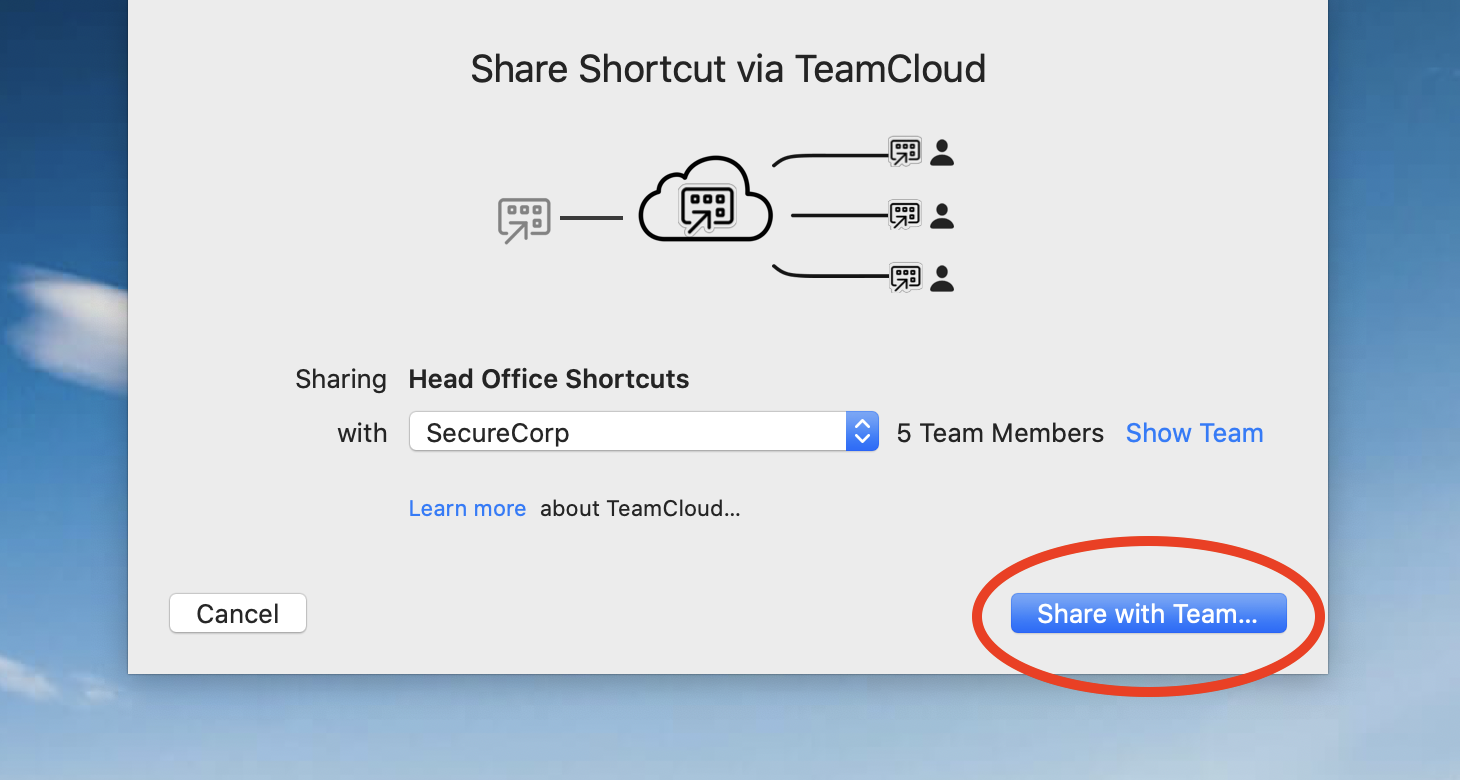 Assim que o conjunto de atalhos for compartilhado, ele estará disponível para todos os membros de sua equipe sem ações adicionais.
Como exportar atalhos VPN como um arquivo .zip
Como alternativa, você também pode optar por exportar atalhos VPN como um arquivo .zip que os usuários podem importar manualmente para o VPN Tracker 365.
Vá para a conexão VPN onde seus atalhos estão configurados e clique em "Configurar" para abrir as configurações.
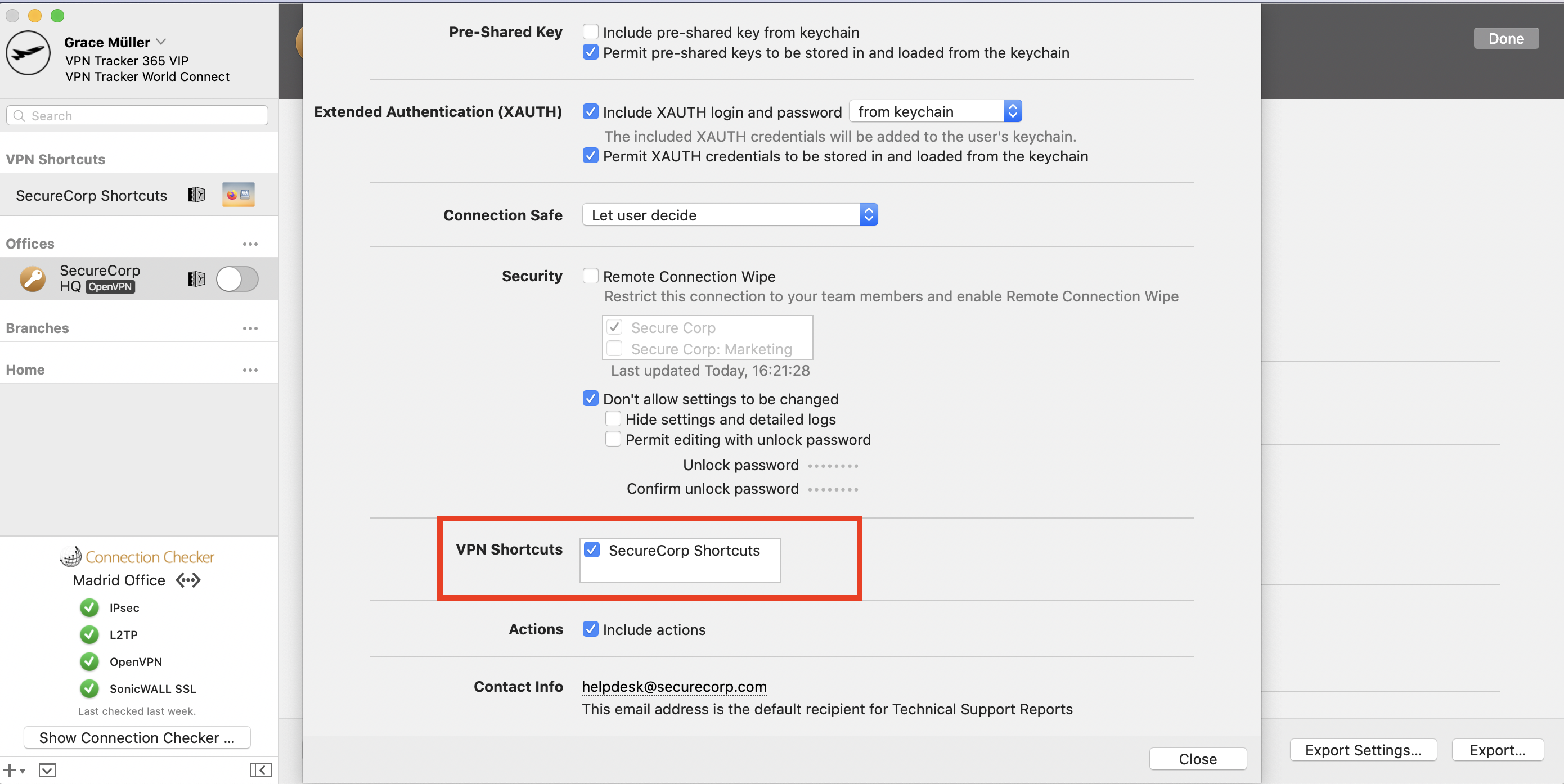
Na parte inferior desta janela, vá para "Configurações de exportação". Lá você verá várias opções para exportar sua conexão. Vá para "Atalhos VPN" e marque a caixa ao lado do conjunto de atalhos que você deseja compartilhar:
Assim que o conjunto de atalhos for compartilhado, ele estará disponível para todos os membros de sua equipe sem ações adicionais.
Como exportar atalhos VPN como um arquivo .zip
Como alternativa, você também pode optar por exportar atalhos VPN como um arquivo .zip que os usuários podem importar manualmente para o VPN Tracker 365.
Vá para a conexão VPN onde seus atalhos estão configurados e clique em "Configurar" para abrir as configurações.
Na parte inferior desta janela, vá para "Configurações de exportação". Lá você verá várias opções para exportar sua conexão. Vá para "Atalhos VPN" e marque a caixa ao lado do conjunto de atalhos que você deseja compartilhar:
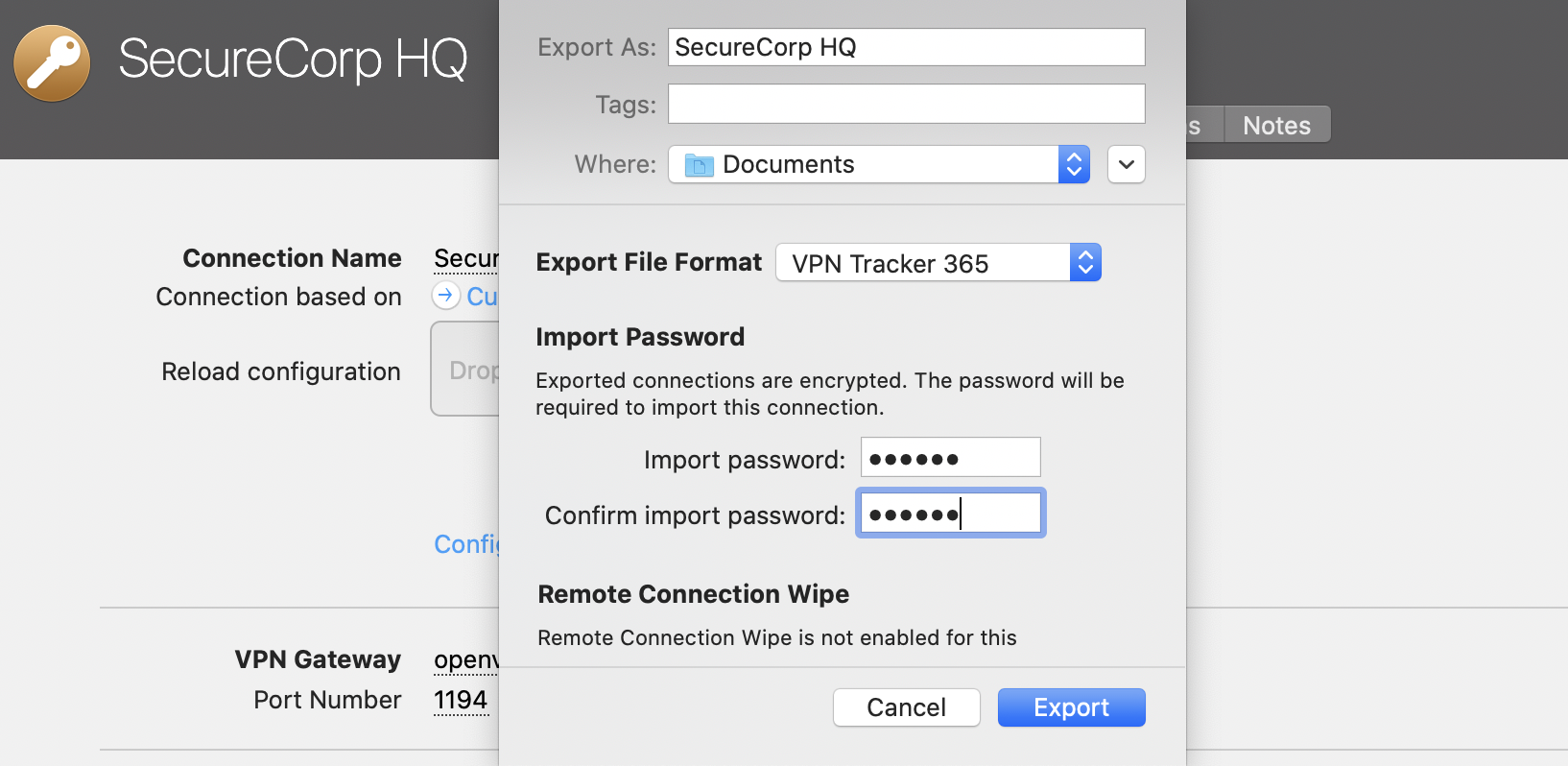
 Feche a janela de configurações e, em seguida, clique em "Exportar". Selecione um local de exportação e insira uma senha de importação para maior segurança. Quando estiver pronto, clique em "Exportar" para criar um arquivo .zip de conexão que você pode enviar aos membros de sua equipe:
 Assim que um membro da equipe receber o arquivo, ele poderá clicar duas vezes nele para abrir a conexão no aplicativo VPN Tracker 365 em seu computador Mac e, em seguida, inserir a senha de importação que você selecionou. Em seguida, a conexão VPN, juntamente com todos os atalhos que você configurou, estará pronta para uso imediato.
- Pastas de rede
- Bancos de dados
- Contas de e-mail e calendários
- Intranet da empresa
- Área de trabalho remota
Assim que o conjunto de atalhos for compartilhado, ele estará disponível para todos os membros de sua equipe sem ações adicionais.
Como exportar atalhos VPN como um arquivo .zip
Como alternativa, você também pode optar por exportar atalhos VPN como um arquivo .zip que os usuários podem importar manualmente para o VPN Tracker 365.
Vá para a conexão VPN onde seus atalhos estão configurados e clique em "Configurar" para abrir as configurações.
Na parte inferior desta janela, vá para "Configurações de exportação". Lá você verá várias opções para exportar sua conexão. Vá para "Atalhos VPN" e marque a caixa ao lado do conjunto de atalhos que você deseja compartilhar:
Feche a janela de configurações e, em seguida, clique em "Exportar". Selecione um local de exportação e insira uma senha de importação para maior segurança. Quando estiver pronto, clique em "Exportar" para criar um arquivo .zip de conexão que você pode enviar aos membros de sua equipe:
Assim que um membro da equipe receber o arquivo, ele poderá clicar duas vezes nele para abrir a conexão no aplicativo VPN Tracker 365 em seu computador Mac e, em seguida, inserir a senha de importação que você selecionou. Em seguida, a conexão VPN, juntamente com todos os atalhos que você configurou, estará pronta para uso imediato.