




Häufig gestellte Fragen
Como corrigir problemas com endereços MAC aleatórios no macOS Sequoia?
Após atualizar para o macOS 15 Sequoia, pode notar que o seu Mac está a alterar constantemente o endereço MAC, o que afeta a sua capacidade de se ligar a uma VPN. Este comportamento é causado por novos recursos de privacidade no macOS 15, que podem atribuir endereços MAC aleatórios às conexões de rede. No entanto, pode configurar as configurações de rede para usar sempre um endereço MAC fixo, o que pode resolver problemas de conexão VPN, como falhas nas reservas DHCP devido a alterações no endereço MAC.
Como definir um endereço MAC fixo no macOS 15 (Sequoia):
-
Abra as Preferências do Sistema:
- Clique no logotipo da Apple no canto superior esquerdo do ecrã.
- Selecione Preferências do Sistema no menu pendente.
-
Vá para as configurações Wi-Fi:
- Clique em Wi-Fi na barra lateral esquerda.
- Selecione a rede Wi-Fi à qual normalmente se conecta para aceder à VPN e clique em “Detalhes...”.
-
Configure o endereço MAC:
- Encontre a opção rotulada como Endereço Wi-Fi Privado.
- Altere esta opção para “Fixo” para usar um endereço MAC fixo em vez de um aleatório.
Em alguns casos, a configuração Fixa ainda pode causar problemas. Se isso acontecer, altere a configuração para “Desligado”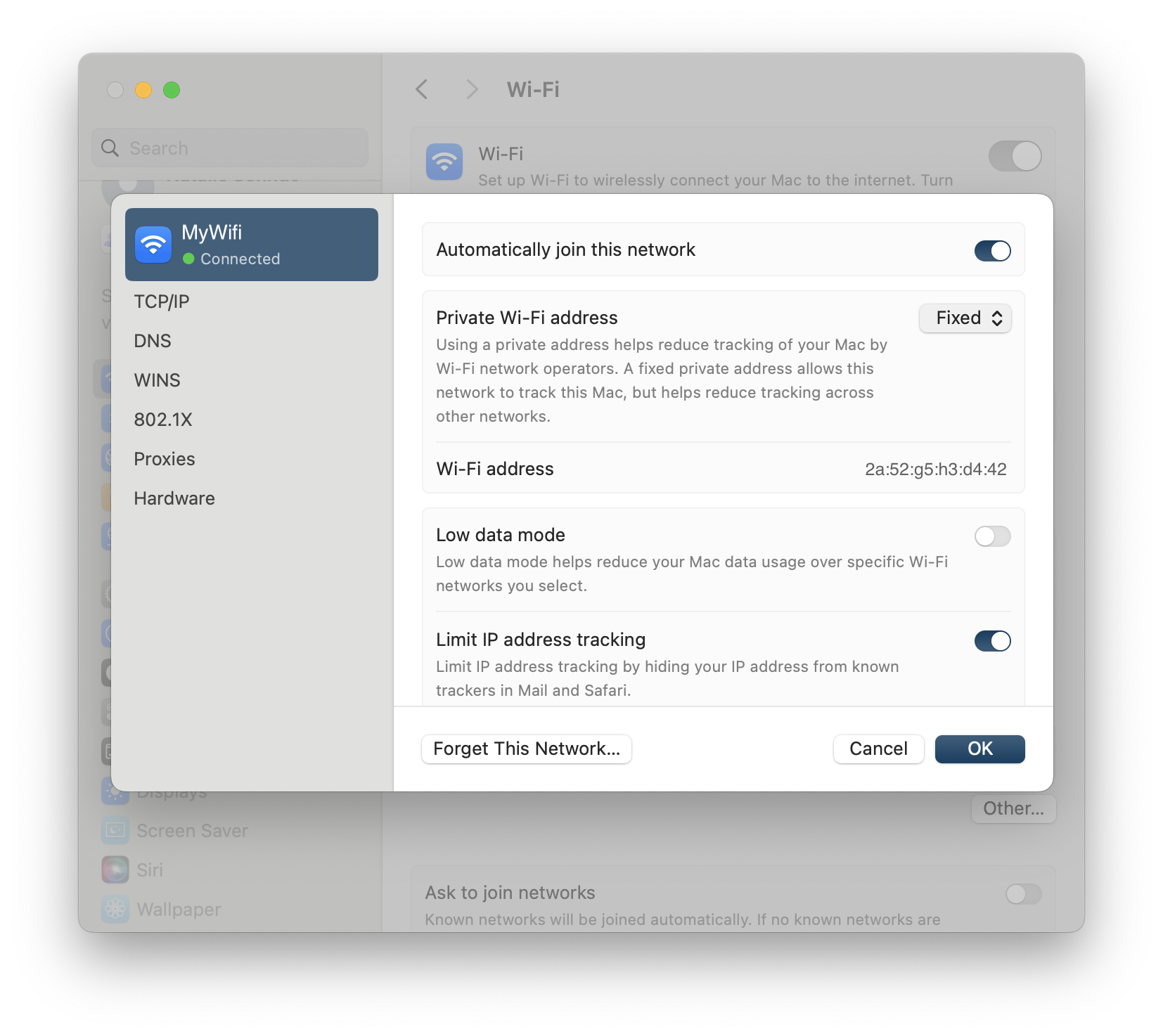
- A sua rede irá agora ligar-se sempre usando o mesmo endereço MAC, ajudando a manter a estabilidade da ligação VPN.
-
Restaure a ligação VPN Tracker:
- Após definir um endereço MAC fixo, certifique-se de que a reserva DHCP ou a configuração da VPN está alinhada com este endereço MAC.
Este processo irá restaurar a capacidade do VPN Tracker de se ligar de forma fiável usando um endereço MAC consistente, resolvendo os problemas causados pela randomização predefinida dos endereços MAC no macOS 15 Sequoia.